


 ビデオコンバーター究極
 スクリーンレコーダー
 ビデオ修復
ビデオ修復オーディオを効果的に録音するためのオーディオ録音ソフトウェアの徹底的なレビュー
あなたがプロであれアマチュアであれ、特定の用途に合わせて音声を編集・仕上げるには、必ず音声録音ソフトウェアが必要です。さらに、市場には多くの選択肢があるため、デバイスに最適な音声レコーダーを選ぶのは難しいかもしれません。複数の音声録音ソフトを試して回る代わりに、私たちがニーズに合うと判断した4つのレコーダーをご紹介します。これにより、不要なダウンロードや悪意のあるソフトウェアにアクセスしてしまうリスクを避けられます。以下の音声レコーダー一覧は厳選されており、性能の低いものではなく、優れたものだけをお届けします。

パート1。4WindowsとmacOSで最高のオーディオ録音ソフトウェア
1.FVCスクリーンレコーダー
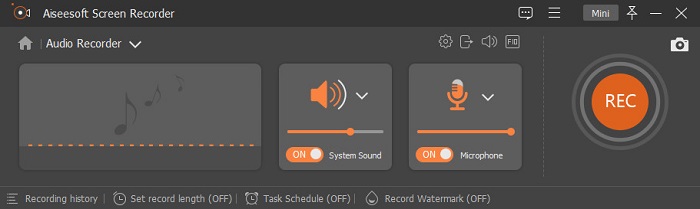
パソコンの音声を録音したいけれど、何を使えばよいかわからない方はいませんか?そのような場合におすすめしたいのが、市場で最も選ばれているレコーダーのひとつである FVC Screen Recorder です。直感的で優れたユーザーインターフェースを備えており、難しい操作をしなくても快適に扱えます。さらに、多くのユーザーが悩まされる背景ノイズについても、新たに搭載されたノイズキャンセリング機能により、細かな環境音を気にせず録音できます。加えて、効率的な録音をサポートする多彩な機能も備わっています。どんな機能があるのか気になりますか?それでは、FVC Screen Recorder の主な機能を順に見ていきましょう。

スクリーンレコーダー
4,988,518以上のダウンロード- 超高音質で録音します。
- コンピュータドライブに十分なストレージがある限り、24時間年中無休でオーディオを録音します。
- システムサウンドをマイクで同時に録音することができます。
- マイクの拡張機能を使用すると、音声の録音をより快適に行うことができます。
- 必要に応じてマイクの音声を確認できます。
無料ダウンロードWindows 7 以降に対応安全なダウンロード
無料ダウンロードMacOS 10.7 以降に対応安全なダウンロード
長所
- このプログラムにより、ユーザーはMacまたはWindowsでオーディオを録音するための高いスリルを体験できます。
- オーディオのカットやトリミングなど、基本的な編集機能を利用できます。
- 録音履歴を内蔵しており、録音した音声を簡単に見つけることができます。
短所
- 録音中のオーディオへのエフェクトの追加はサポートされていません。
- 使用する前に購入してください。
2.大胆さ
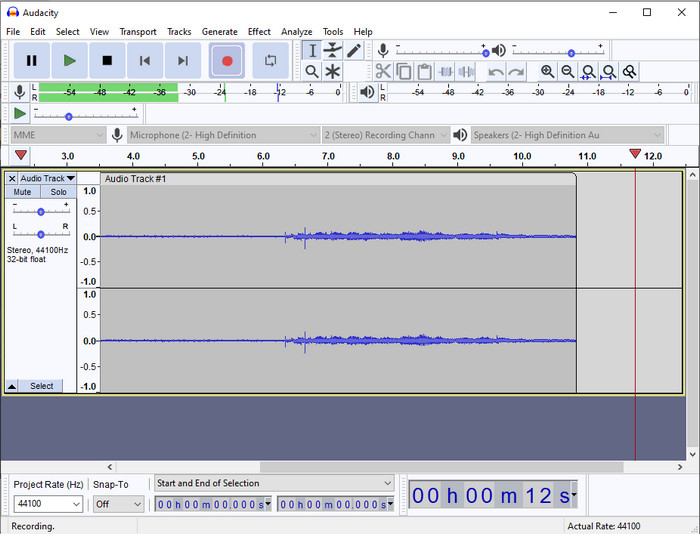
本格的なツールで音声録音を行いたいなら、Audacity が役立ちます。このプロ向けオーディオレコーダーは、これまでに数百万ものポッドキャスターの録音作業を支えてきました。高機能なレコーダーを無料で使いたい場合、このソフトは有力な選択肢のひとつです。ただしプロ向けの録音機能を備えている一方で、インターフェースが洗練されておらず、ツールの使い方を覚えるのがやや難しいという難点があります。プロ仕様の録音に対応しているにもかかわらず、ノイズキャンセリングなど一部の機能については、まだ改良の余地があると言えるでしょう。それでもなお、Audacity は多くのレコーダーでは実現できないレベルで、パソコン音声をプロフェッショナルに録音できます。
長所
- すべてのデスクトッププラットフォームに無料でダウンロードできます。
- それはプロのための専門家の編集機能を提供します。
- ポッドキャストを作成するために必要ないくつかの高度な機能があります。
短所
- ソフトウェアのGUIが古くなっています。
- 一部の機能をアップグレードする必要があります。
- アマチュアや録音方法がわからない人には最適ではありません。
3.QuickTimeプレーヤー
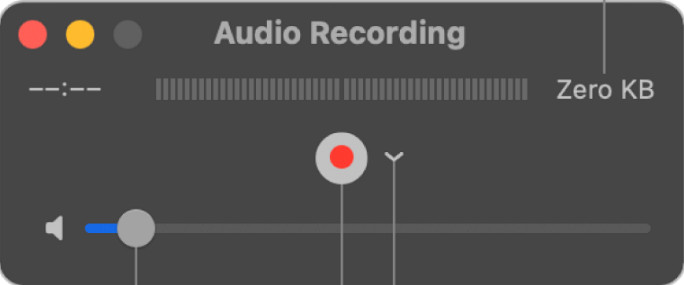
QuickTime Player は、必要に応じて Mac 上で音声レコーダーとしても利用できます。ただし、録音機能としては十分とは言えず、録音時の遅延や音質の低下が発生することがあります。それでも、Mac で手軽に音声を録音したい場合には選択肢となります。追加のダウンロードが不要であり、安全性も高いからです。しかし、もしあなたが最高レベルの音声録音ソフトを求めるプロフェッショナルなら、このツールはベストな選択ではありません。
長所
- すでにすべてのmacOSで利用できます。
- 無料、安全、そして使いやすい。
短所
- このリストの他のオーディオレコーダーほど効果的ではありません。
- オーディオの最終的な出力品質は低くなります。
- プロのレコーディングや編集には最適ではありません。
関連記事:
QuickTime を使って Mac で画面と音声を録画する方法
4.オセナウディオ
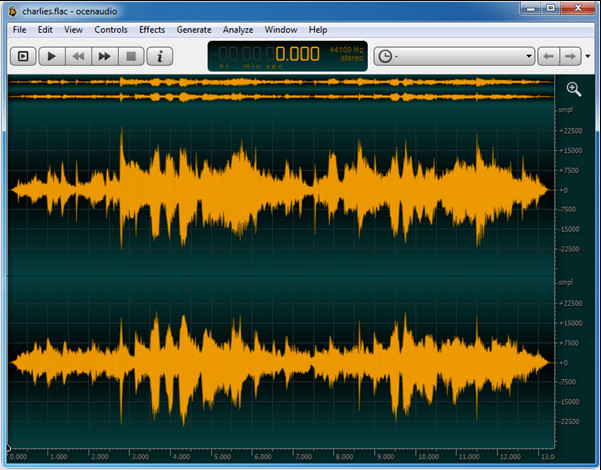
Windows 10 以降で多機能なレコーダーを使って音声を録音したい場合は、Oceanaudio が役立ちます。このツールは Audacity とインターフェースがよく似ていますが、こちらの方が GUI を理解しやすいと言えるでしょう。もう少し詳しく言うと、このレコーダーは複雑な編集にも対応しており、音声録音に必要なさまざまな機能を備えています。多少扱いが難しく、使い方を覚えるにはチュートリアル動画を見る必要があるかもしれませんが、それでも最終的には使う価値のあるツールです。Audacity よりもわかりやすいインターフェースを持つ編集ソフトを探しているなら、これを選ぶのがよいでしょう。
長所
- 録音には高度な技術を使用しています。
- オーディオ録音を行うのは専門家の選択です。
- 録音しながら自分の声を聞くことができます。
短所
- それはユーザーフレンドリーではありません。
- このツールを使用していると、初心者が混乱する可能性があります。
パート2。オーディオレコーダーソフトウェアに関する比較チャート
| 特徴 | FVCスクリーンレコーダー | 大胆さ | QuickTimeプレーヤー | オセナウディオ |
| システムサウンドとマイクを録音する |  | | | |
| 録音を編集する | | |  | |
| ハードウェアアクセラレーション | | | | |
| リアルタイムの事前聴取 | | | | |
| 元の品質を保存 | | | | |
| 最高のユーザーインターフェース | | | | |
パート3。オーディオレコーダーソフトウェアに関するFAQ
シンチオーディオレコーダーは最高のオーディオレコーダーですか?
Cinch Audio Recorder については、最近レビューを行いました。この音声レコーダーについてさらに詳しく知りたい場合は、このリンクをクリックして、より詳細な情報をご覧ください。
優れたオーディオレコーダーの品質は何ですか?
優れたオーディオレコーダーを選択する前に、基本的な基準を知っておく必要があります。まず、マイクの音声を簡単にキャプチャできる必要があります。第二に、安全でマルウェアがありません。第三に、ツールを購入する必要がある場合は、ツール自体がユーザーに卓越性を提供する必要があります。第四に、有効率は、ツールが記録において非常に効果的でなければならないことを意味します。第5に、ユーザーが録音できるように、基本機能または高度な機能が利用可能である必要があります。あなたを助けるためにオーディオレコーダーを選ぶ前に、あなたはこれらの基準に頼ることができます。
Windows 10でオーディオを録音するにはどうすればよいですか?
Windows 10 で録音を始める前に、まずは FVC Video Recorder のような最適なレコーダーを選び、デスクトップにダウンロードしてインストールし、起動します。次に「Audio Recorder」オプションを選択してクリックします。あとは、フローティングツールバー上でシステム音やマイクをオンにするだけで、録音に追加できます。録音の準備ができたら、赤い丸いボタンをクリックして開始します。録音を終了したい場合は、四角いボタンをクリックして停止します。その後、新しい画面に、これまでに録音した音声ファイルの一覧が表示されます。
結論
ここまで、デスクトップで利用できる音声録音ソフトをご紹介しました。ここで取り上げたツールはいずれも録音作業に役立ちますが、その中でもほかのレコーダーより優れたパフォーマンスを発揮するものを探しているなら、FVC Screen Recorder が最適と言えるでしょう。まだこのレコーダーに不安がありますか?その場合は、実際にダウンロードして試してみるのが一番です。この記事で紹介したとおりに動作するかどうか、自分の環境で確かめてみてください。
-
 高品質のオーディオを生成するトップ4の無料AIFFサウンドレコーダー
 この記事では、AIFFと、高品質のAIFF形式を作成するために使用できる最も一般的なツールのいくつかについて説明します。
-
 iPhoneでオーディオを録音する方法に関する3つのベストテクニック
 iPhoneで適切に録音できないために問題がありますか?次に、この記事を読んで、iPhoneでオーディオを録音する方法と、使用可能なツールを確認してください。
-
 すべてのプラットフォームでアクセス可能な7つの壮大なボイスレコーダー
 オーディオ録音の方法を学びたいですか?次に、この記事にアクセスして、ニーズに合う最高のオーディオレコーダーについて説明します。
