


 ビデオコンバーター究極
 スクリーンレコーダー
 ビデオ修復
ビデオ修復
 安全なダウンロード
3つの最高のFacebook通話レコーダー-Facebookビデオ通話を録音する方法
友人や家族との大切な時間を残すために、Facebook のビデオ通話を録画する方法はあるのでしょうか。Facebook にビデオ通話機能が搭載されてから、多くのユーザーが電話よりも Facebook 通話で連絡を取るようになりました。しかし、ソーシャルメディア・プラットフォームの付加的なコミュニケーション機能であるため、電話のような録音機能は備わっていません。また、派生した単独アプリである Facebook Messenger にも録画機能は内蔵されていません。そこで本記事では、パソコン、iOS デバイス、Android スマホで使える、使い方が簡単な 3 つのFacebook 通話録画ツールと、その詳しい手順を紹介します。

パート1:Windows / Mac用の最高のオンラインFacebookコールレコーダー
サードパーティーソフトをダウンロードせずに、オンラインで無料で Facebook ビデオ通話を録画したい場合は、FVC Free Screen Recorder を利用できます。これは、必要な機能を多数搭載しつつ、シンプルでわかりやすいインターフェースを備えた、使いやすい Facebook 通話録画ツールです。
- 1.簡単な手順でFacebookの通話とビデオを無料でオンラインで録画します。
- 2.高品質のビデオを維持するためのオーディオとビデオのロスレス録音。
- 3.所有権を保護するための透かしはありません。
- 4.録画は自動的にメディアライブラリに保存され、SNSでの削除、ダウンロード、共有を自由に選択できます。
ステップ 1: 任意のブラウザーで FVC Free Screen Recorder の公式サイトにアクセスします。Start Recording ボタンをクリックして数秒でランチャーをインストールし、その後もう一度 Start Recording ボタンをクリックしてレコーダーを起動します。

ステップ 2: Recording Area メニューをクリックして、全画面か任意の範囲かを選択します。次に、Microphone と Speaker の音声をオンにします。動画設定を調整するには、Setting アイコンをクリックします。ここで、MP4 形式・高品質・24 fps を選択すると、高画質で録画を保存できます。準備ができたら REC ボタンをクリックして Facebook 通話の録画を開始します。
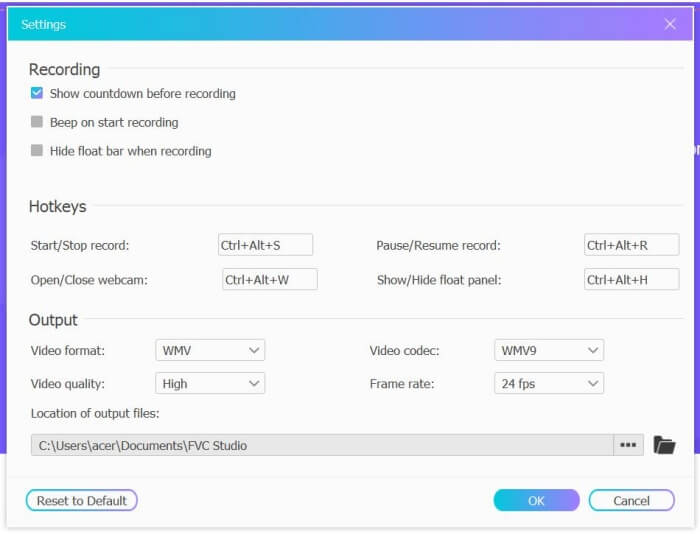
ステップ 3: 画面上に、複数の編集ツールを備えたツールボックスが表示されます。必要に応じて、図形・文字・線などを追加することができます。録画を終了するには、Stop アイコンをクリックして録画をクラウドに保存します。パソコンに保存したい場合は、右クリックしてダウンロードを選択してください。

この無料のオンラインFacebookビデオ通話レコーダーを使用することは、コンピューターユーザーがFacebookビデオ通話をオンラインで録音するための最良の方法です。事前に録音設定を調整することで、Facebookの通話をMP4形式で小型かつ高品質で保存できます。モバイルでFacebookに電話をかけることに慣れている場合は、この記事を読み続けてください。
パート2:デフォルトのレコーダーを使用してiOSのFacebook通話を録音する方法
更新されたiOS11以降のバージョンには、iPhoneとiPadに新しいデフォルトのレコーダーがあり、アプリをダウンロードせずにFacebookのビデオ通話をキャプチャするのに最適です。ここでは、Facebookコールレコーダーをコントロールセンターのショートカットに追加する方法とその使用方法を学ぶことができます。
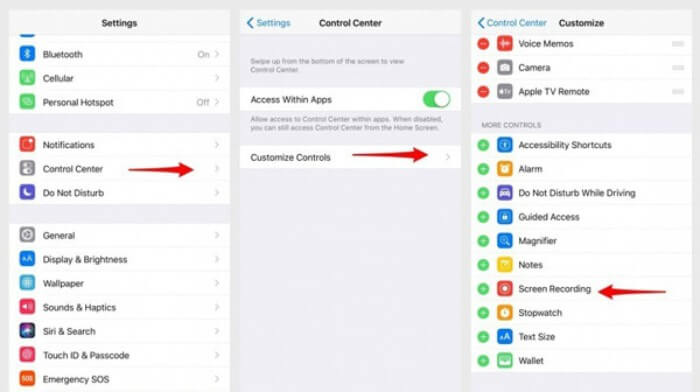
ステップ 1: iPhone/iPad で 設定 アプリを開き、下へスクロールして コントロールセンター を選択します。続いて、コントロールをカスタマイズ をタップし、画面収録 機能を探します。+ アイコンをタップして、この機能をコントロールセンターに追加します。
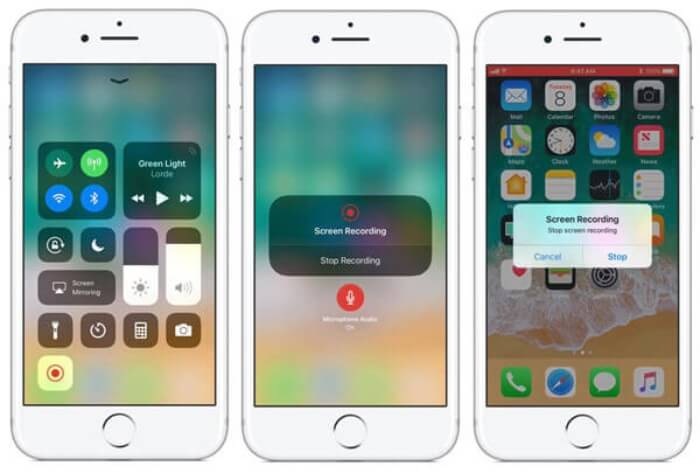
ステップ 2: 画面上部から下にスワイプしてコントロールセンターを開くと、下部に画面収録アイコンが表示されます。画面収録 アイコンをタップして録画を開始し、ビデオを含めて録画するか、音声トラックのみを録音するかを選択できます。終了したい場合は、画面上部の赤い ステータスバー をタップし、ポップアップウィンドウで 停止 を選択します。
パート3:Android用の簡単なFacebookメッセンジャーレコーダー
一部のAndroidスマートフォンにはレコーダーが組み込まれておらず、Facebookのビデオ通話レコーダーが多すぎてAndroidから選択できません。したがって、次のパートの詳細な手順で、Androidモバイルに最適なレコーダーの1つを学ぶことができます。
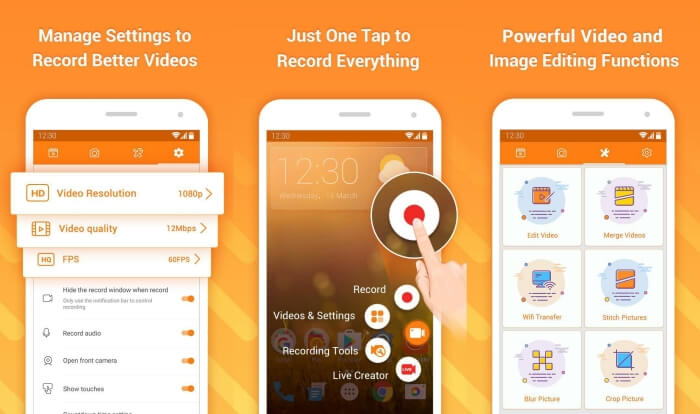
DU Recorder は Android 向けの使いやすい Facebook 通話録画アプリで、滑らかな録画で有名です。root 化は不要で、誰でもワンタップで Facebook Messenger 通話を録画できます。
ステップ 1: レコーダーを起動すると、録画、スクリーンショット、編集ツール、設定の 4 つのメニューが表示されます。まず 設定 メニューをタップして、動画の各種パラメーターを調整します。高画質で録画したい場合は、解像度を 1080p、フレームレートを 30 fps に設定してください。
ステップ 2: レコーダーを閉じずに、そのまま Facebook Messenger を起動します。すると、画面上にレコーダーのアイコンが表示されます。アイコンをタップして 録画 アイコンを選択すると、画面と音声のキャプチャが始まります。録画を停止したいときは、再度タップするだけです。その後、編集 アイコンをタップして、録画のトリミングや音楽の追加を行うことができます。
こちらもおすすめ:
パート4:FacebookコールレコーダーのFAQ
1. Facebookには、PCでビデオ通話を録画するためのデフォルトのレコーダーがありますか?
いいえ、そうではありません。したがって、他のプロのFacebookコールレコーダーに依存する必要があります。コンピューターのストレージスペースを占有する他のソフトウェアをダウンロードしたくない場合は、FVC Free ScreenRecorderが最適です。
2. Facebook Messagerアプリで友達とチャットを開始するにはどうすればよいですか?
まず、携帯電話でFacebook Messengerを開き、Facebookに電話をかけたい友達のチャットボックスを選択します。これで、ビデオアイコンが表示されるので、クリックしてビデオ通話を開始できます。
3. Facebook Messengerレコーダーを使用する場合、録音を保存するためにどの形式を選択する必要がありますか?
コンピューターまたはモバイルでFacebookコールレコーダーを使用しているかどうかにかかわらず、Facebookビデオ通話を保存するのに最適な形式はMP4です。それはより多くのストレージスペースを節約することができ、それはすべてのデバイスと互換性があります。
結論
以上の記事では、3 つのFacebook ビデオ通話録画ツールを紹介しました。iPhone、iPad、一部の Android スマホでは、端末に標準搭載されている録画機能を簡単に利用できます。それ以外の端末では、Google Play にある DU Recorder など、任意のレコーダーを選ぶことができます。PC であれば、FVC Free Screen Recorder が Facebook 通話を録画する最適な選択肢です。Facebook 通話録画ツールの使用中に他の問題が発生した場合は、下のコメント欄からお知らせください。
-
 Snagit 2021レビュー–長所、短所、および最良の代替案
 Snagitの最良の代替手段は何ですか? Snagitのような画面キャプチャツールはありますか?この投稿では、Snagitを確認し、画面をキャプチャするためのSnagitの最良の代替手段を共有します。
-
 デスクトップとオンラインで見逃してはならない6つの最高のWAVレコーダー
 この記事で共有する最高のWAV録音ソフトウェアには、プロのようにオーディオと音声をキャプチャするのに役立つさまざまな便利な機能があります。
-
 高品質のオーディオを生成するトップ4の無料AIFFサウンドレコーダー
 この記事では、AIFFと、高品質のAIFF形式を作成するために使用できる最も一般的なツールのいくつかについて説明します。
