


 ビデオコンバーター究極
 スクリーンレコーダー
 ビデオ修復
ビデオ修復
 安全なダウンロード
iSpringスクリーンレコーダーの完全レビュー:良いアプリか?
iSpring Screen Recorder は iSpring 社が開発した画面録画ツールであり、最大の特長は操作が非常に簡単で、まったく経験のない初心者にもやさしい点です。ただ文字どおりの説明だけでは、iSpring Screen Recorder がどのようなツールなのかを理解するうえで十分とは言えません。そこでこのiSpring Screen Recorder レビューでは、概要を述べるだけでなく、その長所と短所を分析します。あわせてサブスクリプションプランや使い方の手順も紹介しますので、もしどこか物足りないと感じる点があれば、iSpring Screen Recorder の代替ソフトもぜひ試してみてください。

パート1. iSpring Recorderのレビュー
iSpring Recorderは画面録画専用に開発されているため、録画範囲の選択、録画内容の処理など、必要な機能をすべて備えています。最も印象的なのは、そのシンプルなインターフェースです。非常に直感的なので、初心者でもボタンを簡単に見つけることができます。iSpring Screen Recorderが現在提供している主な機能を順に挙げていきましょう。
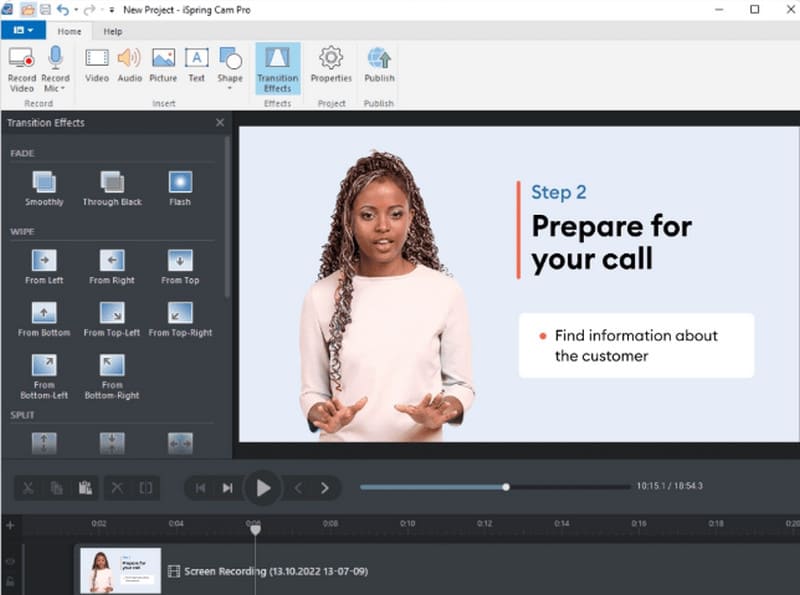
主な特徴
• 画面上の内容をかんたんに録画
画面全体、特定の部分、または特定のウィンドウを録画できます。また、説明を追加する必要がある場合は、動画にナレーションを追加することもできます。
• 動画に視覚的なマーカーを追加
説明ビデオを作成するときに、画面にさまざまな視覚的なヒントを追加し、視聴者の注意をマウス操作に集中させるように設定できます。iSpring は、カーソルやホットキーの強調表示や、操作へのクリック音の追加をサポートしています。
• 動画コンテンツを素早く編集
iSpringは、ビデオ編集にマルチトラックタイムラインを適用できます。再生速度の調整、ビデオの長さのトリミング、注釈や字幕の追加、トランジション効果の適用などが可能です。
• 録画した動画をかんたんにアップロード
録画と編集が完了したら、ビデオを HD で出力し、iSpring Video Recorder を介して LMS や YouTube などのプラットフォームに直接アップロードして、チャンネルに公開できます。
• 音声を最適化
iSpringは、録画した動画のノイズを除去したり、クリップの一部をミュートしたりできます。また、音量調整やフェードイン・フェードアウト効果の追加も可能。よりプロフェッショナルな音声に仕上げることができます。
長所
- 録画オプションは充実しており、画面、システムサウンド、マイクサウンドを同時に録画できます。
- 録画したビデオを他のプラットフォームにアップロードすることが可能です。
- カーソルを強調表示する機能はうまく機能します。
- 無料版には透かしがなく、録画時間制限もありません。
短所
- 無料版ではウェブカメラからの録画はできません。
- 録画されたビデオでは、オーディオとビデオの同期がずれる場合があります。
- 無料版ではスクリーンショットを撮ることができません。
- 現時点ではMacコンピュータでは使用できません。
パート2. iSpring Recorderの価格
すでに説明したように、iSpringは完全に無料のビデオ録画ソフトウェアではありません。iSpring Free CamとiSpring Cam Proの2つのバージョンがあります。
• iSpring Free Cam はユーザーに料金を請求しませんが、ビデオを 720p 品質でしか出力できず、多くの高度な編集機能はロック解除できません。
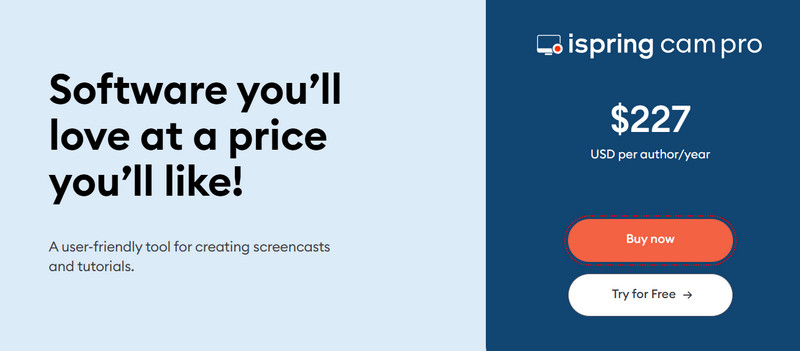
• iSpring Cam Proは最大1080pの画質で動画を録画できます。録画ファイルへの動画クリップや音声クリップの追加、エフェクトの調整、LMSへのアップロードも可能です。ただし、このプランは年間$227の料金がかかります。
パート3. iSpringスクリーンレコーダーの使い方
この画面録画ソフトの無料版を試してみようと決めたなら、このセクションを読んでください。ここでは、iSpring Free Recorder を使って画面を録画する方法を解説します。
手順 1. パソコンに iSpring Screen Recorder をダウンロードしてインストールします。
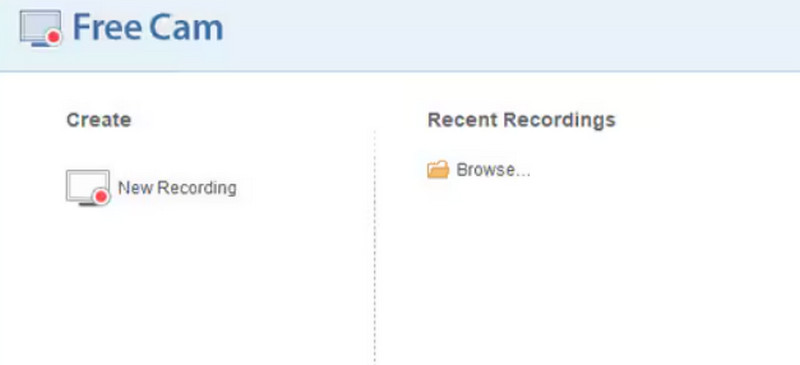
手順 2. Create > New Recordingを見つけてクリックします。
手順 3. 次に、録画する画面領域を選択するよう求められます。準備ができたら、左下にある赤い録画アイコンをクリックします。
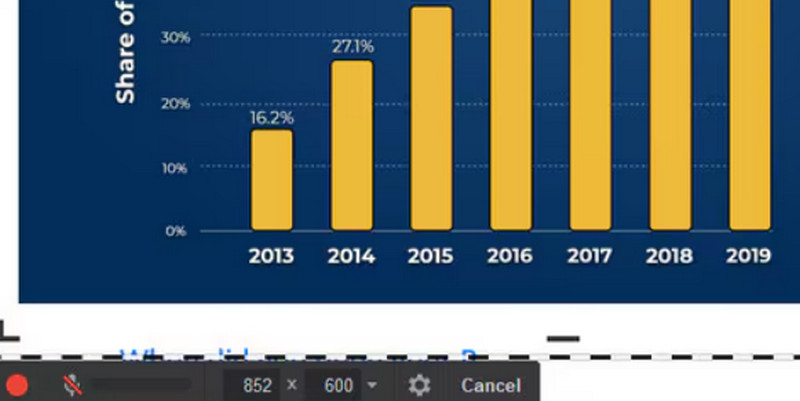
手順 4. iSpring の録画を止めるには? 録画が終わったら、キーボードのEscキーを押すか、画面右側の「Done」オプションを選択します。
パート4. iSpringスクリーンレコーダーの代替品
お気付きかもしれませんが、iSpring Screen Recorder には Mac 版がないため、Mac ユーザーはより信頼できる代替ソフトを探す必要があります。さらに、iSpring の無料版には多くの制限があり、ウェブカメラの映像を録画したりスクリーンショットを撮ったりすることができません。もしあなたもこれらの問題に悩まされているなら、iSpring の最良の代替ソフトとしてFVC Screen Recorderの利用をおすすめします。これはパソコン画面、ウェブカメラ、システム音、マイク音声の録画に対応しています。解説動画、ゲームプレイ、オンライン会議など、どのような用途であっても FVC Screen Recorder なら対応可能です。さらに、録画後の動画をトリミングしたり、画面上にさまざまなマーカーを追加したりできる、充実した編集ツールも備えています。加えて、FVC Screen Recorder はスマートフォン画面の録画にも対応しています。
無料ダウンロードWindows 7 以降に対応安全なダウンロード
無料ダウンロードMacOS 10.7 以降に対応安全なダウンロード

パート5. iSpringスクリーンレコーダーレビューのFAQ
iSpring スクリーン レコーダーは安全に使用できますか?
はい、iSpring Screen Recorder にはウイルスやマルウェアは含まれておらず、ダウンロード時に不要なソフトが同梱されることもありません。ただし、この動画および音声録音ソフトは、必ず公式サイトからダウンロードし、出所不明のサードパーティプラットフォームからは入手しないようにしてください。
最も信頼できるスクリーンレコーダーは何ですか?
初心者なら、iSpringスクリーンレコーダーをぜひお試しください。より多機能で試してみる価値がある製品としては、FVCスクリーンレコーダー、Camtasia、OBSStudioなどがあります。
画面録画をしていると誰かに知られてしまいますか?
通常、画面を録画していることは誰にも分かりません。ただし、Snapchatのように、アラートメッセージを送信する通知機能を備えたソフトウェアもあります。
結論
以上がiSpring Screen Recorder レビューです。動画と音声の録画、動画編集、ノイズ除去、そして簡単なアップロードといった主な機能をまとめました。iSpring の無料版では 720p 画質での出力に対応していますが、利用できる機能はかなり限定されています。一方、Pro 版はより多機能です。Mac ユーザー向けには、このソフトの最良の代替として FVC Screen Recorder を紹介しました。
-
 コンピューター、iOS、Android向けの3つの最高のFacebook通話レコーダー
 貴重なものを保存するためにFacebookの通話を録音したい場合は、Facebookの通話レコーダーがたくさんあります。ここでは、PC、iOS、およびAndroid用のFacebookビデオ通話を録音するための3つの最良のツールを学ぶことができます。
-
 スクリーンビデオをキャプチャするための4つの最高の無料Web起動レコーダー
 1セントも払わずにデスクトップで画面上のアクティビティを記録するための最良の方法をお探しですか?これが最も頻繁に使用される4つの無料のWeb起動レコーダーです。
-
 アイスクリームスクリーンレコーダーとその無料の代替品の完全なレビュー
 これが公平なアイスクリームスクリーンレコーダーのレビューです。 Icecreamの無料スクリーンレコーダーには透かしと時間制限があります。アイスクリームの録音制限を取り除きたい場合は、ここから無料のオンライン代替手段を入手することもできます。
