


 ビデオコンバーター究極
 スクリーンレコーダー
 ビデオ修復
ビデオ修復
 安全なダウンロード
Windows/macOS/iOS/Androidで画面オフのまま動画を録画する方法
画面録画には時間がかかることがあり、すべてが読み込まれるのを待ったり、アクティブな状態を保ったりするのはストレスに感じることがあります。
画面をオフにしたまま動画を録画すれば、バッテリーの節約になるだけでなく、端末の画面を他人に見られたくないときにプライバシー保護の面でも役立ちます。では、画面を消した状態で動画を録画することは可能なのかというと、適切なツールと設定さえあれば、その答えは「はい」です。
この記事では、画面オフでの録画が役立つ場面や想定すべき制限事項、そして実践的でわかりやすい方法を使って、Windows・macOS・iOS・Androidで画面オフのまま動画を録画する方法を解説します。さっそく始めましょう。

Part 1.画面オフで動画を録画すべきタイミング
画面をオフにして動画を録画すべきタイミングについては、多くの疑問があります。もしあなたが、省電力を重視したい人、プライバシーを守りたい人、あるいは画面録画中の邪魔を避けたい人であれば、このポイントを知っておくべきです。
画面オフで動画を録画するのが合理的と言える、最も実用的なシチュエーションは次のとおりです。
バッテリー寿命を延ばすため
画面を消しておくことで消費電力が抑えられ、長時間録画やバッテリー残量が少ないときに役立ちます。
目立たない・プライベートな録画のため
画面オフで録画すれば目立ちにくく、出来事の記録や音声中心の動画の撮影、プライバシーを重視したい場面などで便利です。
画面の内容が重要でない場合に
周囲の様子、講義、会議、あるいは画面操作を必要としない作業工程などを録画する場合、画面を表示しておく必要はありません。
誤タップや割り込みを避けるため
画面を消しておけば、誤タップや通知、アプリの割り込みなどによる録画の中断・影響を防ぐことができます。
連続録画・バックグラウンド録画のため
タイムラプス撮影、監視・モニタリング、長時間セッションの記録など、ずっと画面を見ている必要がない用途に最適です。
長時間の録画中の過熱を軽減するために
画面を表示し続けると端末は熱を持ちます。画面オフで録画すれば、とくにモバイル端末では発熱を抑えることができます。
まとめると、効率性やプライバシー、中断のない録画を重視し、画面表示そのものの重要度が低い場合に、画面オフで動画を録画するのが最も適しています。
Part 2.パソコンで画面オフ録画を行う方法【Windows/macOS】
パソコンでは、適切なツールを使えば画面オフの状態でも動画を録画できます。Windows・macOSユーザーに最適なのが、FVC Screen Recorderです。
このスクリーンレコーダーを使えば、ディスプレイがオフになっていたり最小化されていても動画を録画できるため、長時間録画やバックグラウンドでの作業、プライバシーを重視したい場面に理想的です。FVC Screen Recorderがあれば、録画中ずっと画面をアクティブにしておく必要はありません。一度録画を開始すれば、バックグラウンドで途切れることなく動作し続けます。
主な特徴:
- 画面がオフまたは最小化されていても動画を録画できます。
- Windows と macOS に対応しています。
- システム音声、マイク音声、またはその両方を録音できます。
- 解像度やフレームレートをカスタマイズできる高品質な動画録画。
- MP4、MOV、AVI など、複数の出力形式に対応しています。
- スムーズで安定したバックグラウンド録画。
- シンプルでユーザーフレンドリーなインターフェース。
- スケジュール録画や長時間録画が可能です。
- CPU 使用率を最小限に抑え、パフォーマンスを向上。
FVC Screen Recorder で画面オフのまま動画を録画する方法:
ステップ 1.まず、パソコンにこのツールをダウンロードしてインストールします。
無料ダウンロードWindows 7以降に対応安全なダウンロード
無料ダウンロードMacOS 10.7以降に対応安全なダウンロード
手順2:その後、ツールを起動し、REC ボタンをクリックして画面録画を開始します。録画する画面のサイズや方式を選択できます。このツールでは、時間制限なしで、さらに画面オフの状態でも録画できる点に注意してください。録画が終わったら、Stop ボタンをクリックするだけです。
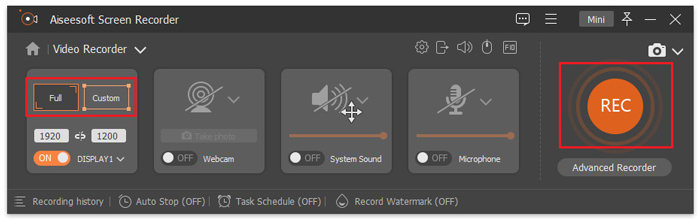
ステップ3.次に、動画を編集するオプションが表示されます。仕上がりに満足したら、Importボタンをクリックして録画した動画を保存します。
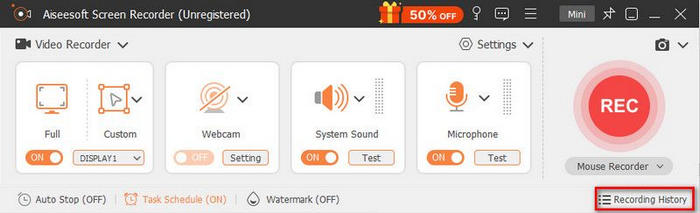
簡単でスピーディーですよね。FVC Screen Recorderは、初心者から上級者まであらゆるユーザーを想定して設計されています。さらに、AIの活用にも対応しており、録画したストリーム動画の品質向上に役立ちます。
Part 3.iPhoneで画面オフのまま動画を録画する方法
iPhoneで画面をオフにしたまま動画を録画するのは、一見不可能に思えるかもしれません。というのも、iOSは画面がオフになるとほとんどの録画を停止する設計になっているからです。しかし、適切な方法や工夫を使えば、目立たない形で動画や音声を録画することは可能です。
Discreetは「ブラックスクリーン」テクノロジーを採用しており、iPhoneがロックされている状態でも動画・音声を録画したり、写真を撮影したりできます。タッチジェスチャーをカスタマイズできるため、画面を見ることなく直感的かつ簡単に録画操作が行えます。撮影した動画や写真はすべてプライベートギャラリーに安全に保存され、プライバシー保護を一段と強化します。
このアプリは、画面オフでのひそかな録画に最適で、コンサートやライブイベントなどの特別な瞬間を記録したいときや、周囲への邪魔・注目を最小限に抑えたい場面に向いています。
iPhoneで画面オフのままDiscreetを使って動画を録画する方法:
手順1:App StoreからDiscreetアプリをダウンロード・インストールし、iPhoneで起動します。
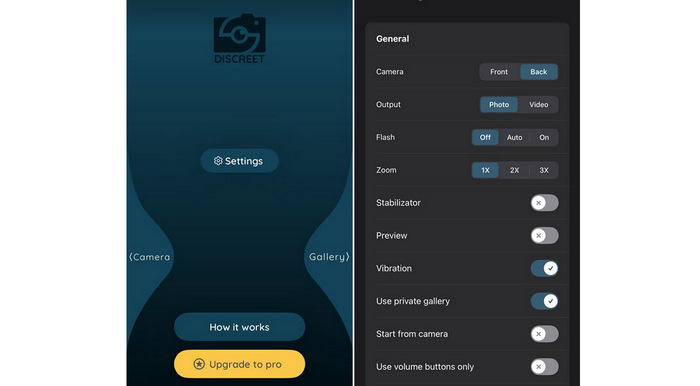
手順2:カメラ、マイク、ストレージなど、アプリが正常に動作するために必要な権限を付与します。
手順3:ブラックスクリーンまたは画面オフ録画モードを有効にし、iPhoneがロックされていても動画を録画できるようにします。
手順4:画面を点灯させることなく録画を開始・停止できるよう、タッチジェスチャーを設定・カスタマイズします。
手順5:動画の録画を開始します。画面がオフになっていても、アプリは録画を継続します。
手順6:録画が終わったら、設定したジェスチャーで録画を停止し、アプリのプライベートギャラリーから安全に動画へアクセスします。
Part 4.Androidで画面オフのまま動画を録画する方法
Android端末は、画面オフで動画を録画する場合、より柔軟性があります。端末機種やAndroidバージョンによっては、標準機能やサードパーティ製Android画面録画アプリを使い、画面を消したあとも録画を続けることができます。
Camera Background Video Recordを使えば、Androidスマホの画面がオフになっていても動画を録画できます。一度録画を開始すると、アプリはバックグラウンドで映像の記録を続けるため、バッテリーの節約や、録画を中断させないまま通知や視線を気にせずに済む、といったメリットがあります。
Camera Background Video Recordの使い方:
手順1:アプリをAndroid端末にダウンロード・インストールし、起動します。
手順2:RECタブに移動し、使用したいカメラを選択します。
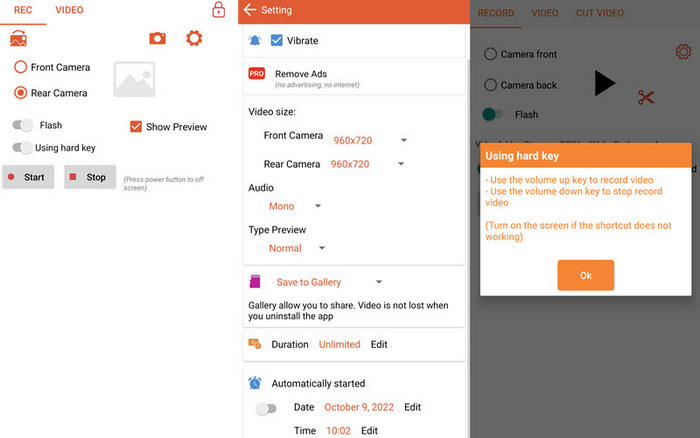
手順3:必要に応じて、歯車アイコンから動画サイズや音声などの基本設定を調整します。
手順4:Startをタップして録画を開始します。音量キーで録画を操作することもできます。画面をオフにしても、動画の録画は継続されます。
Part 5.画面オフ録画に関するよくある質問
画面を消したままで本当に動画を録画することはできますか?
はい、画面をオフにした状態で動画を録画することは可能ですが、使用するデバイスやツールによって異なります。パソコンでは、FVC Screen Recorder のような画面録画ソフトを使えば、ディスプレイの電源を切ったり最小化したりしても録画を続けられる場合があります。モバイル端末では、iOS や Android 向けのサードパーティ製アプリを利用することで、画面オフやバックグラウンドでの動画録画が可能ですが、システム上の制限により一部機能に制約がかかる場合があります。
画面を消した状態で録画すると、動画の画質に影響がありますか?
いいえ、画面をオフにして録画しても、そのアプリやツールがバックグラウンド録画にきちんと対応している限り、動画の画質が低下することはありません。ほとんどの信頼できる画面録画アプリでは、録画前に解像度・フレームレート・音声設定を指定できるため、画面を消した状態でも、出力される動画の品質は同じままです。
画面をオフにしたまま動画を録画することは、安全性や合法性の面で問題はありませんか?
画面を消した状態で録画すること自体は、信頼できるアプリやツールを使っている限り、一般的には安全です。ただし、その録画をどのように、どこで利用するかによって、合法かどうかは変わります。とくに、相手に見える形で告知せずに他人や会議、イベントなどを録画する場合は、必ず現地の法律に従い、プライバシーを尊重するようにしてください。
結論
画面オフで動画を録画することは十分に可能であるだけでなく、バッテリー節約やプライバシーの確保、通知などによる邪魔の回避といった面からも理にかなっています。適切なツールを使えば、FVC Screen Recorderのようなシンプルで信頼性の高い方法で、Windows・macOS・iPhone・Androidのいずれでも簡単に実現できます。
それでは、もう試さない理由はありません。スマートフォンやパソコンを手に取って、自分の環境に最も合った方法をぜひ試してみてください。
-
 2025年版 ウルトラHD録画に最適な4Kスクリーンレコーダー9選
 真の 4K 品質で録画できるスクリーン レコーダーをお探しですか? 品質を損なうことなくビデオ出力を保証する、9 つの最高の 4K スクリーン レコーディング ツールをご紹介します。
-
 VLCを使って画面を簡単に録画する方法【完全ガイド】
 VLCのスクリーン録画機能を使って画面を録画する方法がわからない方もご安心ください!この記事では、プロのように簡単に録画できる4つの方法をご紹介します。
-
 2025 年に必ず入手すべき Android スクリーン レコーダー アプリ トップ 5
 Androidで画面録画ができないために問題が発生しましたか?もしそうなら、この記事はあなたがダウンロードできるAndroidスクリーンレコーダーをレビューしました。
