


 ビデオコンバーター究極
 スクリーンレコーダー
 ビデオ修復
ビデオ修復
 安全なダウンロード
VLCスクリーン録画:VLCで画面を簡単に録画する4つの方法
もちろん、VLC について聞いたことがあるでしょうし、「よく動画の再生やストリーミングに使うメディアプレーヤーだよね」とお考えかもしれません。しかし VLC は、単なるメディアプレーヤーではありません。ユーザーが活用できる多くの機能を備えています。このメディアプレーヤーを使えば、実は 4 つの異なる方法で画面録画を行うことができ、しかも無料で複数のプラットフォームに対応しているため、シンプルでありながら高機能な画面録画ツールを求めるユーザーにとって便利な選択肢となります。ですので、もしあなたがVLC の画面録画機能の使い方に興味があるなら、このまま読み進めてください。

パート 1. VLC で画面を録画できますか?
はい。VLCは画面録画が可能です。実際、そのための機能が組み込まれています。このVLC画面録画機能は、VLCで視聴中またはストリーミング中に画面を録画したい方にとって便利です。ただし、他の専用ビデオ録画ツールと比較すると、基本的な画面録画機能しか提供していません。それでも、VLCはシンプルな画面録画のニーズ、特に既にVLCをインストールしているユーザーにとって、依然として優れた選択肢です。
パート 2. 録画前に VLC 録画機能を有効にする方法
VLCには画面録画機能が組み込まれていますが、多くのユーザーはそれを見つけることができないか、有効にする方法を知りません。以下で、VLCの録画機能を有効にする方法を説明します。
ステップ1.パソコンで VLC メディアプレーヤーを起動します。
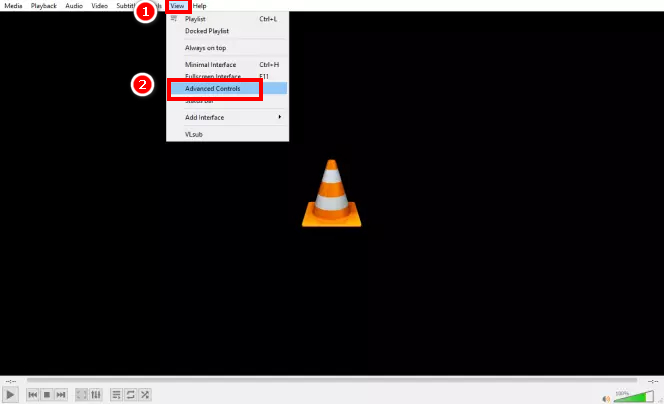
ステップ2.次に、表示タブを開き、メニューから拡張コントロールを選択します。
注意: 画面下部の再生ボタンの横に画面録画ボタンが表示されるはずです。
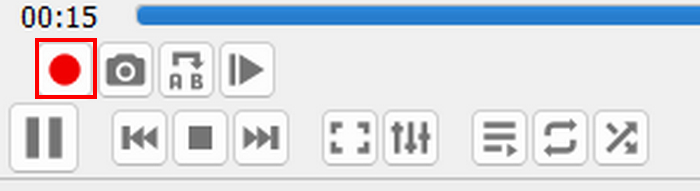
パート3. VLCで画面録画を実行する方法
録画する内容に応じて、VLCで画面録画を行う方法はいくつかあります。VLCは様々なメディアファイルを再生できるため、キャプチャ方法も若干異なります。
VLC プレーヤーを使用して画面を録画する方法は?
VLCで映画や簡単な動画を視聴しているだけなら、以下の手順でVLCの画面を簡単に録画できます。ただし、開始する前に、まずVLCの画面録画機能を有効にする必要があります。有効になっている場合は、以下の手順に従ってVLCで画面を録画してください。
ステップ1.VLC でメディアタブを開きます。
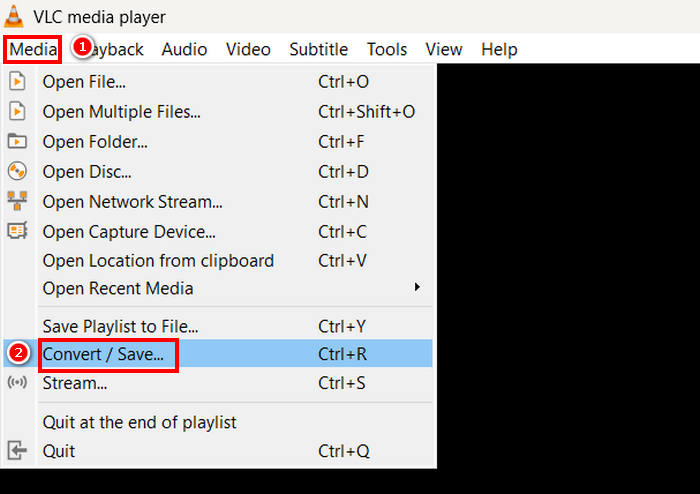
ステップ2.下にスクロールして変換/保存を選択します。
ステップ3.その後、キャプチャーデバイスタブを選択し、キャプチャーモードをクリックして、デスクトップを選びます。
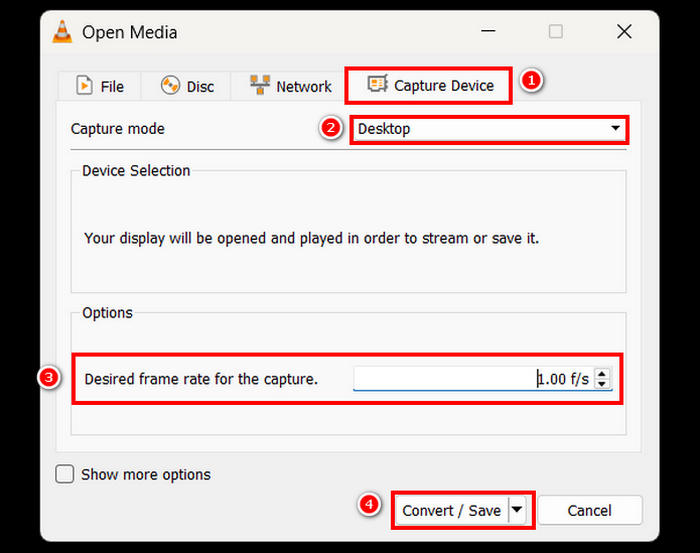
ステップ4.お好みのフレームレートを選択し、変換/保存ボタンをクリックします。
ステップ5.最後に、ファイル名を入力し、保存先フォルダーを選択して、保存ボタンをクリックします。
これらの簡単な手順で、VLCを使ってデスクトップのアクティビティを直接録画できます。この方法は基本的な画面録画には適していますが、VLCの画面録画にはリアルタイム注釈や編集ツールといった高度な機能が欠けていることに注意してください。より高度なカスタマイズが必要な場合は、専用のスクリーンレコーダーの使用を検討してください。
VLC を使用してディスクからビデオを録画する方法
VLCでディスクを再生しながらビデオを録画したい場合も、簡単にできます。VLCでは、ソフトウェアで再生しながらディスクからビデオをキャプチャできます。
ディスクの動画を再生しながら VLC で画面を録画する方法は次のとおりです。
ステップ1.まず、VLC メディアプレーヤーでディスクを再生する必要があります。
注意: 次のステップに進む前に、VLC の画面録画機能が有効になっていることを確認してください。
ステップ2.ディスクを再生中に、画面左下にある録画ボタンをクリックします。
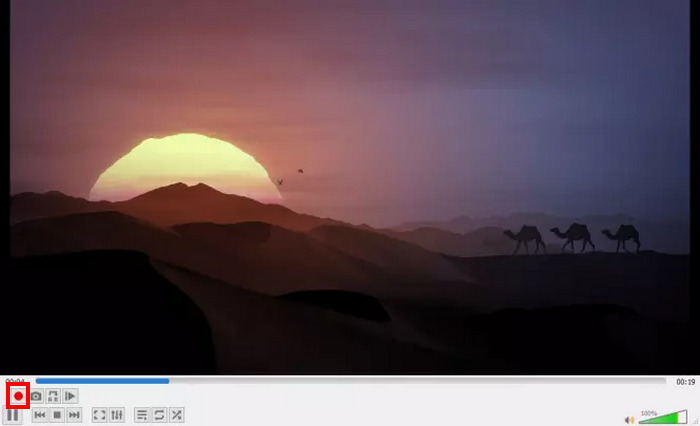
ステップ3.録画が終わったら、再度録画ボタンをクリックして停止します。
VLCを使ってディスクから動画を録画するのは、後で視聴するためにクリップを保存するのに便利です。ただし、VLCには録画品質を調整したり、キャプチャした映像を編集したりするオプションはありません。
VLC でオンライン ストリーム ビデオを録画する方法は?
ストリーマーの方で、VLCで配信している動画を録画したい場合は、それも可能です。VLCはストリーミング動画に対応しており、ライブ配信を行うユーザーは、自分のライブ映像をバックアップとして保存し、共有、保存、またはオンラインに投稿することができます。バックアップを作成するには、以下の手順に従ってください。
ステップ1.VLC でメディアタブを開き、ネットワークストリームを開くを選択します。
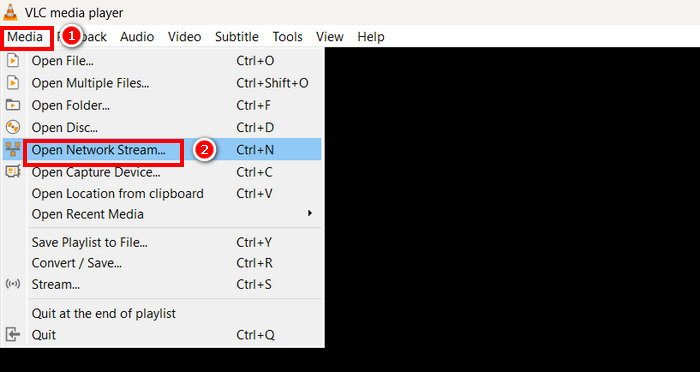
ステップ2.その後、お好みのブラウザーを開き、ストリームの URL をコピーします。
ステップ3.コピーしたストリームの URL を VLC のネットワーク URL を入力してください欄に貼り付けます。
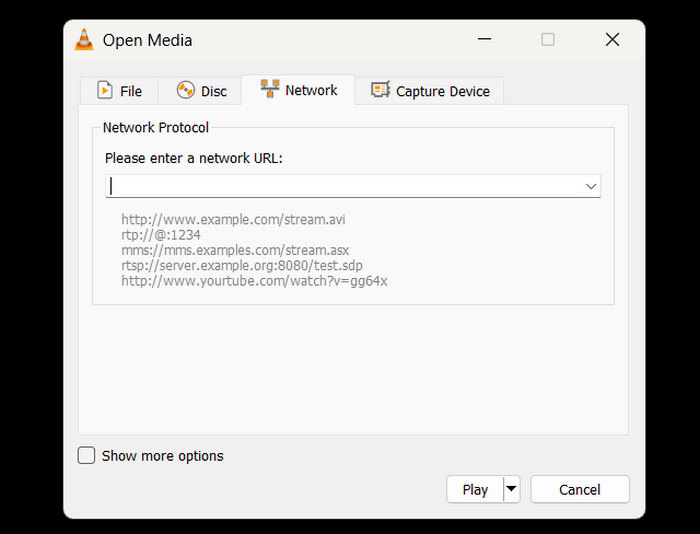
ステップ4.次に録画ボタンをクリックしてストリームの録画を開始し、停止するときも同じボタンをクリックします。
ステップ5.完了すると、ストリーミング動画は自動的にデバイスに保存されます。
注意: VLC は再生されているストリームのみを録画するため、再生の中断やバッファリングがあると、最終的な動画に影響する場合があります。
VLC を使用してデバイスをキャプチャする方法は?
ウェブカメラなどの外部デバイスやその他の接続されたソースからのビデオを録画したい場合は、VLCで直接録画することもできます。そのためには、以下の手順に従ってください。
ステップ1.VLC でメディアタブを開き、キャプチャーデバイスを開くを選択します。
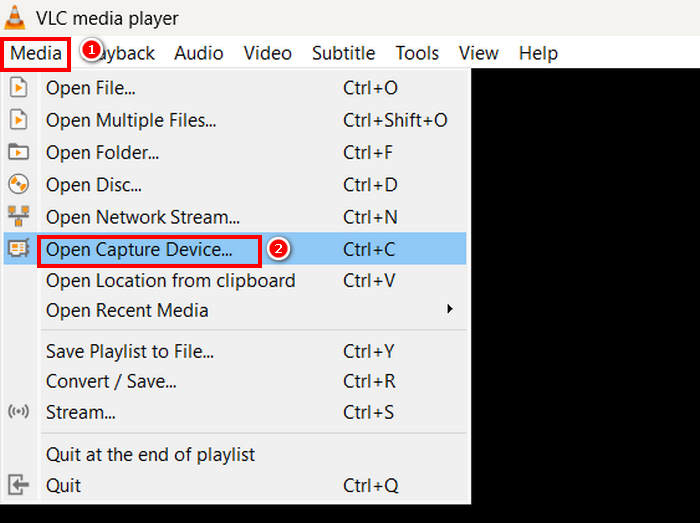
ステップ2.その後、キャプチャーデバイスタブに移動し、キャプチャーモードでDirectShowを選択します。
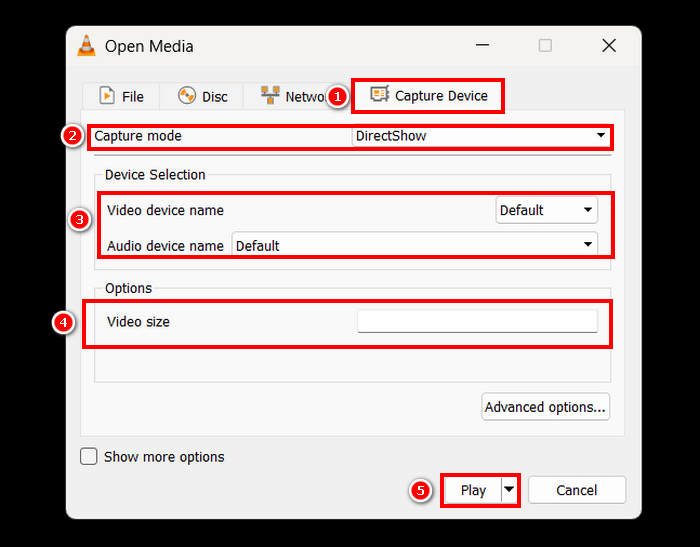
ステップ3.次に、ビデオおよびオーディオデバイス名を選択します。ビデオサイズも変更できます。すべて設定したら、再生ボタンをクリックします。
ステップ4.最後に、録画を開始するには、下部の録画ボタンをクリックするだけです。
VLCでは外部デバイスからの動画キャプチャが可能ですが、録画オプションは非常に限られています。よりプロフェッショナルな録画体験をお求めの場合は、高画質、より詳細な設定、リアルタイム調整などの追加機能が必要な場合は、専用のキャプチャソフトウェアのご利用をご検討ください。
詳しく知りたい場合は、VLC スクリーンショットに関する記事をお読みください。
パート4. VLCに代わる最高のスクリーンレコーダー
VLC の画面録画機能が少し扱いづらいと感じる場合は、代替手段があります。は、画面を簡単にキャプチャー・録画できるプロフェッショナルな専用スクリーンレコーダーです。このツールを使えば、ニーズに応じて、フルスクリーン、画面の一部、固定領域、アクティブウィンドウなど、さまざまな範囲を柔軟に録画できます。また、このスクリーンレコーダーは音声録音と画面キャプチャーの両方に対応しています。さらに、録画終了後、保存時に選択できる出力形式も豊富に用意されています。
無料ダウンロードWindows 7以降に対応安全なダウンロード
無料ダウンロードMacOS 10.7以降に対応安全なダウンロード
FVC Screen Recorder で画面を録画するには、以下の手順に従ってください。
ステップ1.PCにFVC Screen Recorderをダウンロードしてインストールします。WindowsとmacOSに対応しています。
無料ダウンロードWindows 7以降に対応安全なダウンロード
無料ダウンロードMacOS 10.7以降に対応安全なダウンロード
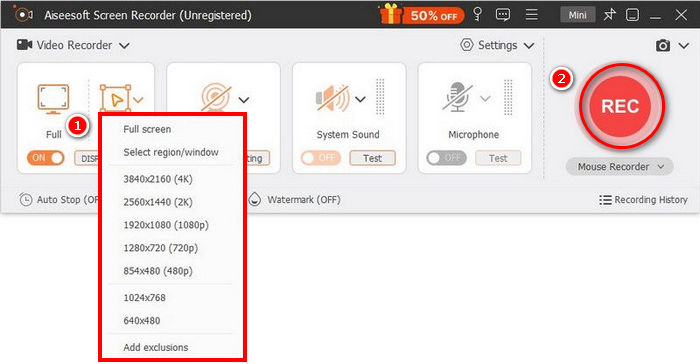
ステップ2.インストール後、ツールを起動し、RECボタンをクリックして画面の録画を開始します。画面全体や一部など、録画方法やサイズを選択できます。録画を終えたら、停止ボタンをクリックします。
ステップ3.次に、動画を編集するオプションが表示されます。仕上がりに満足したら、Importボタンをクリックして録画した動画を保存します。
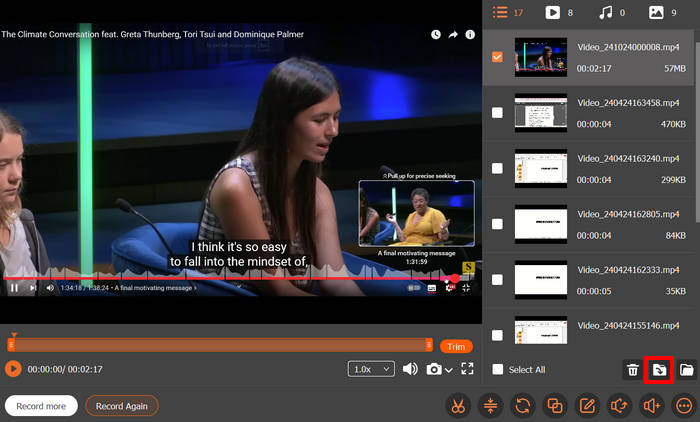
FVCスクリーンレコーダーはシンプルで直感的なインターフェースを採用しているため、初心者でも簡単に操作できます。高度な機能により、高品質でカスタマイズ可能な動画を録画できます。
パート5. VLCスクリーンレコーダーに関するよくある質問
VLC は音声付きで画面を録画できますか?
はい、VLC の画面録画機能で画面を録画することはできますが、デフォルトではシステム音声は録音されません。画面と音声の両方を同時に録画するには、追加の詳細設定を行うか、外部ソフトウェアを使用する必要があります。
VLC 画面録画はどこに保存されますか?
VLCはデフォルトで、Windowsではビデオフォルダ、macOSではムービーフォルダに画面録画を保存します。ただし、ユーザーはカスタマイズして、録画した動画ファイルを保存する際に好みのフォルダを選択することもできます。
VLC 画面録画が遅れるのはなぜですか?
VLCの画面録画が遅延する理由は様々ですが、通常、主な原因はVLCのCPU使用率が高い、フレームレートが低い、またはシステムリソースが不足していることです。フレームレートの設定を調整したり、不要なアプリケーションを閉じたりすると、パフォーマンスが向上する場合があります。
VLC で画面全体ではなく特定のウィンドウを録画できますか?
残念ながら、できません。VLCには、他の専用スクリーンレコーダーのように特定のウィンドウを録画するオプションが組み込まれていません。全画面録画のみ可能です。特定のウィンドウを録画したい場合は、専用のスクリーンレコーダーの使用をご検討ください。
VLC 画面録画を停止するにはどうすればいいですか?
VLCで録画を停止するには、もう一度録画ボタンをクリックするか、VLCを閉じるだけです。その後、録画ファイルは指定されたフォルダまたは選択したフォルダに自動的に保存されます。
結論
VLC のビデオスクリーン録画は、VLC メディアプレーヤーに備わっている優れた機能です。さまざまな動画の再生やストリーミングができるだけでなく、画面のキャプチャーや録画も行えます。この機能は便利で使いやすい一方で、FVC Screen Recorder のような専用の高機能スクリーンレコーダーと比べると、いくつか高度な機能が不足しています。それでも、基本的な画面録画が必要な場合には、VLC は非常に有用なツールです。
-
 VLC メディア プレーヤーでのスクリーンショットのステップ バイ ステップ ガイド
 VLC スクリーンショットを簡単に撮るための簡単な手順を学びましょう。ショートカット キーとメニュー設定を使用して、すばやく簡単にスナップショットをキャプチャするためのガイドに従ってください。
-
 VLCメディアプレーヤーで音声を録音する方法:完全ガイド
 この記事では、VLCメディアプレーヤーでオーディオを録音する方法を学びます。詳細な手順と、VLCの代替となる最適なプレーヤーをご紹介します。
-
 2025年版 ウルトラHD録画に最適な4Kスクリーンレコーダー9選
 真の 4K 品質で録画できるスクリーン レコーダーをお探しですか? 品質を損なうことなくビデオ出力を保証する、9 つの最高の 4K スクリーン レコーディング ツールをご紹介します。
