


 ビデオコンバーター究極
 スクリーンレコーダー
 ビデオ修復
ビデオ修復
 安全なダウンロード
AVI VS MP4 –どちらが優れているか(品質/圧縮/ファイルサイズ…)
AVIとMP4はどちらも人気のあるビデオコンテナ形式です。 .aviおよび.mp4ファイル拡張子で保存された多くのビデオを見ることができます。 AVIはMP4と同じですか?もちろん違います。では、AVIとMP4の違いは何ですか? AVI VS MP4をさまざまな側面で理解したい場合は、読み続けて詳細を確認してください。

パート1:AVI VS MP4、どちらが優れているか
AVIとは何ですか?
AVIは、Audio Video InterleaveFileの略語です。これは、1992年以来Microsoftによって開発されたマルチメディアコンテナ形式です。したがって、AVI形式は、Windowsプレーヤーおよび関連するコーデックを備えた他のプログラムと完全に互換性があります。 AVIファイルには、ビデオデータとオーディオデータの両方が含まれており、これらは.aviファイル拡張子で保存されます。
MP4とは何ですか?
MP4はMPEG-4Part 14の略です。MP4は、Moving Picture ExpertsGroupによって開発されたマルチメディアコンテナ形式です。 MP4ビデオは、iPhone、iPad、Android携帯電話、タブレットを含むすべての携帯電話と互換性があることがわかります。ほとんどのMP4ファイルは.mp4で保存されます。ただし、.m4aおよび.m4p拡張子のMP4ビデオもいくつか見ることができます。
品質のAVIVSMP4
出力ビデオの品質は常に最初に考慮すべきことです。 AVIとMP4のどちらの品質が優れていますか? AVIとMP4はどちらもビデオラッパー形式です。 AVIはDivXコーデックに関連付けられていますが、MP4はMPEG-4 AVC /H.264コーデックを使用しています。したがって、AVIの品質はMP4よりも優れています。
圧縮時のAVIVS MP4
AVIは、ビデオファイルとオーディオファイルの保存に使用する圧縮を少なくします。したがって、AVIファイルはより多くのストレージスペースを占有します。さらに、AVIファイルは圧縮せずに作成することもできます。ロスレスAVIファイルのファイルサイズは非常に大きくなります。 MP4に関しては、それは不可逆ビデオ形式です。 MP4ビデオはH.264またはMPEG-4圧縮技術を使用し、MP4オーディオはAAC圧縮アルゴリズムを使用します。
ファイルサイズのAVIVS MP4
AVIのファイルサイズはMP4よりも大きくなります。 AVIファイルを小さくしたい場合は、AVIをMP4、FLV、その他の圧縮ビデオ形式に変換できます。または、ビデオコンプレッサーを使用してAVIファイルを圧縮し、小さくすることもできます。
AVI VSMP4の詳細な比較
| MP4 VS AVI | MP4 | AVI |
| 品質 | 良い | 優れた |
| 圧縮 | ロッシー | 無損失の |
| ファイルサイズ | 小さい | 大 |
| サポートされているコーデック | MPEG-1、MPEG-2、MPEG-4、H.264 / AVC、H.265 / HEVC、WMV / VC-1、Real Video、Theora、VP8、VP9、MVC | DivX、XviD |
| 互換性のあるデバイス | PC、Mac、iPhone、iPad、Androidなど。 | Microsoftデバイス、ゲームコンソール(すべてのAppleデバイスでサポートされているわけではありません) |
| サポートされているプレーヤー | ほとんどすべてのメディアプレーヤー | Windowsベースのプレーヤー |
| によって開発された | MPEG | マイクロソフト |
パート2:AVIをMP4 / MP4からAVIに変換する方法
AVI から MP4 へ、または MP4 から AVI へ動画を変換したい場合は、FVC Free Online Video Converter を使って動画形式を変更できます。これは AVI と MP4 をオンラインで相互変換できる、100% 無料かつ安全な動画コンバーターです。大容量の AVI/MP4 ファイルも一括変換することができます。
ステップ 1: メイン画面で Add Files to Convert をクリックします。表示に従ってランチャーを素早くダウンロードしてインストールしてください。
ステップ 2: パソコンから変換したい動画を選択します。Open をクリックして確定します。
ステップ 3: 画面下部付近で出力動画形式を設定します。ここで MP4 か AVI を選択して、動画変換を完了させます。
ステップ 4: 歯車の設定アイコンをクリックして、動画の解像度・フレームレートなどを調整します。ここで AVI/MP4 ファイルを以前より小さいサイズにすることもできます。
ステップ 5: Convert をクリックして、AVI または MP4 動画ファイルをオンラインで変換します。

この無料オンライン MP4 コンバーターは、M2TS、MTS、MOV、MKV、WMV、TS など、その他の形式から MP4 への変換にも対応しています。
パート3:AVIをMP4 / MP4からAVIに変換する最良の方法
より高い出力品質で、快適な変換体験を得たい場合は、FVC Video Converter Ultimate が最適な選択です。この高機能な動画コンバーターを使えば、AVI ファイルを MP4 に変換したり、MP4 形式を AVI に変換したりできます。さらに、内蔵の編集ツールで AVI ファイルや MP4 ファイルを編集することも可能です。

ビデオコンバーター究極
1,286,499以上のダウンロード- 8K / 5K / 4K、1080pHDおよびSDビデオを300以上のフォーマットに変換します。
- AVIビデオをMP4、FLV、MKV、MOV、WMV、FLAC、MP3などに変換します。
- トリム、クロップ、エンハンス、3D、透かし、エフェクトなどの編集機能。
- 高速でAVIおよびMP4ファイルを変換するための高度なハードウェアアクセラレーション。
無料ダウンロードWindows 7 以降に対応安全なダウンロード
無料ダウンロードMacOS 10.7 以降に対応安全なダウンロード
ステップ 1: AVI to MP4 コンバーターをダウンロード・インストールしたら、パソコンで起動します。Add Files メニューをクリックするか、複数の AVI 動画を直接ドラッグして本ソフトに読み込みます。

ステップ 2: AVI ファイルをインポートしたら、Convert All to ボタンをクリックし、出力形式として MP4 を選択します。もちろん、Gear アイコンをクリックして、サンプルレートやオーディオチャンネルなど、動画と音声の設定を細かく調整することもできます。
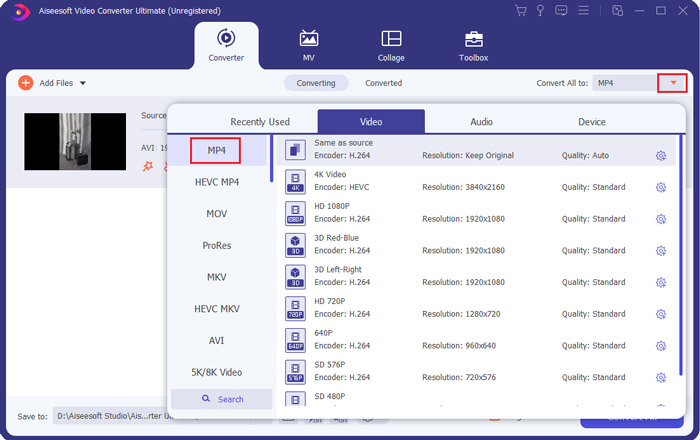
ステップ 3: その後、Edit ボタンまたは Clip ボタンをクリックして、出力する MP4 動画を編集できます。AVI ファイルを回転・クロップしたり、音声トラック・字幕・ウォーターマークを追加したりできます。

ステップ 4: 複数の AVI ファイルを結合したい場合は、Merge into one file にチェックを入れ、Convert All ボタンをクリックして、AVI から MP4 への変換と結合を一度に簡単に行えます。
![[すべてのAVIを変換]をクリックします](/images/2020/07/click-convert-all-avi.jpg)
このVideoConverter Ultimateは、さまざまなタイプのビデオ形式の変換をサポートしています。 MP4ビデオをAVI形式に変換することもできます。
パート4:AVIとMP4のFAQ
AVIはYouTubeに適していますか?
いいえ。YouTubeのビデオ形式はMP4です。 MP4は高いビデオ品質と小さなファイルサイズを提供するためです。 MP4と比較すると、AVIはYouTubeには多すぎます。
AVIファイルの欠点は何ですか?
非圧縮のAVIファイルはファイルサイズが大きくなります。ただし、一部のコーデックを使用してAVIファイルを圧縮する場合は、プレーヤーにも同じコーデックをインストールする必要があります。
携帯電話でAVIおよびMP4ビデオを変換する他の方法はありますか?
ファイル拡張子を変更して、AVIをMP4に、またはMP4をAVIに直接変更できます。または、Video Converter Android、VidCompact、iConvなどを使用してAVIファイルとMP4ファイルをバッチ変換できます。
上記の段落から、AVI VSMP4の詳細な比較を取得できます。 AVIとMP4はどちらも人気のあるビデオ形式です。ファイルサイズを小さくしたい場合は、AVIをMP4形式に変換できます。また、MP4をAVIに変換して、視聴覚品質を向上させることもできます。 FVC無料オンラインビデオコンバーターはあなたの信頼できるツールになることができます。
-
 Windows / MacでTSをAVI / MKV / MOV / WMVに変換する6つの簡単な方法
 TSファイルをAVI / MKV / MOV / WMVにすばやく変換したいですか?この記事では、オンラインおよびオフラインのビデオコンバーターと完全なガイドを紹介します。たぶんあなたはここで最高の無料のTSコンバーターを手に入れることができます。
-
 MTSをAVIに変換する7つの方法
 MTSをAVIに簡単に変換する方法は?このガイドでは、品質を損なうことなく、WindowsまたはMacでMTSファイルをAVIに変換する7つの無料で簡単な方法を紹介します。
-
 MOV VS MP4 –どちらが良いか
 MOV VS MP4、どちらが良いですか?この投稿では、MP4とMOVの違いを説明しているので、ビデオファイルに使用するためのより良い選択を得ることができます。
