


 ビデオコンバーター究極
 スクリーンレコーダー
 ビデオ修復
ビデオ修復
 安全なダウンロード
Android と iOS でカメラを簡単にミラーリングする完璧な方法
ぎこちない角度や不十分な照明に別れを告げ、あなたの本当の美しさを紹介する見事なセルフィーやビデオにこんにちは。カメラをミラーリングまたはフリップする機能により、写真やビデオの品質が大幅に向上します。しかし、カメラのミラーリングまたは反転とは正確には何を意味するのでしょうか?簡単に言えば、デバイスのカメラでキャプチャされた画像を水平または垂直に反転するプロセスに関連しています。
これは特に自撮りや動画撮影をするときに役立ちます。よりよい角度をつけたり、照明を改善したり、自分をいちばん魅力的に写すことができるからです。そこで本記事では、スマホでフロントカメラを反転(ミラー)表示する、驚くほど簡単な方法をご紹介します。

パート 1. ミラー カメラの紹介
ミラー カメラとは、デバイスのカメラによってキャプチャされた画像を水平または垂直に反転または反転するプロセスを指します。これは、ソフトウェアまたはハードウェアの操作によって実現でき、自撮りやビデオの録画時に一般的に使用されます。カメラをミラーリングすることで、ユーザーはより見栄えのする角度を実現し、照明を改善し、独自の視覚効果を作成できます。この手法は、コンテンツ クリエーターやソーシャル メディアのインフルエンサーにとって特に便利です。群を抜いて際立つ高品質の写真やビデオを撮影できるからです。 Android または iOS デバイスを使用しているかどうかに関係なく、Android または iPhone ミラー フロント カメラを実行して、写真のスキルを大幅に向上させ、ビジュアル コンテンツを次のレベルに引き上げる方法を学ぶことができます。
パート2。 iPhoneで前面と背面のカメラをミラーリングする方法
前面カメラをミラーリングするフリップオプションを備えた iPhone の内蔵カメラを使用して、iPhone でカメラをミラーリングすることができます。前面カメラを反転させることで、より見栄えのするアングルを実現し、写真やビデオの全体的な構図を改善できます。これは、ソーシャル メディア用の完璧なショットをキャプチャしようとするとき、または vlog やチュートリアルを記録するときに特に役立ちます。さらに、周囲に合わせてカメラの向きを調整することもできます。 iPhoneカメラミラーリングの手順は次のとおりです。
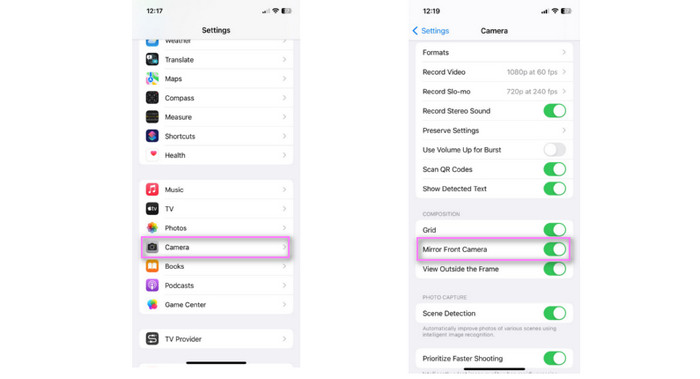
ステップ1. まず、iPhoneの設定アプリを開き、カメラの項目を探します。
ステップ2. カメラの項目を開いたら、構図セクションに進みます。
ステップ3. ここで、フロントカメラを左右反転(Mirror Front Camera)をオンに切り替えて、この機能を有効にします。これで、カメラを反転させた状態で自撮りや動画撮影ができます。以上が、iPhoneでバックカメラをミラー表示する方法です。
パート 3. Android で前面カメラと背面カメラをミラーリングする方法
Android カメラ ミラーを使用すると、前面カメラで取得した画像を水平または垂直に反転または反射させることができます。このオプションは、ほとんどの Android カメラ アプリの設定にあり、自撮り、ビデオ通話、グループ ショット、画像の全体的な構図の調整によく使用されます。ミラー機能は、カメラの向きを環境に合わせて変更したり、より広い角度またはより多くの被写体をキャプチャしたり、より自然な写真を生成したりするのに非常に役立ちます。次の手順に従って、Android カメラ ミラーがどのように機能するかを確認します。
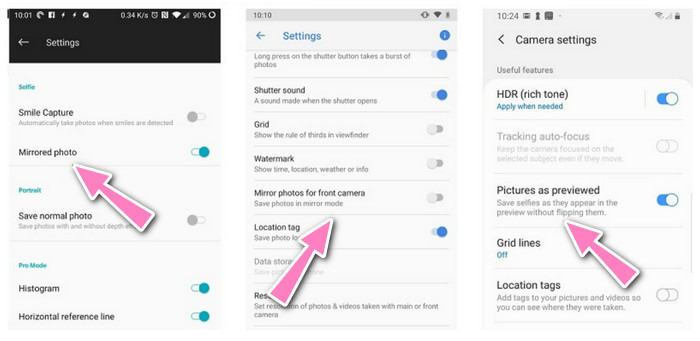
ステップ1. Androidスマホの設定メニューを開きます。
ステップ2. 表示されている設定の中からカメラに該当する項目を選び、カメラをタップします。
ステップ3. カメラを選択すると、その設定画面に移動します。フロントカメラのミラー表示を有効にする場合、機種によって設定の名称や場所が異なり、「プレビューどおりに保存」「フロントカメラをミラー反転」「ミラーモード」などと表示されていることがあります。これらのいずれかをオンにするだけでかまいません。
パート 4. PC で iPhone と Android のビデオをミラーリングする方法
続いて、AndroidやiPhoneで撮影した動画をパソコンでミラー反転する方法を説明します。ご存じのとおり、パソコンはモバイル端末より高性能です。アプリについても、モバイル版よりPC版のほうが高機能な場合が多いです。そこで今回ご紹介したいのが、FVC Video Converter Ultimateというアプリです。
このアプリは、手間をかけずにビデオを回転および反転するために機能します。ミラーリングされたビデオの外観を水平または垂直に反転または模倣することができます。これらに加えて、ユーザーはビデオおよびオーディオ出力の設定を操作できます。フォーマット、品質、解像度などを変更できます。以下の簡単なガイドを参照して、このプログラムを最大限に活用してください。
ステップ1.アプリを入手してインストール
以下のボタンのいずれかをクリックして、この無料のダウンロード可能なアプリケーションを入手してください。インストールが完了したら、アプリケーションを起動します。
無料ダウンロードWindows 7 以降対応安全なダウンロード
無料ダウンロードMacOS 10.7 以降に対応安全なダウンロード
ステップ2.動画クリップをインポート
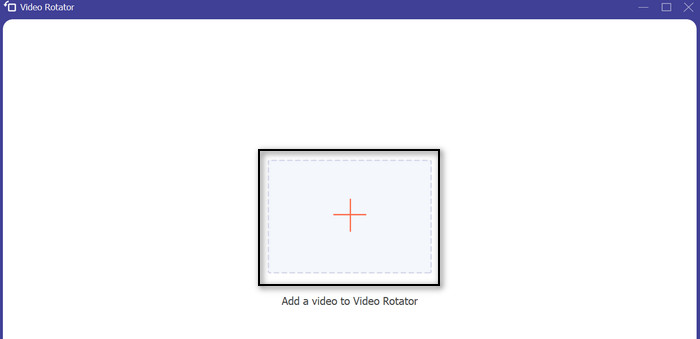
ツールのメイン画面からツールボックスタブをクリックし、ツール一覧の中からビデオ回転(Video Rotator)を選択します。その後、中央のプラスアイコンをクリックして録画した動画をインポートします。すると編集画面に移動します。
ステップ3.動画を反転
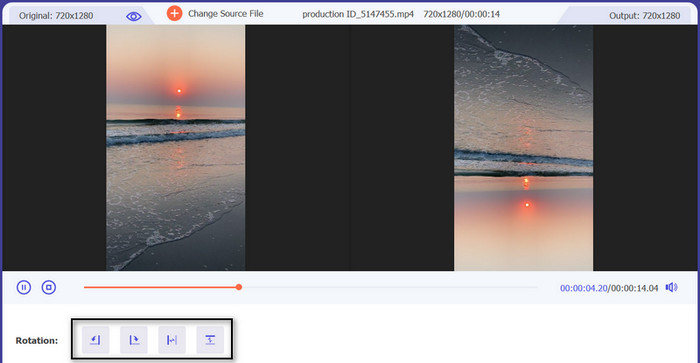
編集セクションに移動した後、タブには、ビデオを水平方向または垂直方向にミラーリングするかどうかのオプションが表示されます。以下のオプションで目標位置を選択するだけで、変更がリアルタイムで表示されます。
ステップ4.反転した動画を保存
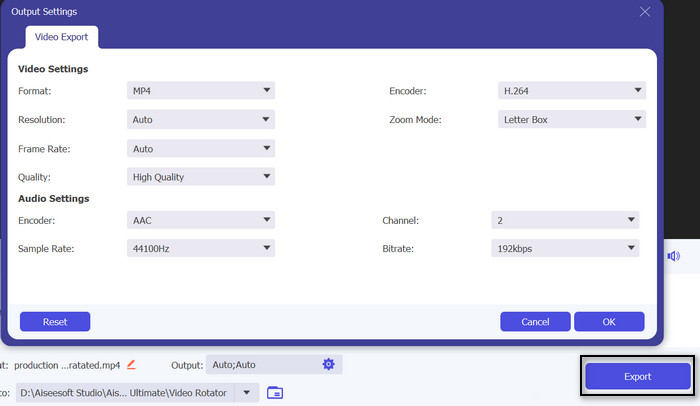
必要であれば、出力オプションにチェックを入れて設定を変更します。設定が完了したら、画面右下のエクスポートボタンをクリックして動画を書き出し、パソコンに保存します。
関連記事
パート 5. Android および iOS でのミラーリング カメラに関するよくある質問
Macbook でカメラをミラーリングする方法は?
MacBook でのカメラのミラーリングは、組み込みの Photo Booth アプリを使用して実行できる簡単なプロセスです。アプリを起動すると、前面カメラと背面カメラを切り替えて、[ミラー] ボタンを使用してミラーリング機能を有効にすることができます。
iPhoneカメラでミラーリングを停止する方法は?
同様に、iPhone でカメラのミラーリングをオフにするプロセスは非常に簡単です。ミラーフロントカメラをオフにするだけです。次に、iPhone カメラのミラーリングを停止します。
ミラーカメラは画質に影響しますか?
ミラー カメラ機能は、画像を水平または垂直に反転またはミラーリングするだけなので、画像の品質には影響しません。
結論
カメラをミラー反転する手順は、機種やOSによって多少異なりますが、多くの場合はカメラアプリの設定から利用できます。総じて、ミラーカメラ機能は、写真や動画のクオリティと表現力を高めてくれる便利な機能です。
-
 あなたが購入を検討すべき3つの最高のスローモーションカメラ
 スローモーションビデオを作成するのに最適なカメラを選択するのに苦労していますか?読み続けて、あなたのためにこれらのリストされた最高のスローモーションカメラの選択を検討してください。
-
 トップエンハンサーでiPhoneの写真解像度を向上させる
 iPhoneの写真の解像度を改善したいですか?この記事では、使用できる最高のツールと、知っておくべきその他のトリックについて説明します。
-
 プロのように編集: iPhone の動画を簡単にクロップする方法
 'iPhone のビデオ編集スキルを次のレベルに引き上げたいと考えているなら、ビデオ クロップ アプリはゲームチェンジャーです。 'では、iPhone 向けの最高のビデオ クロップ アプリをいくつか紹介します。
