


 ビデオコンバーター究極
 スクリーンレコーダー
 ビデオ修復
ビデオ修復AirPods&AidPodsProの音量を上げる方法を手順でご覧ください
AirPods&AirPods Proを使用すると、Siriにコマンドを送信したり、お気に入りの音楽を聴いたり、電話に応答したりすることができます。 Air Podを使用することのもう1つの優れた点は、ワイヤレスであるということです。つまり、イヤホンから結び目のあるワイヤーを取り外すのに苦労することはありません。また、Siriに音量を上げたり下げたりするように命令することで、音量を簡単に変更できます。
しかし、Siri が音声を認識できないこともあるため、音量を変更する最も確実な方法は手動で操作することです。以下では、音量を上げる最適な方法と、それぞれの機能ごとの手順を紹介します。ここで紹介するすべての機能はテスト済みで、音量調整にとても効果的です。それでは早速、AirPods や AirPods Pro の音量を上げる方法を学んでいきましょう。
パート1。iOSデバイスでAirPods/AirPodsProの音量を上げる方法
ここで紹介するテクニックは、AirPods の音量を上げたいときに役立ちます。その中にはおなじみの方法もありますが、あえてまとめて紹介します。ただし、その前に必ず AirPods または AirPods Pro を Bluetooth でスマートフォンに接続しておいてください。接続方法が分からない場合は、AirPods または AirPods Pro を iOS デバイスの近く(30 メートル以内)に置き、ケースを開き、ケース背面のボタンを長押しします。するとすぐに画面にポップアップが表示されるので、接続をタップします。接続されると、ケースのライトが点滅したあと、点灯したままになります。その状態になれば、AirPods で音声を再生できるようになります。
方法1.音量大ボタンを使用する
これは、iOSで再生されているオーディオの音量を上げる最も一般的な方法であり、ハードボリュームキーを使用することです。これらのハードキーは、iOSデバイスの左側にあります。 AirdPodsProまたはAirPodsの音量を遅滞なく上げる方法を学びましょう。
ステップ 1. AirPods または AirPods Pro が接続されたら、iOS デバイスで音声を再生します。再生したら、スマートフォンの音量アップキーを押して音量を上げます。
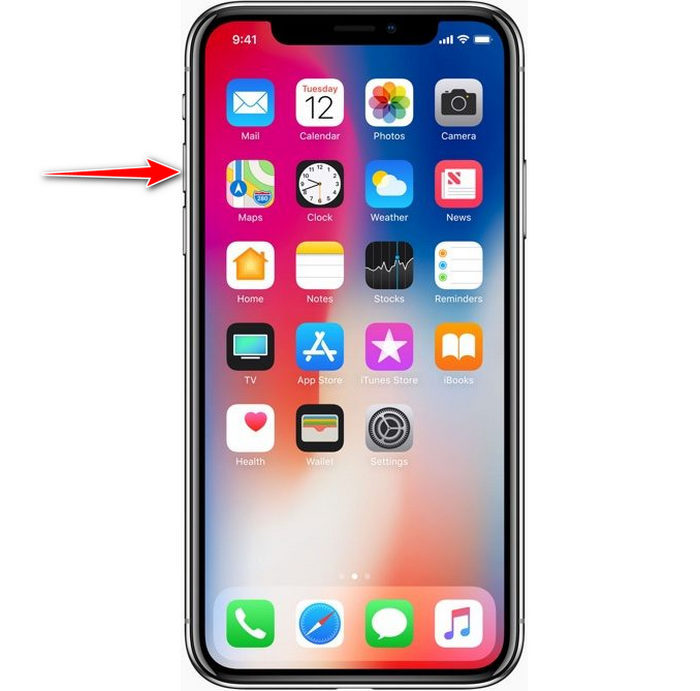
ステップ 2. 音が大きすぎると感じた場合は、音量ダウンキーを押してバランスを調整します。
方法2.コントロールセンターを使用する
次の手法は最初の手法と似ています。ただし、最初の手法の方がはるかに簡単なため、これを使用することはまれです。ただし、これは音量キーが壊れているかできない場合に役立ちます。したがって、この手法を試してみたい場合は、次の手順に従ってください。
ステップ 1. iOS デバイスで アクセシビリティタッチ(AssistiveTouch) を表示させ、コントロールセンターをタップします。
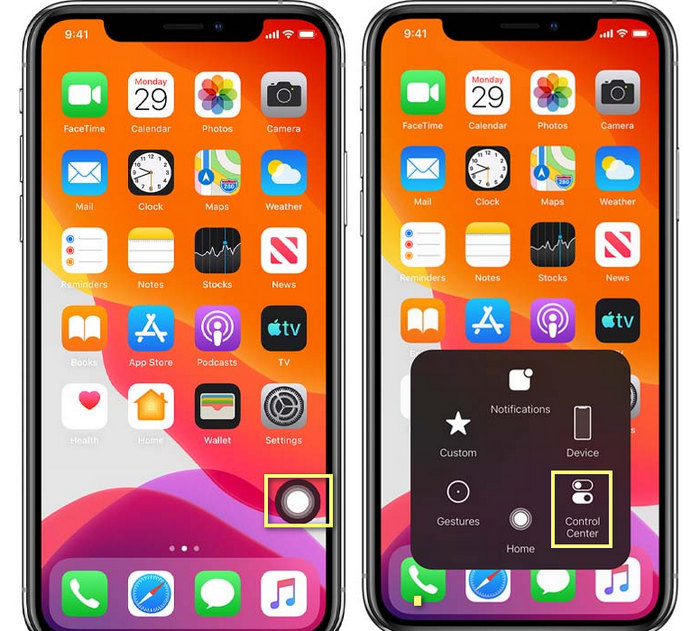
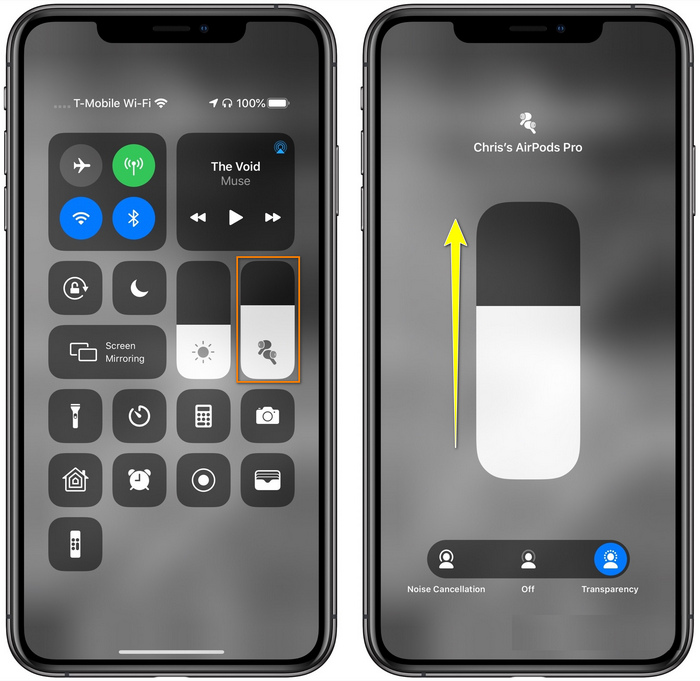
ステップ 2. コントロールセンターで音量スライダーを長押しし、次に表示される画面でスライダーを上方向へ動かして調整します。この画面では、必要に応じてノイズキャンセリングや外部音取り込みモードもオンにできます。
方法3.設定を使用する
iOS の 設定 から音量を大きく調整できることをご存じですか。ただし、この方法は AirPods で音楽をストリーミング再生している場合にのみ有効です。また、変化はそこまで大きくありませんが、確実に音量は上がります。では、設定からAirPods の音量を上げる方法を試したい方は、以下の手順に従ってください。
ステップ 1. 設定アプリを開き、ミュージックを探してタップします。
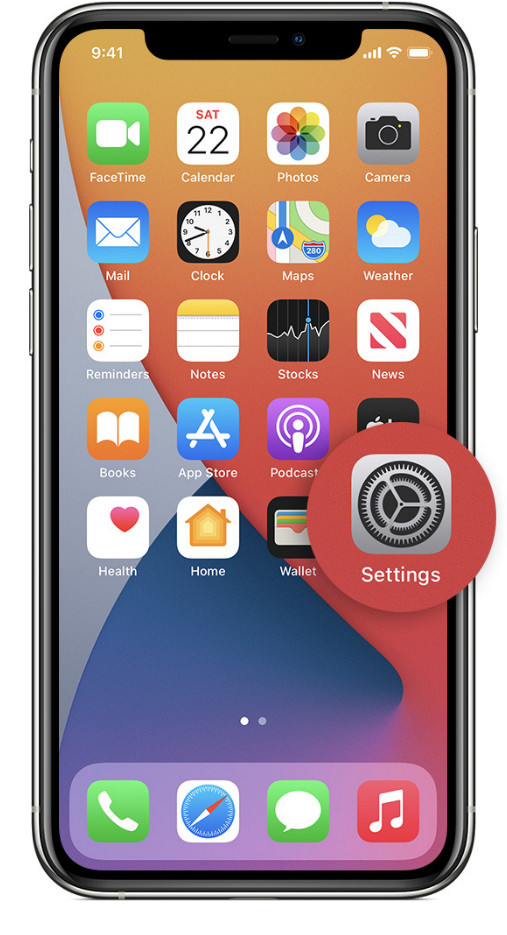
ステップ 2. 再生オプションの下にあるイコライザ(EQ)をタップし、音楽に適用したいイコライザを選択します。
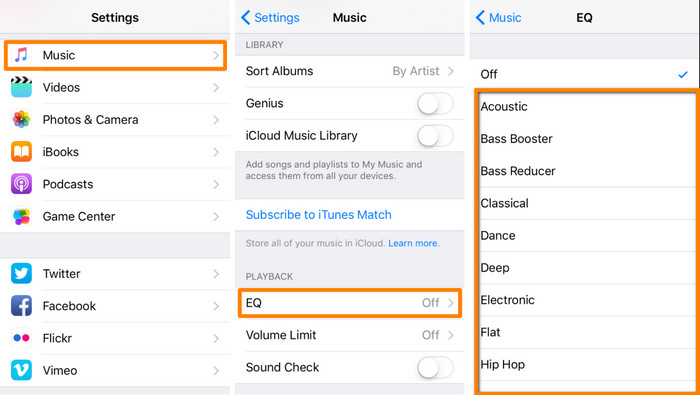
ステップ 3. イコライザを選んだら、スマートフォンの音量アップキーを押して音量を上げます。
ボーナス:WindowsとMacで最高のボリュームブースターを使用してビデオのボリュームをブーストする方法
上で紹介した音量アップの方法に満足できない場合は、FVC Video Converter Ultimate を使って、ファイル自体の音量を上げるという手もあります。このツールを使えば、動画を視聴する前に、その動画ファイルの音量を増幅できます。ただし、モバイルデバイスには対応しておらず、1 回に音量を上げられるのは 1 ファイルのみという制約があります。
さらに、ここで音量を上げる必要がある場合は、元のオーディオと拡張されたオーディオの違いが聞こえます。提供された手順に従うことができます。ただし、何よりもまず、音量を上げたいオーディオファイルを転送することを忘れないでください。 AirPodsの音量を上げる方法については、以下の手順に従ってください。
ステップ 1. デスクトップにソフトをダウンロード・インストールし、インストール手順に従って設定したら、「今すぐ開始」を押してツールを起動します。
無料ダウンロードWindows 7 以降に対応安全なダウンロード
無料ダウンロードMacOS 10.7 以降に対応安全なダウンロード
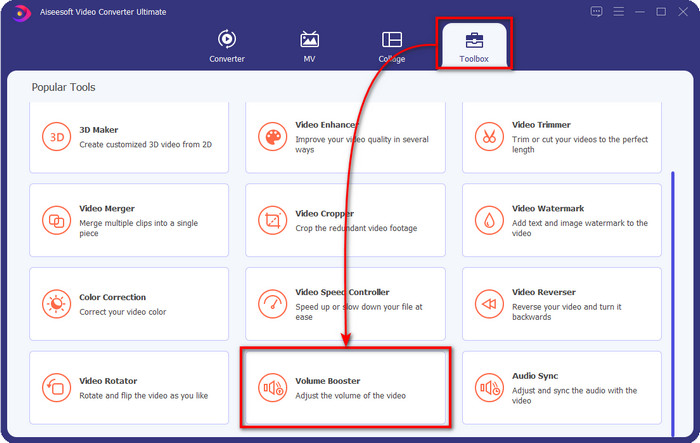
ステップ 2. ツールボックスタブに移動し、音量ブースターを探してクリックします。
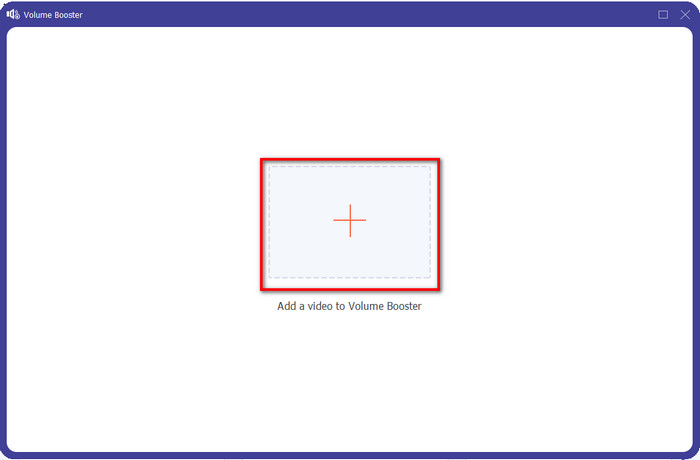
ステップ 3. 新しいウィンドウが表示されたら、追加ボタンをクリックして、音量を上げたいファイルを読み込みます。ファイルを選択して開くをクリックします。
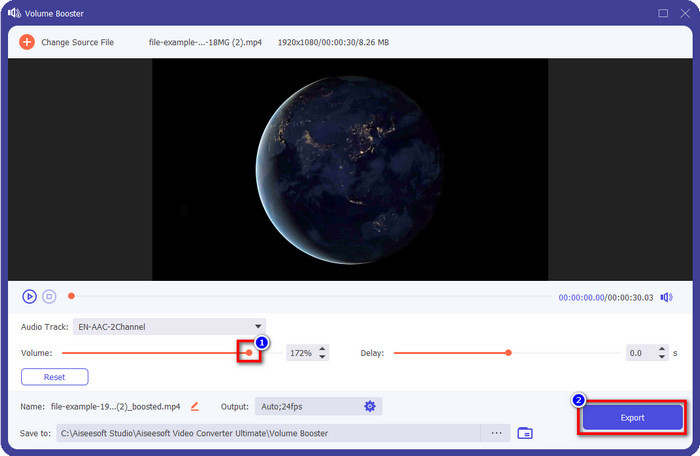
ステップ 4. その後、音量の項目でスライダーを右にドラッグして音量を上げます。調整が終わったら書き出しをクリックして処理を進めます。これで、目的の動画の音量をすでに増幅できたことになります。
関連記事:
パート2。AirPodsの音量を上げることに関するFAQ
大音量で聞くのはいいですか?
いいえ、耳には適していません。最大レベルで音楽を聴くことは私たちにとっては良いことですが、私たちの耳にとってはそうではありません。主にヘッドホンやAirPodsを使用している場合は、難聴やその他の恒久的な損傷を避けるために、70デシベルに過度にさらされないようにしてください。一般的に、ヘッドセットは爆発のような耳をつんざくような音を出すことができないため、これがすぐに耳に影響を与えることはありません。しかし、長期的には、悪い結果が生じるでしょう。したがって、それが起こる前に、あなたはそれを防ぐ必要があります。
なぜ音を大きくする必要があるのですか?
場合によっては、特にオーディオまたはビデオの一部である親族の詳細を聞くために、オーディオをよりよく聞くために音量を上げる必要があります。ただし、永久的な損傷につながる可能性のあるいくつかの合併症を避けるために、耳を大きな音に過度にさらさないようにしてください。
AirPodsに話題があるのはなぜですか?
AirPodsが話題になる理由はたくさん考えられます。その理由の1つは、低音で長時間サウンドを再生しているときにAirPodsに強い圧力をかけることです。話題は、AirPodsに継続的に圧力がかかった後に発生します。したがって、これが発生しないようにするには、音量を正しく使用し、音量を上げすぎないようにする必要があります。
結論
ここまでで、iOS デバイスでAirPods の音量を上げる方法を手早く学びました。今回紹介したテクニックは音量アップに役立ちますが、それでも物足りない場合もあります。そのようなときは、ここで説明した方法と合わせてFVC Video Converter Ultimateを利用してみてください。このツールを使えば、数回クリックするだけで音声の音量を簡単に上げられます。しかも今なら、下のダウンロードボタンをクリックするだけですぐに入手できます。迷う必要はありません。誰でも安全にダウンロードしてお使いいただけます。
-
 ボリュームを大きくして最高の音質を体験する方法[2021]
 視聴音量が非常に小さいために問題がありますか?次に、音量を上げる方法と使用できるツールに関するコツが含まれているので、この記事を読んでください。
-
 Adobe PremiereProでオーディオとビデオを同期する方法に関する迅速で簡単な方法
 Premiere Proでオーディオとビデオを同期する方法を知りたいですか?次に、この記事はあなたのニーズに合うでしょう。同期して実際の簡単な手順のみを提供する方法を自分で試してみます。
-
 オーディオ遅延の問題を修正する方法に関するトップ3ソリューション[2021]
 ビデオのオーディオ遅延を修正する方法を知りたいですか?次に、要因とその修正方法を説明するので、適切な場所にいます。
