


 ビデオコンバーター究極
 スクリーンレコーダー
 ビデオ修復
ビデオ修復
 安全なダウンロード
断片化された MP4 とは何か、そしてオフライン再生用に変換する方法
もしまだよく分かっていないなら、フラグメント化MP4には、とくにオンライン環境で大きな利点があることを知っておきましょう。ただし、利点がはっきりしている一方で、そのようなファイルには避けられない重要な欠点も存在します。本記事は、MP4 におけるフラグメント化された動画について、より深く理解してもらうために作成されたものです。以下の内容を読み進めて、フラグメント化MP4ファイルの正確な意味と、現在の欠点を解消するためにそれらを従来型のMP4ファイルへ変換する方法を学びましょう。

パート 1. 断片化された MP4 とは何か [正確な情報]
フラグメント化された MP4 (fMP4 とも呼ばれる) は、Web 上でのストリーミングを向上させるために作成された MP4 ファイルの一種です。通常の MP4 ファイルは、視聴する前に完全にダウンロードまたはバッファリングする必要がありますが、フラグメント化されたビデオでは、すぐに視聴を開始するために小さな部分をダウンロードするだけで済みます。これは、フラグメント化されたビデオがフラグメントと呼ばれる小さな部分に分割されるためです。フラグメント化されたビデオは、インターネットが遅い場合でも再生できます。つまり、このフラグメント化により、ビデオをチャンクで配信できるため、ストリーミングの効率が向上します。これにより、インターネット接続が遅い場合でも、より高速でスムーズな再生が可能になります。これは、フラグメント化された MP4 と MPEG4 の情報を比較する際に注意すべき重要な要素です。
さらに、fMP4 ファイルは、インターネット接続速度に基づいてビデオ品質を動的に調整するアダプティブ ビットレート ストリーミングなどの機能をサポートしています。その結果、柔軟性と、さまざまなネットワークやデバイスの条件でシームレスな視聴体験を提供できる機能により、インターネット経由でビデオ コンテンツを配信するための標準形式になりました。
長所
- コンテンツを小さなセグメントまたはチャンクに分割することで、インターネット経由のストリーミングがより効率的になります。
- 視聴者またはユーザーのインターネット接続速度に基づいてビデオの品質を動的に調整するアダプティブ ビットレート ストリーミングをサポートします。
- インタラクティブ コンテンツ、オーディオ説明、複数の言語オプションなどのより高度な機能。代替ビデオ ストリーム、字幕、オーディオ トラックなどのメタデータが含まれているためです。
- 最新のストリーミング プロトコルおよびメディア プレーヤーとの互換性が向上しました。
短所
- fMP4 ファイルには、セグメント化またはチャンク化されたコンテンツを視聴者に効率的に配信できる強力なストリーミング インフラストラクチャが必要です。
- ファイル構造にセグメンテーションとメタデータが含まれているため、通常の MP4 に比べてファイル サイズが大きくなります。そのため、追加のストレージ オーバーヘッドが必要になる場合があります。
- ストリーミングに最適化された fMP4 ファイルを生成するには、専用のエンコード ツールまたはソフトウェアを使用する必要がある場合があります。
パート 2. 断片化された MP4 と MP4
この部分では、一般的な MP4 と fMP4 の違いについて説明します。ここでは、それらの違いを示す情報を表にまとめました。
| 側面 | MP4 (断片化) | MP4 (非断片化) |
| ファイル拡張子 | .mp4、.fmp4 | .mp4 |
| サイズ | 追加のセグメンテーションとメタデータにより大きくなります。 | 小さく、ファイル構造がシンプルです。 |
| ストレージ要件 | 追加のストレージが必要です。 | より効率的な保管条件を備えているため、追加の必要はありません。 |
| コンテンツ作成ツール | 専用のソフトウェアが必要です。 | 標準ソフトウェアが必要です。 |
| 互換性 | 最新のメディア プレーヤー。 | 一般的に、ほとんどのメディア プレーヤー。 |
| ユーザビリティ | ストリーミング用。 | ローカル再生と配信。 |
パート3. 断片化されたMP4ファイルをMP4に変換する最も簡単な方法
朗報です!フラグメント化MP4(fMP4)をMP4に変換するためだけに、特別なソフトを用意する必要はありません。大量の fMP4 を、簡単かつ素早く、そして効率的に変換したいのであれば、FVC Video Converter Ultimate にお任せください。変換の専門知識がなくても扱えるよう、直感的で非常にシンプルなインターフェースを備えた、まさに究極の動画変換ソフトです。さらに、あらゆるレベルのユーザーに最適なのは、ハードウェアアクセラレーションによるパワーで一括変換に対応し、変換速度が最大120倍である点です。加えて、この究極のコンバーターはMP4だけでなく、1000種類以上のさまざまなメディア形式に対応しているため、非常に柔軟に活用できます。
メディア ファイルの変換だけでなく、ビデオ ファイルやオーディオ ファイルの作成、編集、強化を可能にする多数の機能も提供します。FVC Video Converter Ultimate を使用すると、結合、切り取り、セグメントの追加、セグメントの分割、およびさまざまな編集を行うことができます。すべてのビデオ ファイルをインターフェイスにドロップするだけで、ファイルを好きなようにパーソナライズまたはカスタマイズできます。一方、FVC Video Converter Ultimate を使用して、大量の断片化された MP4 を従来の MP4 に変換する方法は次のとおりです。
無料ダウンロードWindows 7 以降対応安全なダウンロード
無料ダウンロードMacOS 10.7 以降対応安全なダウンロード
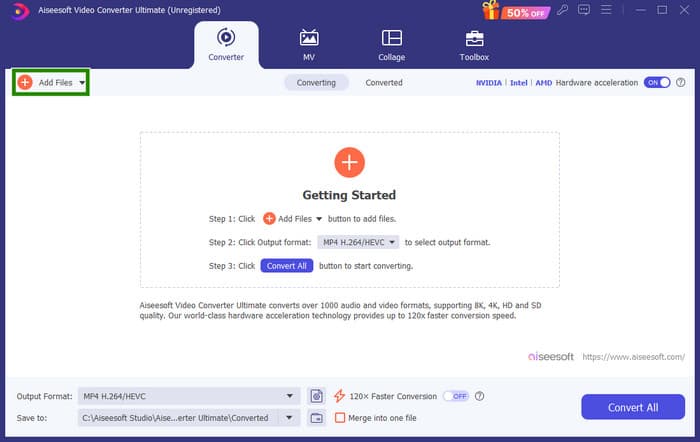
ステップ1. fMP4 ファイルがすでにパソコンに保存されていることを確認します。コンバーターを起動し、ファイルを追加タブをクリックして、変換したいファイルをすべて読み込みます。
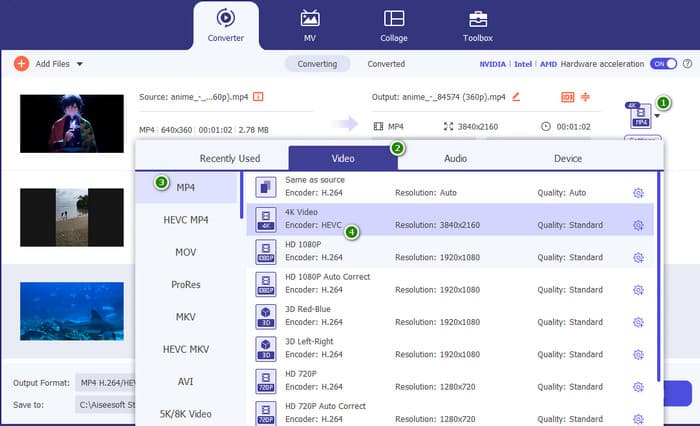
ステップ2. ファイルが読み込まれたら、通常のMP4形式への設定に進みます。各読み込みファイルの右側にある逆三角形ボタンをクリックし、動画 > MP4 と進んで、希望するソースを選択します。
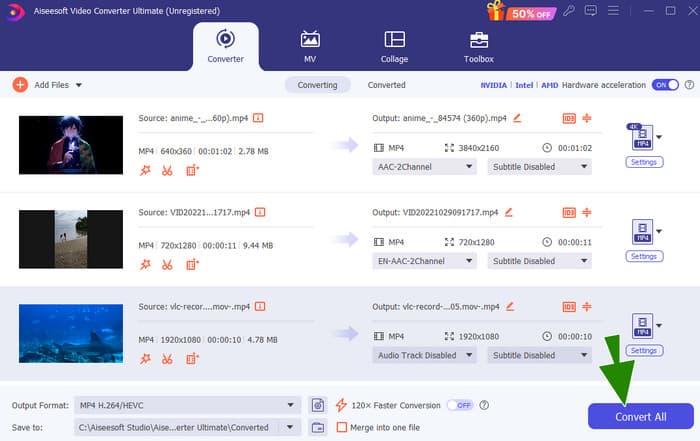
ステップ3. あとはとても簡単で素早く、変換をクリックするだけで変換処理が始まります。
パート 4. 断片化された MP4 を従来の MP4 に変換する専門的な方法
フラグメント化MP4をMP4に変換する作業を、しっかりとこなせるプロフェッショナルなソリューションを探しているとしましょう。その場合には、FFmpeg を、動画や音楽のための無料で使える「スイスアーミーナイフ」のようなツールだと考えてください。FFmpeg は録画、形式変換、さらにはストリーミングまで行えます。ただし、変換を行うにはコマンドライン操作が必要になる点を理解しておきましょう。幸いなことに、このガイドでは、.fmp4 を通常の動画ファイルに変換するなど、FFmpeg を使ってメディアファイルを別の形式へ変換する方法を解説します。
ステップ1. PC に FFmpeg をインストールし、そのあとコマンドプロンプトを開きます。
ステップ2. まずは、cd コマンドを使って、フラグメント化MP4ファイルが保存されているフォルダーへ移動します。cd /(動画へのパス)と入力して実行します。
ステップ3. 準備ができたら、変換コマンドを実行します。fMP4 を MP4 に変換するには、次のコマンドを使用します。ffmpeg -i video name.fmp4 -copy regular video.mp4。

パート5. 断片化されたMP4をMP4に変換する方法に関するFAQ
fMP4 を通常の MP4 プレーヤーで再生できないのはなぜですか?
一般的なMP4プレーヤーで fMP4 が再生できない理由は、fMP4 がストリーミング用に最適化されていて、通常のMP4とは構造が異なる場合があるためです。
MP4をfMP4に変換する必要がありますか?
必ずしもそうではありません。最新のデバイスでビデオを再生したい場合や、アダプティブ ビットレート ストリーミングなどの機能が必要ない場合は、変換する必要はありません。
断片化された MP4 を通常の MP4 に変換する必要があるのはなぜですか?
互換性のために変換が必要になる場合があります。一部の古いメディア プレーヤーやビデオ編集ソフトウェアは、断片化されたビデオをサポートしていません。
結論
ここまでで、フラグメント化MP4について理解が深まったはずです。どのように動作するのか、通常のMP4との違いは何か、そして何より、それを簡単かつ専門的な方法で変換するやり方を習得しました。
-
 MP4 とは何か: 説明、利点など
 MP4 を他の形式に変換する前に、まず MP4 について知っておく必要があります。この記事では、MP4 とその代替形式について知っておくべきすべてのことを説明します。
-
 MP4 ファイルを修復する方法: 数分でビデオを復元します
 MP4修復の秘密を解き明かしましょう!わかりやすいチュートリアルに従ってトラブルシューティングと修正を行ってください。破損したビデオがメディア エクスペリエンスを台無しにしないようにしてください。
-
 [解決済み] メディアプレーヤーでMP4の音が出ない問題を修正する方法
 MP4 サウンドに問題がありますか?ここでは、Windows Media Player、Adobe Premiere、OBS Recording で音が出ない MP4 オーディオを修正する方法についてのステップバイステップのガイドを示します。
