


 ビデオコンバーター究極
 スクリーンレコーダー
 ビデオ修復
ビデオ修復3つの最高の変換ツールを使用してAVIをMKVに簡単に変換します。
「AVI を MKV に変換する」と聞くと、ファイル形式の変換に不慣れな場合は、とても複雑に思えるかもしれません。変換を手伝ってくれるツールを見つけるのも簡単ではありません。しかし、もう心配はいりません!この記事では、3 つのツールを使って AVI ファイルを簡単に MKV ファイルへ変換する方法をご紹介します。

パート1。AVIファイルVS。 MKVファイル
AVIまたはAudioVideoInterleaveは、Microsoftが開発したファイルコンテナ形式です。 AVIファイルには、ビデオ再生を伴うオーディオを可能にするオーディオおよびビデオデータが含まれています。このタイプのファイルは、Windowsの標準のビデオ形式であり、最も一般的なファイル形式の1つであることも不思議ではありません。対照的に、MKVまたはMatroskaはマルチメディアコンテナ形式です。このタイプのファイルは、オーディオ、ビデオ、および字幕トラックを1つのファイルに保存します。さらに、将来にわたって利用できるため、このファイルが古くなっていることを心配する必要はありません。しかし、なぜAVIファイルをMKV形式に変換するのでしょうか。 MKV形式がさまざまな言語の複数の字幕ストリームとオーディオトラックを処理できるという理由だけで。
パート2。あなたが試さなければならない最高のAVIからMKVへのコンバーター
オフラインで使えて高機能な AVI から MKV へのコンバーターを探しているなら、まさにおすすめなのが「FVC Video Converter Ultimate」です。このコンバーターには、他のコンバーターにはない特別な機能が備わっています。たとえば、動画ファイルの編集、ファイルの圧縮、複数ファイルの一括変換などが可能です。また、超高速変換に対応しており、まるで稲妻のようなスピードで変換できます。さらに、AVI から MKV はもちろん、WMV、MOV、MP4、WebM など多数のファイル形式の変換をサポートしています。

FVCビデオコンバーターアルティメット:
5,689,200以上のダウンロード- 追加または 動画の透かしを削除する.
- 超高速変換プロセスとハードウェアアクセラレーションが組み込まれています。
- ユーザーフレンドリーなGUIを備えています。
- バッチ変換を実行して、複数のファイルを1つに変換できます。
- WindowsやMacなどのすべてのプラットフォームで利用できます。
無料ダウンロードWindows 7 以降に対応安全なダウンロード
無料ダウンロードMacOS 10.7 以降に対応安全なダウンロード
したがって、このコンバーターの使用に興味がある場合は、以下の簡単な手順に従ってください。
ステップ 1.まず、Windows/Mac 用に下の「ダウンロード」ボタンをクリックしてソフトウェアをダウンロードします。そのままインストール手順に従い、完了したらアプリを起動します。
無料ダウンロードWindows 7 以降に対応安全なダウンロード
無料ダウンロードMacOS 10.7 以降に対応安全なダウンロード
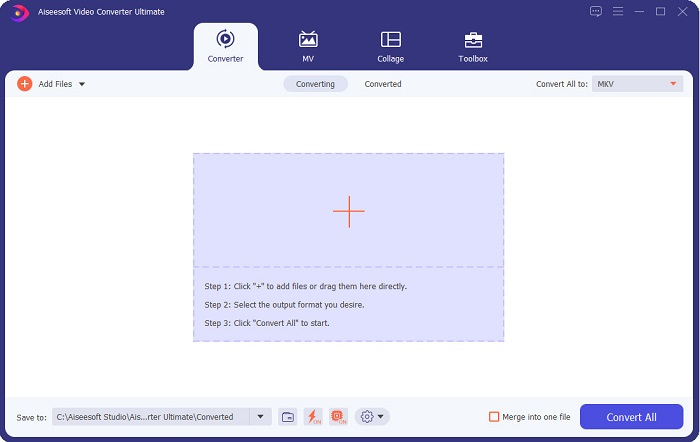
ステップ 2.アプリケーションを開くと、コンバーターの最初の画面が表示されます。これが本ツールのメイン画面です。
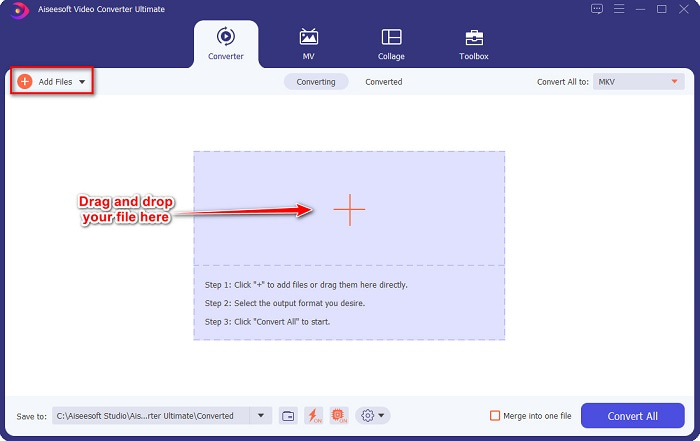
ステップ 3.「ファイルを追加」ボタンをクリックするか、「+」マークのボタンへ AVI ファイルをドラッグ&ドロップしてアップロードします。
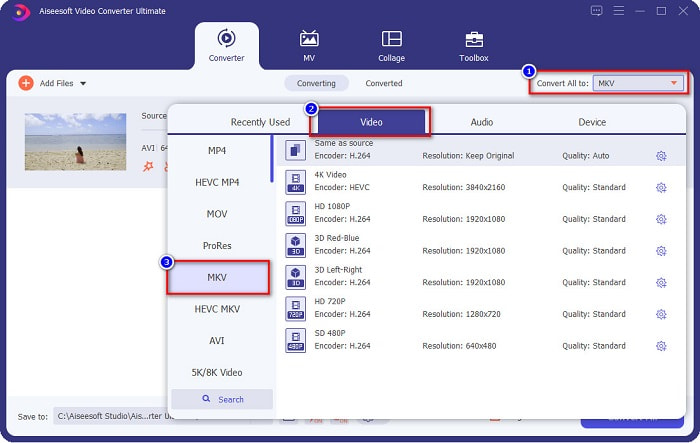
ステップ 4.AVI ファイルをアップロードしたら、「すべて変換」ボタンをクリックし、出力形式として「MKV」を選択します。
ステップ 5.最後に「すべて変換」ボタンをクリックして、AVI ファイルを MKV 形式に変換します。数秒待てば完了です。これで AVI ファイルが MKV に変換されました。
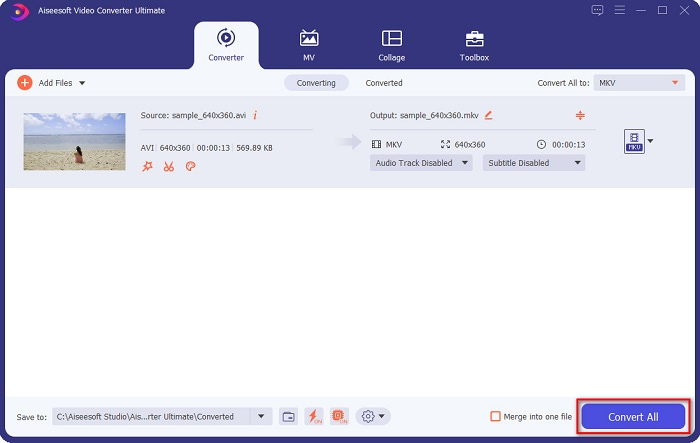
上記の簡単な手順に従うことで、AVIをMKVに簡単に変換できます。
パート3。AVIファイルをオンラインでMKVファイルに変換する最良の方法
「FVC Free Online Video Converter」は、ウェブ上で利用できる最高レベルのオンラインコンバーターのひとつです。このコンバーターを使えば、AVI から MKV はもちろん、WMA、MOV、TS、MP4 など、多くのファイル形式に変換できます。操作も簡単で、初心者にも扱いやすい設計になっています。さらに、解像度、ビデオビットレート、フレームレートなどの編集も可能です。ただし、このコンバーターはインターネット接続に依存しているため、回線状況によっては変換が遅くなる場合があります。
AVIをMKVFreeOnlineに変換する方法の手順は次のとおりです。
ステップ 1.このリンクをクリックして、「FVC Free Online Video Converter」の Web ページへアクセスします。
ステップ 2.次に「Add Files to Convert」ボタンをクリックし、アプリケーションを起動します。
ファイルを一括変換するには、デスクトップ版をダウンロードしてください。
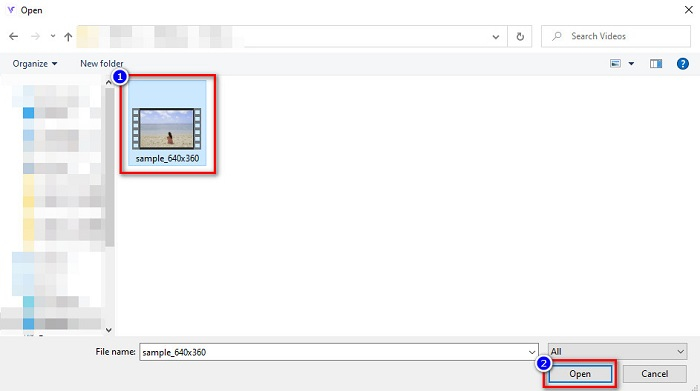
ステップ 3.アプリを起動すると、パソコン内のファイルが表示されます。そこで AVI ファイルを選択し、「開く」をクリックします。
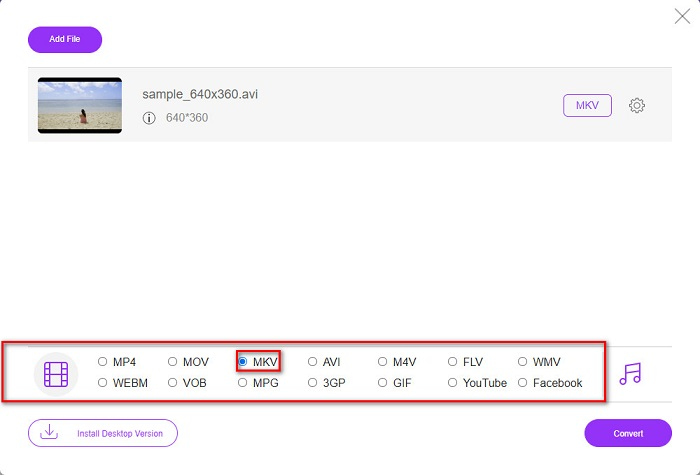
ステップ 4.ソフトウェアの画面下部に、ファイル形式の一覧が表示されます。その中から出力形式として「MKV」を選択し、最後のステップに進みます。
ステップ 5.「変換」ボタンをクリックして、AVI ファイルを MKV に変換します。これで変換が開始されます。
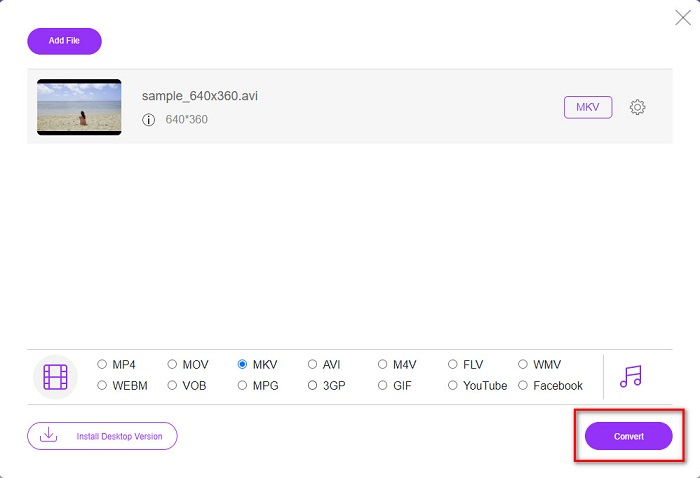
これは、オンラインコンバーターを使用してAVIファイルをMKVに簡単に変換できる方法です。
パート4。フリーウェアコンバーターを使用してAVIをMKVに変換する
フリーウェアをコンバーターとして使う利点は、無料でダウンロードできることです。その中でも特におすすめなのが「VSDC Free Video Converter」です。このコンバーターは高速かつパワフルで、わかりやすい GUI を備えています。AVI から MKV への変換はもちろん、MPEG、WMV、FLV、MP4 などの標準的なファイル形式をサポートしています。ただし、変換機能に関しては搭載されている機能がやや限られています。
VSDC FreeVideoConverterの使用方法に関するクイックガイド
ステップ 1.ブラウザーで「VSDC Free Video Converter」を検索し、フリーウェアコンバーターをダウンロードします。インストール手順に従って進め、アプリを開きます。アプリを起動したら、「+」マークのボタンをクリックして、AVI ファイルをソフトの画面にアップロードします。
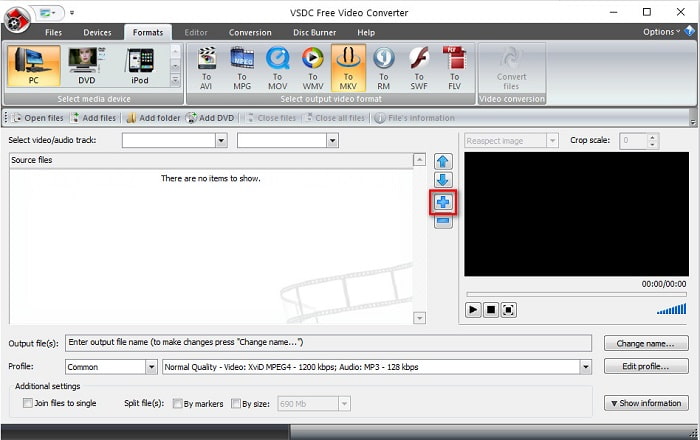
ステップ 2.次に、ソフトの画面上部に表示されているファイル形式の中から、希望する出力形式を選択します。ここでは「MKV」をクリックします。
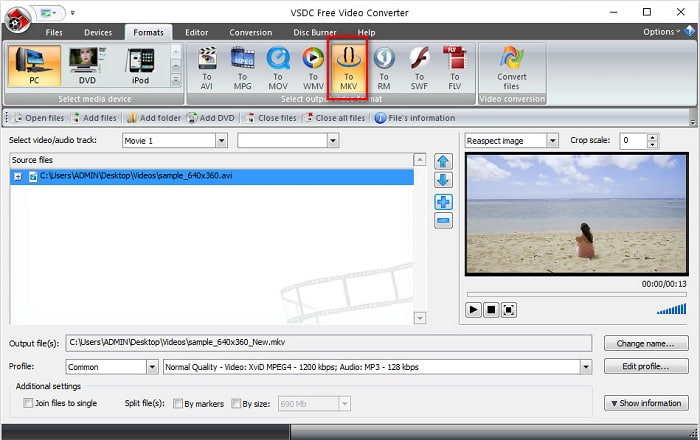
ステップ 3.最後に「Convert Files」ボタンをクリックします。これで AVI から MKV への変換が始まります。
![[ファイルの変換]をクリックします](/images/2022/02/click-convert-files.jpg)
このクイックガイドに従うことで、フリーウェアコンバーターを使用してAVIファイルをMKVファイルに簡単に変換できます。
AVIとMKV
Resource Interchange File Format(RIFF)に基づいて、AVI形式は1992年にMicrosoftによって導入されました。圧縮率が低いため、高品質のビデオ/オーディオを保存できます。ただし、これによりAVIファイルのファイルサイズが大きくなり、スペースが限られている場合に問題になる可能性があります。
2002年にリリースされたMatroskaマルチメディアコンテナ形式は、多数のビデオ、オーディオ、画像、および字幕トラックを含めることができるオープンソース形式です。そのため、短いビデオクリップ、テレビ番組、および映画を簡単に保存するために使用できます。アニメファンサブで大人気。
パート5。AVIからMKVへの変換に関するFAQ
AVIをMKVに変換することの欠点は何ですか?
AVIはMKVよりも一般的に使用される形式であるため、AVIファイルをMKVに変換すると、MKVファイルをサポートしていない他のビデオプレーヤーでファイルを再生できなくなります。
ファイルサイズが大きいのはAVIとMKVのどちらが良いですか?
MKVは多くのビデオ、オーディオ、字幕トラックを保持しているため、AVIに比べてファイルサイズが大きくなります。また、字幕付きの映画全体を保存します。
MacでAVIファイルを再生するにはどうすればよいですか?
Mac コンピューターは、標準では AVI 動画を再生できません。しかし、Mac でも AVI ファイルを再生する方法はいくつかあります。そのひとつが、AVI ファイルを Mac で再生可能な MP4 形式に変換する方法です。AVI から MP4 への変換について詳しく知りたい方は、このリンクをクリックしてください。
結論
全体として、上記のコンバーターはAVIをMKVファイルに簡単に変換できます。それらはすべてわかりやすいGUIを備えているため、使用するのに苦労することはありません。また、他のコンバーターにはない独自の機能も備えています。ただし、ファイルを最大限に活用し、編集と超高速変換が可能な機能を備えたコンバーターが必要な場合は、FVC VideoConverterUltimateを最初の選択肢として使用することをお勧めします。今すぐダウンロードして、独自の機能を体験してください。
-
 どちらが理想的なAVIからMP3へのコンバータソフトウェアであるかを決定する[PC&Mac]
 AVIをMP3オーディオ形式に変換する方法を知りたいですか?以下のリストでは、ニーズに合ったさまざまなツールと手順も紹介されています。
-
 簡単な手順とツールでAVIをMOVに変換する方法
 AVIを再生可能なMOVに変換する方法を知りたいですか?変換を成功させるための方法とヒントを知るには、この記事に従う必要があります。
-
 AVIをインポートしてiMovieでサポートされているフォーマットに変換する[2021]
 AVIファイルをiMovieにインポートできないために問題がありますか?この記事を読んだら、あなたはすでにこの問題に対する正しい救済策を選択しています。

