


 ビデオコンバーター究極
 スクリーンレコーダー
 ビデオ修復
ビデオ修復
 安全なダウンロード
オンライン、オフライン、モバイル ユーザー向けの最高の MP4 から MP3 コンバーターのレビュー
感覚を研ぎ澄まし、MP4 から MP3 への変換ソフトが生み出す変容の世界に浸ってみましょう。映像がビジュアルを脱ぎ捨て、純粋な音の悦びとして生まれ変わる“錬金術”を目の当たりにしてください。数回のクリックだけで、動画の中に隠れていたシンフォニーを解き放ち、リスニング体験を新たな高みへと引き上げることができます。
ビデオが魅惑的なサウンドトラックに変化し、音楽の旅に同行する準備ができているので、魅了される準備をしてください。サウンドが支配する世界に足を踏み入れ、メロディーを舞台の中心に据えましょう。

パート 1. MP4 から MP3 コンバーターの詳細な比較
以下の表は、Video Converter Ultimate、Free Video Converter Online、および Media Converter - Video to MP3 の MP4 to MP3 コンバーターの特徴と機能を示しています。
| ビデオコンバーター究極 | 無料のビデオコンバーターオンライン | メディアコンバータ – ビデオから MP3 へ | |
| ソフトウェアのインストール | デバイスへのインストールが必要です | インストールは不要です | デバイスへのインストールが必要です |
| サポートされているプラットフォーム | Windows、macOS | Webベース | アンドロイド、iOS |
| 変換速度 | 速い | インターネット接続に依存します | 速い |
| カスタマイズオプション | ビットレート、サンプルレート、チャンネル | ビットレート、サンプルレート、チャンネル | ビットレートサンプルレート、チャンネル |
| 追加機能 | ビデオ編集 | 無し | オーディオのトリミング、メタデータの編集 |
| ユーザーインターフェース | 機能が豊富で直感的 | シンプルで使いやすい | 清潔で使いやすい |
| ファイルサイズの制限 | 特に制限なし | ウェブサイトのポリシーに応じて | 特に制限なし |
| 価格設定 | 有料ソフトウェア(体験版あり) | 自由 | オプションのアプリ内購入ありで無料 |
パート 2. Windows および Mac 用の MP4 からコンバーター
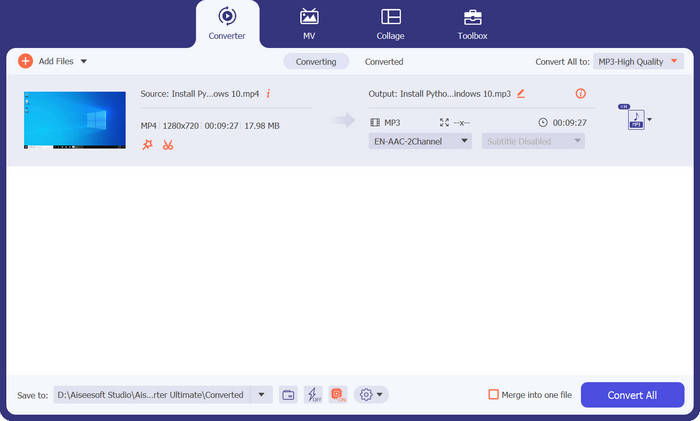
Video Converter Ultimate は、MP4 動画を MP3 音声ファイルへ変換するための、万能かつ高機能なオールインワンソリューションです。この強力なソフトウェアには、MP4 から MP3 へのあらゆる変換ニーズに応えるための、包括的な機能が搭載されています。MP4 ファイルを高音質な MP3 オーディオへ、手間なく自由に変換できます。対応入力形式も MP4、AVI、WMV、MOV など幅広く、多種多様な動画ファイルとの互換性を確保しています。さらに、Windows と Mac の両方で動作する MP4 から MP3 への変換ソフトとして利用できます。
それに加えて、Video Converter Ultimate にはカスタマイズ オプションも豊富にあります。ビットレート、サンプルレート、チャンネルなどの設定を調整して、MP3 出力を好みに合わせて調整します。オーディオ出力を微調整して、品質とファイル サイズの完璧なバランスを実現します。
主な機能
◆ カスタマイズ可能な出力設定: ビットレート、サンプル レート、チャンネルなどの設定を調整して MP3 出力を微調整し、希望の音質とファイル サイズを実現します。
◆ ビデオ編集機能: ビデオを MP3 に変換する前に、ビデオのトリミング、フィルターの適用、字幕の追加など、基本的なビデオ編集タスクを実行してビデオを強化します。
◆ 高品質出力: 変換プロセス中にオーディオ品質を確実に保持し、優れた MP3 オーディオ ファイルを提供します。
◆ バッチ変換: 複数の MP4 ビデオを同時に MP3 に変換し、時間と労力を節約します。
◆ 試用版: 購入する前に、試用版を使用して MP4 から MP3 への変換ソフトウェアの特徴と機能を確認してください。
長所
- 高速変換速度。
- カスタマイズ可能な出力設定。
- ワイドフォーマットのサポート。
短所
- 試用版には制限やウォーターマークがある場合があります。
- Video Converter Ultimate は有料のソフトウェアです。
ステップ 1. まずは、下記の無料ダウンロードボタンからプログラムを入手します。この MP4 から MP3 への音声変換ソフトは、Mac/Windows のどちらのシステムにも導入できます。インストールが完了したら、そのままプログラムを起動してください。
無料ダウンロードWindows 7 以降対応安全なダウンロード
無料ダウンロードMacOS 10.7 以降対応安全なダウンロード
ステップ 2. プログラムのメイン画面から、プラスアイコンのボタンをクリックしてファイルブラウザーを開きます。ここで、変換したいファイルを選択します。
ステップ 3. プロフィールのドロップダウンリストに、さまざまな形式が表示されます。オーディオタブの中から出力形式として MP3 を選択してください。必要に応じて、プロファイル設定を編集することもできます。
ステップ 4. 設定などがすべて問題なければ、MP4 ファイルを MP3 に変換できます。変換処理を開始するには、すべて変換ボタンをクリックするだけです。
パート 3. MP4 から MP3 へのオンラインコンバーター
MP4 から MP3 への変換が簡単になる、MP4 から MP3 へのコンバーター オンライン プログラムの便利さとパワーを体験してください。ソフトウェアをインストールする必要がなく、柔軟性、高品質の出力、ユーザーフレンドリーなインターフェイスをお楽しみください。
Free Video Converter Online をご紹介します。MP4 を変換するための、手軽に使えるオンライン型ソリューションです。
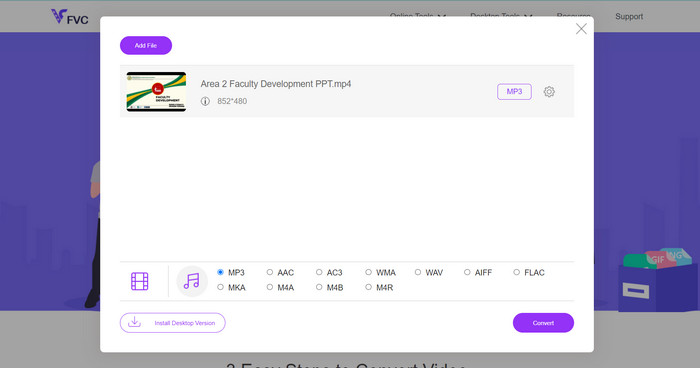
MP3を簡単に。この多用途のオンライン コンバータは、利便性、柔軟性、強力な機能を組み合わせて、あらゆる変換ニーズを満たします。 Free Video Converter Online を使用すると、ソフトウェアをインストールすることなく、わずか数ステップでお気に入りの MP4 ビデオを高品質の MP3 オーディオ ファイルに変換できます。
主な機能
◆ ユーザーフレンドリーなインターフェイス: 直感的でユーザーフレンドリーなインターフェイスにより、誰でも簡単にファイルをナビゲートして変換できます。
◆ シームレスな変換プロセス: プログラムのオンライン プラットフォームでスムーズで効率的な変換プロセスを体験し、手間をかけずに MP4 を MP3 に変換できます。
◆ カスタマイズ オプション: ビットレート、サンプル レート、チャンネルなどの設定を調整して MP3 出力を好みに合わせて調整し、希望の音質を実現できます。
長所
- 任意の Web ブラウザで MP4 を MP3 に変換します。
- 無料です。
- ダウンロードや追加のインストールが不要になります。
短所
- インターネット依存。
- ファイルサイズの制限。
ステップ 1. まずはお好みのブラウザーを起動し、プログラムの公式ページへアクセスします。ページが表示されるとすぐに、変換するファイルを追加というボタンが目に入るはずです。これをクリックして、MP3 オーディオファイルを追加します。
ステップ 2. 次に、音符アイコンで表示される ミュージックタブから出力形式を選択します。ここに利用可能な形式の一覧が表示されます。MP4 から MP3 へ無料で変換するには、MP3 のラジオボタンを選択してください。
ステップ 3. オプションとして、設定アイコンをクリックすると、品質を好みに合わせて調整できます。ビットレート、サンプルレート、チャンネル数をお好みに応じて編集してください。設定に満足したら、変換ボタンをクリックして処理を開始します。これが、この無料 MP4 から MP3 変換ツールの使い方です。
パート4. AndroidおよびiOS用のMP4からMP3へのコンバーターアプリ
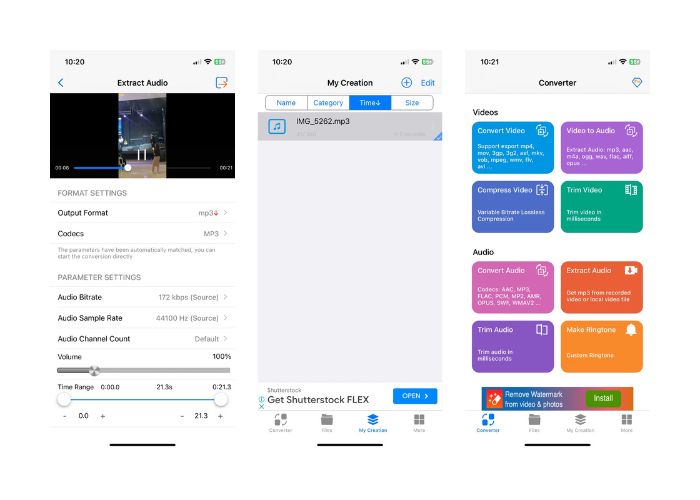
この多機能 MP4 から MP3 へのコンバーター アプリを使用すると、MP4 ビデオからオーディオを抽出し、高品質の MP3 オーディオ ファイルに簡単に変換できます。ユーザーフレンドリーなインターフェイスと強力な機能を備えた Media Converter - Video to MP3 は、外出先でのあらゆるオーディオ変換ニーズに最適です。
主な機能
◆ メタデータ編集: タイトル、アーティスト、アルバム、カバー アートなどのメタデータ タグを追加または変更して、MP3 ファイルをカスタマイズし、その構成を強化します。
◆ オーディオのトリミングと編集: メディア コンバータ - MP3 へのビデオには、オーディオ ファイルのトリミングと編集機能もあり、変換前に特定のセグメントを抽出したり、基本的な編集タスクを実行したりできます。
◆ シームレスな変換プロセス: 効率的な変換エンジンを備えた Media Converter - Video to MP3 は、スムーズで手間のかからない変換体験を提供し、時間と労力を節約します。
長所
- Android または iOS デバイスで直接コンバーター。
- さまざまなMP4ファイルに対応。
- 追加のオーディオ編集機能。
短所
- パフォーマンスはモバイル デバイスの仕様に基づいています。
- 場合によってはバグや問題が発生する可能性があります。
- 迷惑な広告が満載。
Android の場合:
◆ Google Play ストアから Media Converter - Video to MP3 アプリをダウンロードしてインストールします。
◆ Android デバイスでアプリを起動します。
◆ アプリのメイン画面で、「ビデオからオーディオへ」オプションをタップします。
◆ デバイスのストレージから変換したい MP4 ビデオ ファイルを参照して選択します。
◆ 必要に応じて、ビットレート、サンプルレート、チャンネルなどの出力設定をカスタマイズします。
◆ 必要に応じて、目的のセグメントを選択してオーディオ ファイルをトリミングおよび編集できます。
iOS の場合:
◆ App Store から Media Converter - Video to MP3 アプリをダウンロードしてインストールします。
◆ iOS デバイスでアプリを起動します。
◆ アプリのメイン画面で、「ビデオからオーディオへ」オプションをタップします。
◆ iOS デバイスのストレージから変換したい MP4 ビデオ ファイルを選択します。
◆ 変換ボタンをタップして、変換プロセスを開始します。
◆ 変換が完了すると、結果の MP3 ファイルがアプリ内で利用できるようになります。
さらに詳しく読む:
【無料・オンライン】MP4 を OGG に変換する 3 つの手軽な方法
M4V から MP3 へ変換 ─ M4V ファイルから MP3 を抽出するおすすめの 4 つの方法
パート 5. MP4 から MP3 コンバーターに関する FAQ
MP4をMP3に変換する目的は何ですか?
MP4 を MP3 に変換すると、ビデオ ファイルからオーディオを抽出し、さまざまなデバイスやプラットフォームで再生できるスタンドアロンのオーディオ ファイルを提供できるようになります。音楽、ポッドキャスト、スピーチ、インタビューなどのビデオの音声コンテンツを、付属のビデオを必要とせずに聞きたい場合に便利です。
著作権で保護された MP4 ビデオを MP3 に変換できますか?
著作権法を尊重することが重要です。必要な権利や許可なしに著作権で保護された MP4 ビデオを MP3 に変換すると、著作権を侵害する可能性があります。適切な権利を持っていることを確認するか、著作権のないビデオまたは個人的なビデオのみを変換に使用してください。
MP4をMP3に変換するときに音質を調整するにはどうすればよいですか?
ほとんどの変換ツールでは、ビットレート、サンプル レート、チャンネルなどの出力設定を調整して、オーディオ品質をカスタマイズできます。一般に、ビットレートとサンプル レートが高いほど、オーディオ品質は向上しますが、ファイル サイズも大きくなります。
MP4 から MP3 コンバーターと互換性のあるデバイスとオペレーティング システムは何ですか?
MP4 から MP3 へのコンバーターは、Windows、macOS、Android、iOS などのさまざまなデバイスやオペレーティング システムで利用できます。特定のデバイスおよびオペレーティング システムと互換性のあるコンバータを選択してください。
MP4をMP3に変換するにはどのくらい時間がかかりますか?
変換時間は、ビデオの長さ、変換設定、コンバーターのパフォーマンスなどの要因によって異なります。ただし、多くのコンバータは待ち時間を最小限に抑えるために高速な変換速度を提供します。
結論
まとめると、MP4 を MP3 に変換することで、動画から音声コンテンツを手軽に楽しむための多くの可能性が広がります。音質を維持しつつ出力設定をカスタマイズしたり、音声を編集したりメタデータを管理したりと、これらの変換ソフトは変換体験を高めるさまざまな機能を提供します。著作権法を順守し、著作権で保護された素材を変換する前には、必要な権利を有していることを必ず確認してください。MP4 から MP3 への変換ツールがもたらすシンプルさと柔軟性により、お気に入りの動画を、さまざまなデバイスで楽しめる独立した音声ファイルへと、簡単に生まれ変わらせることができます。
-
 M4AをMP4に簡単に変換するための最良のツール(オンラインおよびオフライン)
 包括的なレビューと比較ガイドで、M4A を MP4 に変換するためのトップ ツールを見つけてください。どのソフトウェアとオンライン コンバーターが最良の結果をもたらすかを学びます。
-
 手順と情報で最高のMP4トリマーを発見する
 あなたが見ているvloggerのようなビデオをカットする方法を学びたいですか?次に、この投稿を読み続けて、使用できるMP4トリマーを確認してください。
-
 [2023] MPEG を MP3 に変換するための最良のツールと簡単な方法
 この記事では主に、リストで最も信頼性の高いツールを使用してMP3でMPEGビデオを変換する方法について説明します。
