


 ビデオコンバーター究極
 スクリーンレコーダー
 ビデオ修復
ビデオ修復最高のコンバーターを使用してRMVBをMKVに簡単に変換する方法
もしあなたが RMVB ファイルを MKV に変換する方法を探している一人なら、ぜひこの記事を最後まで読んでください。この記事では、使いやすく、しかも無料で使えるベストなコンバーターを使って RMVB ファイルを MKV に変換する方法を紹介します。ゆったりと腰をかけてリラックスしながら、オンライン/オフラインの両方で RMVB を MKV に変換する最良の方法をご覧ください。

パート1。RMVBおよびMKVファイルとは
RealMedia Variable Bitrate(RMVB)は、RealMediaビデオファイル形式です。このタイプのファイルは、ビットレートを使用して圧縮されます。これらのタイプのファイルは、RealMediaによって作成されたメディアプレーヤー用に作成されます。さらに、この形式は、他のファイル形式よりもファイルサイズが小さいため、アニメ映画やアジア映画で人気があります。また、ビットレートが低く、オーディオに転送されるデータの量に影響します。一方、MKVまたはMatroskaファイルは、オーディオ、ビデオ、および字幕トラックを保存できます。このファイルコンテナは将来も利用できるため、将来的に古くなることのないように設計されています。
パート2。FVCビデオコンバーターアルティメットを使用してRMVBをMKVに変換する方法
FVC Video Converter Ultimateは、RMVBからMKV、WMV、MP4、AVI、FLV、M4VなどのWebで利用可能な1000以上のファイル形式を変換できるオフラインコンバーターです。このコンバーターは、電光石火の速度で変換することもできます。それはあなたがあなたのファイルを編集することを可能にするユニークな機能を持っています、そして複数のファイルを1つにバッチ変換することさえできます。さらに、GIFを作成したり、ビデオファイルを3Dファイルにしたりする機能があります。
長所
- 複数のファイルを1つにマージするバッチ変換を提供します。
- ユーザーフレンドリーなGUIを備えており、使いにくいことはありません。
- GIFや3Dビデオを作成できる機能があります。
- WindowsとMacで無料で利用できます。
短所
- その特別な機能を使用するには、アプリを購入する必要があります。
したがって、このコンバーターの機能に満足している場合は、手順に従ってRMVBをMKVファイルに簡単に変換してください。
ステップ1. FVC Video Converter Ultimate を使用するには、下のダウンロードボタンをクリックします。インストール手順に従い、その後アプリケーションを起動します。
無料ダウンロードWindows 7 以降に対応安全なダウンロード
無料ダウンロードMacOS 10.7 以降に対応安全なダウンロード
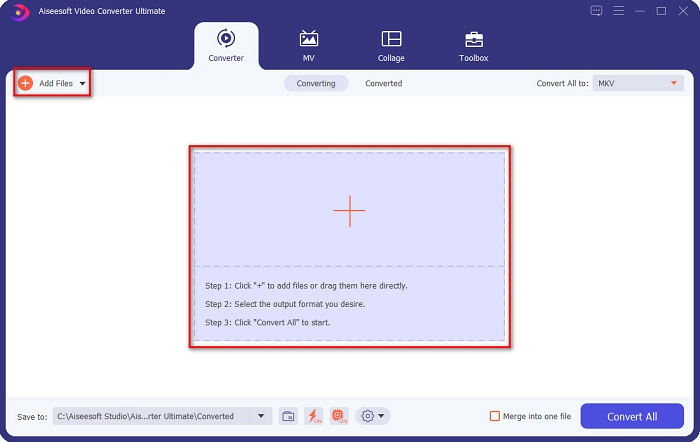
ステップ2. 次に、ソフト初期画面でファイルを追加ボタン、または+ボタンをクリックしてファイルを読み込みます。パソコン内のファイル一覧が表示されるので、そこでRMVBファイルを選択します。すると、キューに追加されます。
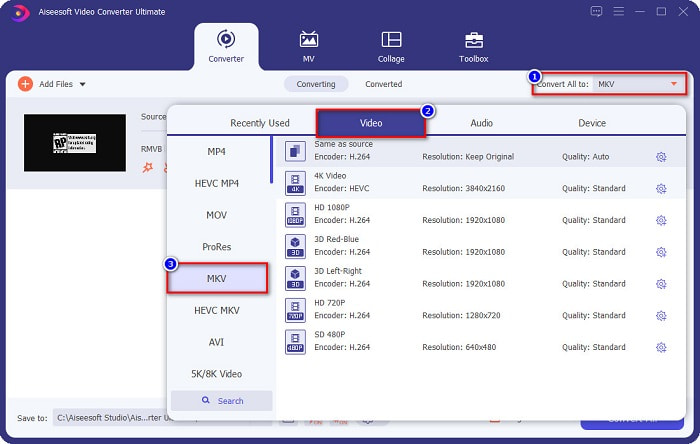
ステップ3. RMVB ファイルを読み込んだら、変換形式を一括指定ボタンをクリックして出力形式を選択します。ここでは、MKVファイルを選びます。
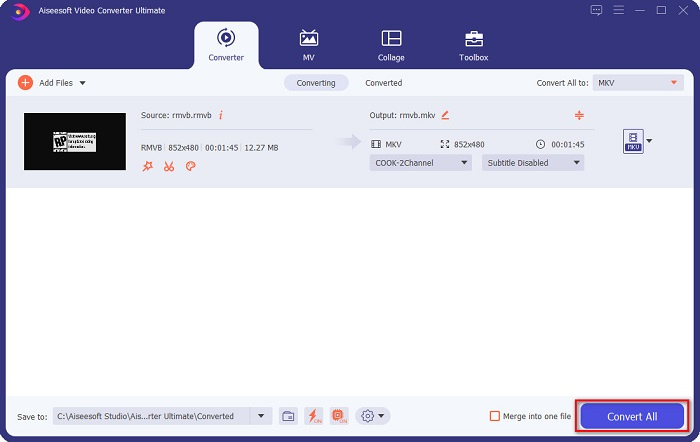
ステップ4. 最後に、ソフト画面右下の一括変換ボタンをクリックします。RMVB から MKV への変換が開始されます。数秒待つだけで完了です。
簡単ですね。これらの簡単な手順に従うだけで、RMVBをMKVファイルに簡単に変換できます。
パート3。2オンラインで最高のRMVBからMKVへのコンバーターを試す必要があります
オンラインコンバーターの利便性は、オフラインコンバーターよりも確かに優れています。また、便利なコンバーターが必要な場合は、RMVBファイルを無料でオンラインでMKVに変換する方法について以下の手順をお読みください。
FVC無料オンラインビデオコンバーター
FVC Free Online Video Converter は、初心者にもわかりやすい GUI を備えたオンラインコンバーターです。インターフェースの理解に苦労しないため、ビギナーにとって非常に便利です。このコンバーターは RMVB から MKV のほか、MOV、MP4、WMV、AVI など多くのファイル形式に対応しています。ただし、Web ベースのコンバーターであるため、変換速度が遅くなる場合があります。それでも、多くのユーザーから RMVB を MKV に変換できる優れたコンバーターの一つとして利用されています。
FVC Free Online Converterを使用してRMVBファイルをMKVファイルに変換する方法の手順:
ステップ1. まずブラウザで FVC Free Online Converter を検索するか、このリンクをクリックします。公式ページが表示されたら、アプリケーションを起動します。
ステップ2. 次に、ファイルを追加して変換をクリックします。パソコン内のファイル一覧が表示されるので、アップロードしたいRMVBファイルを選択します。
ファイルを一括変換するには、デスクトップ版をダウンロードしてください。
ステップ3. RMVB ファイルを選択したら、ソフト画面下部から希望する出力形式を選び、MKVファイルをクリックします。
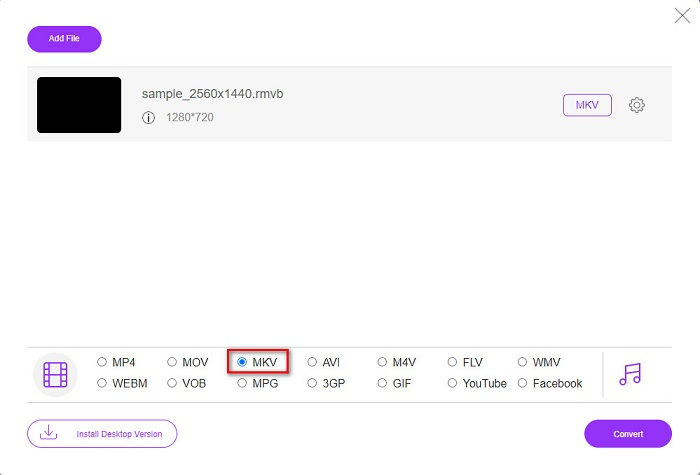
ステップ4. 最後に、RMVB ファイルを MKV に変換する準備ができたら、変換ボタンをクリックします。トランスコードが開始されます。
![[変換]をクリックします](/images/2022/02/clicking-convert.jpg)
ビデオコンバーター
ビデオコンバーターは、RMVBをMKVに無料でオンラインで変換できるもう1つのコンバーターです。このオンラインコンバーターは、ファイル形式を簡単に変更できます。また、多くのファイル形式をサポートし、使いやすいです。ただし、気が散る可能性のある不快な広告が多数含まれています。それでもなお、このツールは便利であるため、試す価値があります。
ステップ1. ブラウザで Video Converter を検索し、ファイルを開くボタンをクリックします。するとパソコン内のファイル一覧が表示されるので、RMVBファイルを選択し、アップロードが完了するまで待ちます。
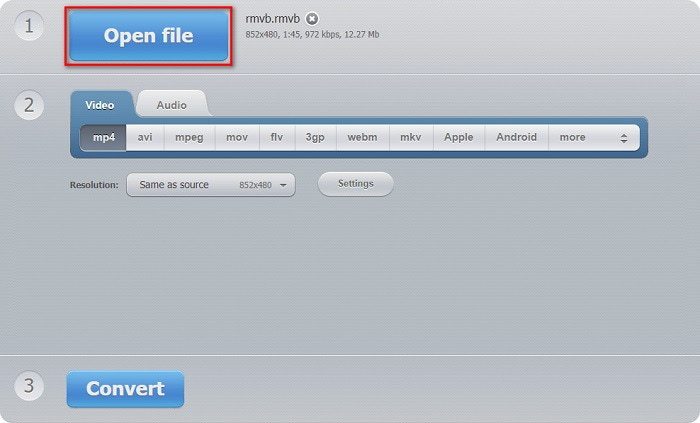
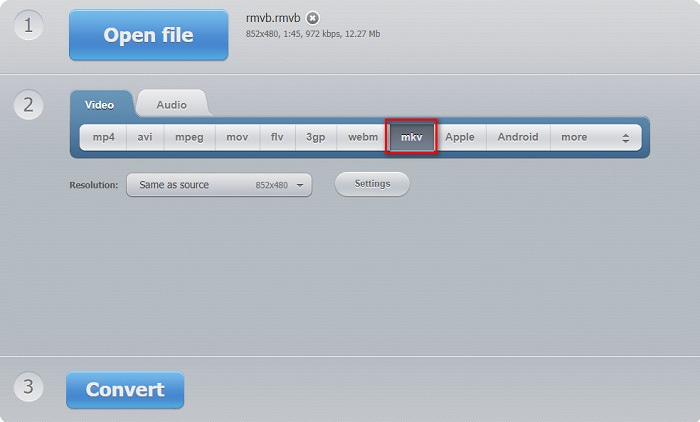
ステップ2. 続いて、同じくソフトのメイン画面上で、出力したいファイル形式を選択します。MKVをクリックし、次のステップへ進みます。
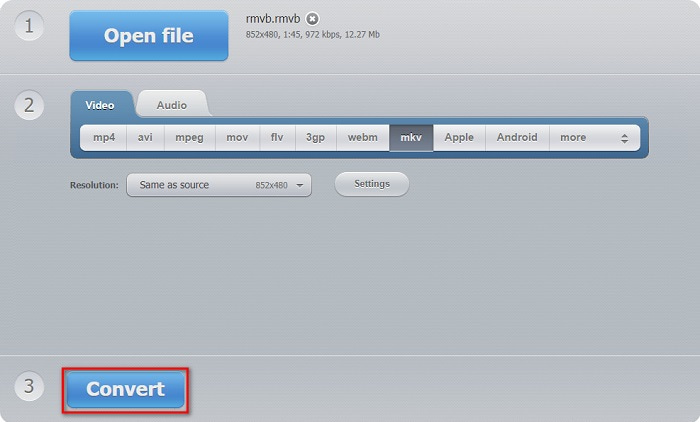
ステップ3. 最後のステップとして、ソフト画面下部にある変換ボタンをクリックします。すると RMVB から MKV への変換が開始されます。
コンバーター365
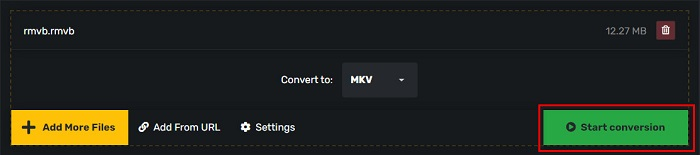
Converter 365 は、RMVB ファイルを簡単に MKV に変換できる無料のオンラインコンバーターです。こちらも使いやすい GUI を備えており、操作はシンプルです。ただし、インターネット接続が途中で切断されると、ファイルが破損してしまう可能性があります。
ステップ1. ファイルを追加ボタンをクリックして、RMVB ファイルをアップロードします。

ステップ2. 次に、変換先の横にあるドロップダウンボタンをクリックし、希望する出力形式を選択します。
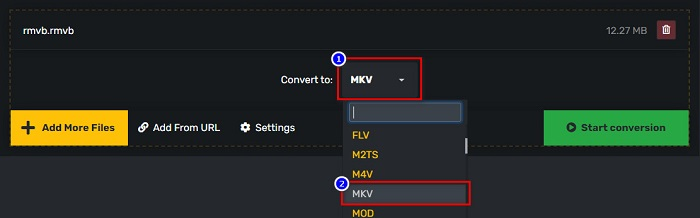
ステップ3. 最後に、変換開始ボタンをクリックして、変換処理をスタートします。
RMVBとMKV
標準のRealMedia(.RM)形式の新しいバリエーションであるRMVBは、可変ビットレートを使用して圧縮されたRealMediaビデオファイル形式です。これは、アジアの映画やアニメで人気のある形式です。 RMVBファイルはサイズが小さく、ビットレートは低くなりますが、品質は向上します。
2002年にリリースされたMatroskaマルチメディアコンテナ形式は、多数のビデオ、オーディオ、画像、および字幕トラックを含めることができるオープンソース形式です。そのため、短いビデオクリップ、テレビ番組、および映画を簡単に保存するために使用できます。アニメファンサブで大人気。
パート4。RMVBからMKVへの変換に関するFAQ
RMVBをAVIに変換できますか?
もちろん、コンバーターを使えば RMVB ファイルを AVI ファイルに変換できます。FVC Video Converter Ultimate は、RMVB から AVI への変換に対応しています。さらに、RMVB を AVI に変換する方法について詳しく知りたい場合は、このリンクをクリックしてください。
MacはRMVBファイルを再生できますか?
いいえ。Mac は RMVB ファイルをサポートしていません。ただし、サードパーティ製ツールを使えば Mac でこのファイルを再生できます。また、RMVB を Mac がサポートしている MOV 形式などに変換することも可能です。RMVB を MOV に変換する方法についてさらに知りたい場合は、この記事「RMVB を MOV に変換:オフライン・オンラインでの簡単ステップ」をご覧ください。
どのメディアプレーヤーがRMVBファイルを再生できますか?
多くのメディアプレーヤーがこのタイプのファイルをサポートしていないため、RMVBファイルはそれほど人気がありません。それでも、RealNetworks Real Player(Windows)、VLC Media Player、Aiseesoft Blu-rayプレーヤーなど、一部のメディアプレーヤーはこのタイプのファイルを再生できます。
結論
まとめると、上で紹介したオンライン/オフラインの RMVB から MKV への各種コンバーターは、どれも使いやすく、一度は試してみる価値があります。Web 上には、同様のコンバーターも多数存在します。しかし、もし無料で使えて、かつ 1000 種類以上の形式に対応し、独自の機能も備えたコンバーターをお探しなら、FVC Video Converter Ultimate は最適なツールと言えるでしょう。まだ迷っているなら、まずは無料ダウンロードして試してみてください。
-
 Windows / MacでRMVBをMP4に変換する方法に関するガイド(3つの無料の方法)
 コンピューターや携帯電話で簡単に再生できるようにRMVBをMP4に変換したいですか?このガイドでは、RMVBファイルをMP4に変換する簡単な方法を紹介しています。
-
 デスクトップまたはオンラインのトップ4無料RMVBからFLVへのコンバーターアプリ
 この記事では、RMVB(RealMedia Variable Bitrate)ファイルをFLVビデオに変換できる最高のRMVBからFLVへのコンバーターソフトウェアとWebアプリについて説明します。
-
 RMVBをWMVに変換するためのオンラインおよびオフラインの上位2つのコンバーター
 RMVBファイルをWMVに変換する最も速くて簡単な方法をお探しですか?この記事を読んで、変換に関する完全な詳細情報を学びます。

