


 ビデオコンバーター究極
 スクリーンレコーダー
 ビデオ修復
ビデオ修復
 安全なダウンロード
Zamzar Converter レビュー:機能・安全性・代替ソフト
ダウンロードやインストール不要で、簡単に使えるファイルコンバーターを探しているなら、Zamzar は真っ先に名前が挙がるサービスのひとつでしょう。ただし、短い紹介文だけでは、それが本当に自分に合った選択肢かどうかは判断できません。
どの程度多くのファイル形式に対応しているのか、変換スピードは十分速いのか、単なるファイル変換以上のことができるのか。そして何より重要なのは、安全に利用できるのか、また日常的に使ううえで料金は妥当なのかという点です。
こうした疑問があるなら、このZamzar コンバーター評が役に立ちます。Zamzar の主な機能、変換パフォーマンス、安全性、料金、そして総合的な価値について順に解説し、利用する価値があるかどうか判断できるようにします。さらに、同様の機能を持ちながら、より高性能な代替サービスを探している方のために、最有力候補となる Zamzar の代替ツールもあわせて紹介します。

パート1.Zamzar Converter ― 主な機能の概要
それでは、この Zamzar オンラインコンバーターのレビューの核心、つまり Zamzar とは何か、そしてあなたに何ができるのかを見ていきましょう。
まず、Zamzar Video Converter とは何でしょうか。これはブラウザ上で直接動作するオンラインファイルコンバーターで、事実上どんなデバイスからでもアクセスできます。Windows、Mac、Linux のいずれを使っていても、ソフトをダウンロード・インストールすることなく Zamzar を利用できます。
主な機能は次のとおりです。
• 1,200 以上のファイル形式に相互変換
これが Zamzar の中核機能です。MP4、M4A、MP3、JPG、PNG、PDF などの一般的な形式を含め、1,200 種類以上のファイル形式に対応しています。必要とするほぼあらゆる形式へファイルを変換することができます。
• ファイル圧縮機能を内蔵
元のファイルや変換後のファイルが大きすぎる場合でも、別の圧縮サイトに行く必要はありません。Zamzar の公式サイト上で、ファイル・画像・動画・音声の圧縮ツールも提供されています。
• 柔軟なファイルアップロード方法
Zamzar では、ローカル端末上のファイルだけでなく、ファイルの URL、Box、Dropbox、Google ドライブ、OneDrive に保存されているファイルも変換できます。
また、Zamzar は一括変換にも対応しています。
• メール通知システム
変換処理のあいだ、パソコンの前で待機している必要はありません。変換が完了すると、Zamzar からメールで通知が届きます。
• スピード解析
変換速度も重要なポイントなので、ここで Zamzar のパフォーマンスを詳しく見ていきます。
Zamzar のテストとして、長さの異なる 2 つの MP4 動画を MOV 形式に変換してみました。数秒ほどの短い動画については、変換スピードは非常に速く、ほぼ瞬時に完了しました。
一方で、長尺の動画は明らかに時間がかかり、進行状況バーが完了するまで待つ必要がありました。この点では、Zamzar はやや見劣りします。それでも、全体としての変換性能は堅実で、大きな欠点は見られませんでした。
パート2.Zamzar Converter は安全に使える?
マルチメディアツールに詳しいユーザーなら、Zamzar のようなオンラインツールは通常、処理のすべてをユーザーのローカル PC ではなくオンラインサーバー上で行っていることをご存じかもしれません。そのため、アップロードしたファイルが処理中に流出しないか、プラットフォーム側で十分なセキュリティ対策が講じられているかを不安に感じる人もいるでしょう。
Zamzar の MP4 から MP3 へのコンバーターでは、こうした懸念に対応するため、包括的なセキュリティ対策が実装されています。
• ファイルの暗号化
Zamzar は HTTPS プロトコル上で動作し、256 ビット SSL 証明書による暗号化を行っています。その結果、ユーザーがアップロードしたすべてのファイルは暗号化され、一時的にのみ保存されます。変換が完了すると、プラットフォーム側で 24 時間以内にファイルが自動削除されます。
• ハードウェアセキュリティ
Zamzar のハードウェアインフラは、高度なセキュリティを備えたデータセンターで運用されています。監視システム、入退室管理、警備員、侵入検知システムなどを組み合わせることで、ハードウェアへの不正アクセスを防いでいます。
• 安全な決済
Zamzar の有料サービスの決済プラットフォームには PayPal と Stripe が利用されています。どちらも最高水準のセキュリティ基準を満たしており、決済データの窃取を防ぐとともに、不正利用対策ツールも備えています。
以上をまとめると、Zamzar プラットフォーム上のあらゆる操作──ファイルのアップロードやダウンロード、ファイル形式の変換、有料サブスクリプションの購入──は、すべて 100% の安全性で保護されていると言えます。
パート3.Zamzar Converter の料金:無料プラン vs 有料プラン.
優れたソフトウェアであっても、高額なサブスクリプション料金がネックになることはよくあります。MP3 コンバーターの Zamzar も、同じような悩みの種になるのでしょうか。これについては、公式のサブスクリプションプランを確認してみる必要があります。
Zamzar に無料サービスはあるのでしょうか。はい、支払いをしないユーザーでもファイルを変換できますが、50MB のファイルサイズ制限があります。また、一部の機能は無料ユーザーでは利用できません。
こうした制限を避けたい場合は、Zamzar の有料プランのいずれかを検討するとよいでしょう。
有料プランは全部で 3 種類あります。
• Basic:$12/月
このプランでは、最大 200MB までのファイルを変換でき、1 日あたりの変換回数は無制限、変換スピードも高速になります。
• Pro:$19/月
このプランでは、最大 400MB までのファイルを変換でき、Basic プランよりもさらに速い変換スピードが提供されます。
• Business:$39/月
最上位プランです。最大 2GB までのファイルを変換でき、変換スピードは最大レベルに達します。
パート4.Zamzar Converter のベスト代替ソフト
Zamzar より優れた同種のコンバーターをお探しですか。Zamzar の現時点での弱点──たとえば、変換がときどき遅くなることや、処理がクラウド上で行われること──が受け入れがたい場合は、同様の製品の中から新たな代替ツールを選ぶのもひとつの手です。
本ガイドでは、オンラインコンバーターを 1 つと、デスクトップコンバーターを 1 つ紹介します。
オンライン:Aiseesoft Free Video Converter Online
Zamzar と同様に、Aiseesoft Free Video Converter も変換処理をすべてオンラインで行い、使い方も同じくらい簡単です。このツールにはさまざまな出力設定が用意されており、解像度、アスペクト比、ビットレートなどを自由に調整できます。
また、本ツールには動画の画質を高める機能もあり、動画の解像度を変更することができます。
ここでは、Aiseesoft Free Video Converter を使って動画を変換する手順を紹介します。
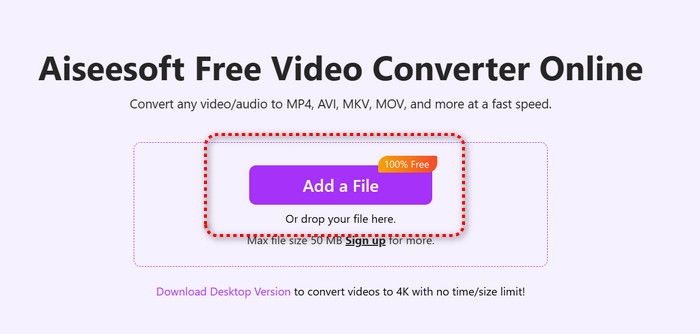
ステップ 1:Aiseesoft Free Video Converter の公式サイトを開き、Add a File ボタンをクリックして、変換したい動画をアップロードします。
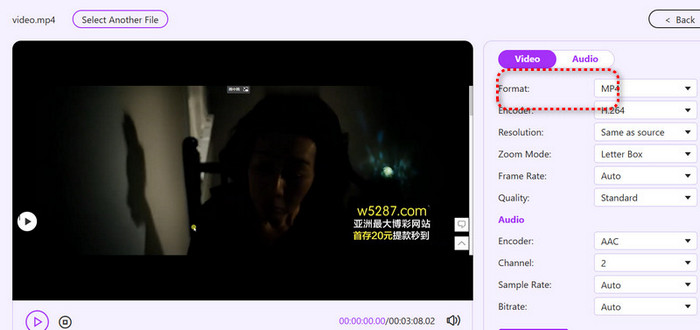
ステップ 2:動画のアップロードが完了したら、新しいページの右側にある Format オプションから出力形式を選択します。下部のオプションを使って、動画の解像度などの設定を調整することもできます。
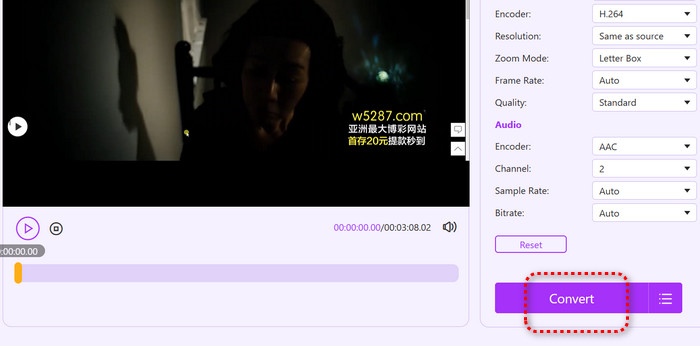
ステップ 3:Convert をクリックして変換を開始します。
デスクトップ:FVC Video Converter Ultimate
より安定して安全な形式変換サービスが必要ですか。それなら、FVC Video Converter Ultimate のようなデスクトップソフトを試してみてはいかがでしょうか。変換スピードは最大 120 倍、一括変換に対応し、ほぼすべての一般的な動画形式をサポートし、世界的にも使いやすさで高い評価を受けているなど、信頼して使える要素が揃っています。
さらに、FVC Video Converter Ultimate にはプロ仕様のツールボックスが搭載されており、音声・動画・画像のより高度な処理機能──圧縮、強化、トリミング、3D 作成など──を利用できます。
無料ダウンロードWindows 7 以降対応安全なダウンロード
無料ダウンロードMacOS 10.7 以降に対応安全なダウンロード
以下では、FVC Video Converter Ultimate を使って動画を変換する手順を説明します。
ステップ 1:FVC Video Converter Ultimate をパソコンにダウンロード・インストールします。起動後、インターフェースで Add Files をクリックし、変換したい動画をアップロードします。

ステップ2.出力形式の横にあるメニューを展開し、動画を選択してから、表示されているオプションの中から希望する出力形式を選びます。

ステップ3 最後に、すべて変換をクリックします。
パート5.Zamzar Converter レビューに関するよくある質問
Zamzarは無料で利用できますか?
Zamzarは確かに無料で利用できますが、変換できるファイルのサイズは50MBを超えることはできません。この上限を超えたい場合は、有料プランを利用する必要があります。
Zamzarは私のファイルを保存しますか?
変換中はファイルが保存されますが、変換が完了すると、Zamzar はそれらを 24 時間以内に削除します。
Zamzarの代わりになるサービスは何ですか?
オンラインで利用できるツールの中では、Aiseesoft Free Video Converter が間違いなく最良の代替手段です。デスクトップ用ソフトとしては FVC Video Converter Ultimate が最適で、動画圧縮、変換、画質強化をひとつにまとめたオールインワンの総合ツールなので、きっと期待を裏切りません。
結論
このガイドでは、Zamzar Converter のレビューを包括的にご紹介します。まず、動画ファイルの一括変換機能をはじめとする Zamzar の機能を確認し、そのうえで物理的な安全性とデータセキュリティの両面から安全性を評価しました。最後に、Zamzar の 3 つのサブスクリプションプランの内容を分かりやすく比較し、それぞれがどのようなサービスを提供しているのか解説します。
Zamzar が自分に合っているかまだ迷っている場合でも、このガイドを読めば疑問は解消できるはずです。さらに、より高性能な代替ツールをお探しなら、Aiseesoft Free Video Converter と FVC Video Converter Ultimate も強くおすすめします。
-
 2025年版 Windows 向けベスト無料ビデオコンバーターレビュー
 ビデオコンバーターをお探しですか? もう探す必要はありません! あらゆる形式のビデオを無料で希望の出力に変換できる、トップ 10 のベスト ツールをリストアップしました。
-
 トップ10HDビデオコンバータソフトウェアのレビュー(無料および商用)
 読んで比較し、10の推奨事項から最高のHDビデオコンバータソフトウェアを入手してください。マルチプラットフォーム用の各HDビデオコンバーターの詳細なレビューは次のとおりです。
-
 Windows/Mac/オンライン向け 4K ビデオコンバーター トップ 8
 あなたのビデオに最適な 4K ビデオ コンバーターをお探しですか? 当社の完全なリストで、ビデオを変換して強化するための最適なツールを見つけてください。
