


 ビデオコンバーター究極
 スクリーンレコーダー
 ビデオ修復
ビデオ修復
 安全なダウンロード
1分以内にプロのようにiPhoneのビデオメタデータをすばやく変更
近年、ファイルを整理することは、多くの人、特に iPhone ユーザーにとって欠かせない作業になっています。適切なタグを付けることで、ファイルの保存場所を把握し、ライブラリやフォルダー内のメディアファイルを整理できます。しかし、メタデータがきちんと設定されていないと、iOS ユーザーは目的のファイルを iPhone 内で探しにくく、不便に感じることがあります。これをどう改善すればよいのでしょうか?iPhone 上のメタデータを修正する最適な方法は、自分の目的に合わせてメタデータを書き換え、見つけやすく整理された状態にすることです。この文章を読みながら知識を身につけ、iPhone で動画のメタデータを変更する方法を学びましょう。

パート1.2iPhoneでビデオメタデータを変更するのに最適なアプリの2
Metapho –iPhoneのビデオおよび写真タグエディタ
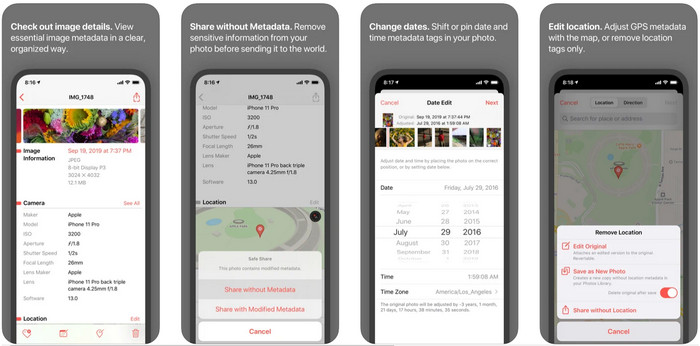
Metapho は、iPhone で動画のメタデータを変更するためにダウンロードして使える優秀なタグエディターのひとつです。このアプリはシンプルな編集ツールで、撮影日、ファイル名、サイズ、デバイスの機種、シャッタースピード、位置情報などを変更できます。また、このアプリを使えば、撮影したライブフォトごとのメタデータを確認し、必要に応じて正しく編集することも可能です。有望なアプリではありますが、メタデータを編集するには有料版を購入する必要があり、購入しない場合はメタデータの閲覧のみが無料で行えます。ただし、一度だけの買い切りなので、一度購入してしまえば今後ずっとアプリを活用できます。
ステップ1. App Store を開き、iPhone に Metapho をダウンロードします。
ステップ2. アプリを起動し、「写真」から開きたいファイルを1つ選択してタップします。その後、タグに対して行える編集項目の一覧が表示されるので、必要に応じて編集します。
ステップ3. タグの編集が完了したら、保存ボタンをタップします。
Exifメタデータ–iPhoneの写真およびライブ写真タグエディタ
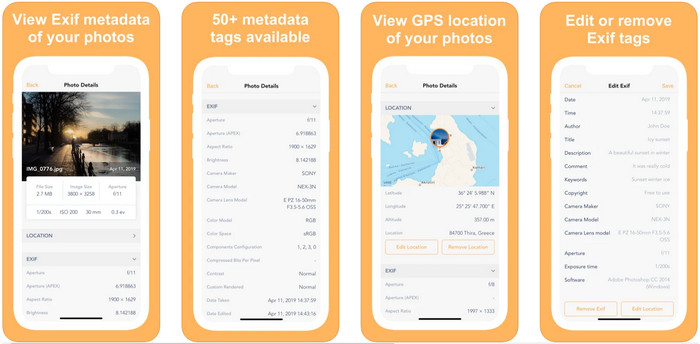
EXIF Metadata は、iPhone ユーザーがタグを編集できるようにしてくれるメタデータ編集アプリです。独自の GUI を備えており、Metapho よりも見た目が魅力的です。このアプリを使えば、画像に含まれる詳細な情報を無料で確認できます。プロ版も用意されていますが、基本的な編集機能は無料版にすでに搭載されており、より多くの情報をメタデータに追加したい場合にプロ版を購入すればよいでしょう。ただし、このアプリの欠点として、対応しているのは画像ファイルのみであり、動画のメタデータを変更することはできません。したがって、iPhone で画像のメタデータを変更したい場合は、次の手順に従ってください。
ステップ1. iPhone にアプリをダウンロードしてインストールします。
ステップ2. ツールを開き、+ボタンをタップして、メタデータを変更したい画像を選択します。
ステップ3. Edit をタップし、必要な情報を追加してから、Save をタップします。
パート2。WindowsおよびMac用の最高のメディアメタデータエディター– FVC Video Converter Ultimate
上記で紹介したアプリでは、変更したいすべての情報に対応しているわけではありません。タグにより詳細な情報を持たせたい場合は、Windows と Mac で利用できる最適なタグエディター、FVC Video Converter Ultimate をおすすめします。このソフトウェアを使えば、数クリックでメディアファイルに多くのタグ情報を追加できます。プロであっても初心者であっても、この究極ソフトを使えばファイルへのメタデータ追加は大きな問題ではなくなります。
あなたのファイルがここでサポートされているかどうか心配しているかもしれません。このツールは1000以上のフォーマットをサポートしており、実際に使用しているフォーマットがサポートされています。 iPhoneのビデオメタデータを変更する方法を先取りするために、成功が近づいているので、以下に記載されている詳細情報を読んで、それに応じてフォローしてください。
ステップ1. 下のダウンロードボタンをクリックすると、Windows と Mac の両方でこの究極ツールを入手できます。ダウンロードしたファイルをクリックしてツールをドライブにインストールし、起動します。
無料ダウンロードWindows 7 以降に対応安全なダウンロード
無料ダウンロードMacOS 10.7 以降に対応安全なダウンロード
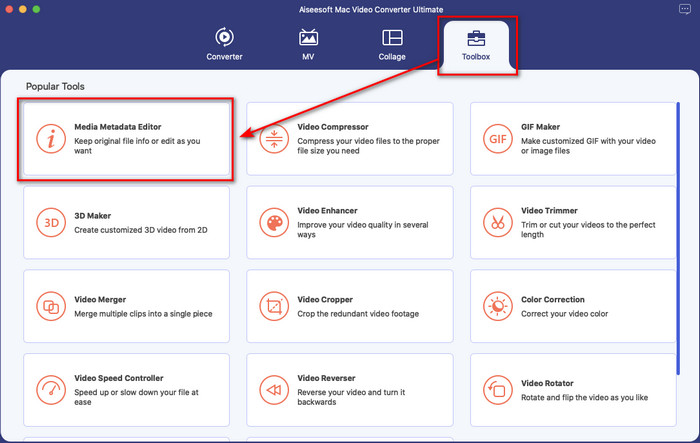
ステップ2. ツールボックス タブへ移動し、表示される機能の一覧から メディアメタデータエディター をクリックします。
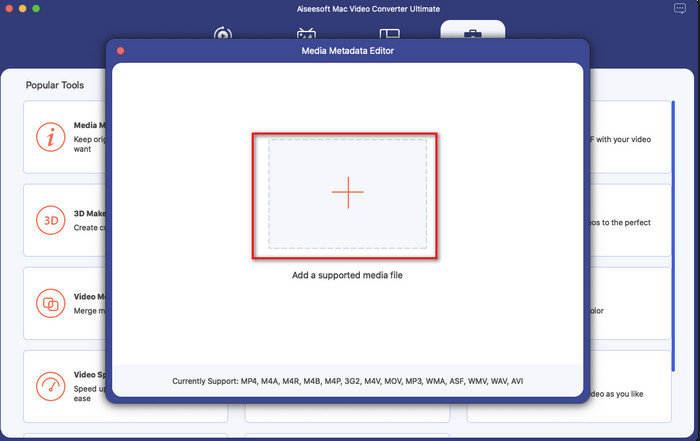
ステップ3. + ボタンを押すとファイルフォルダーが表示されるので、メタデータを追加したいファイルを探して選択し、開く をクリックしてアップロードします。
ステップ4. 新しいウィンドウで、ファイルのメタデータを編集または削除できます。各テキストボックスをクリックして、メタデータとして追加したい情報を入力してください。さらに、+ ボタンを押してアルバム画像を選択し、開く をクリックすれば、メディアファイルにアルバムカバーを追加することもできます。
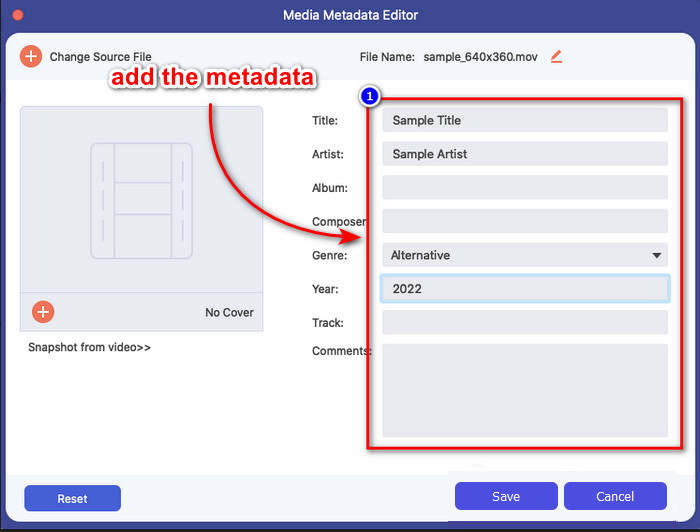
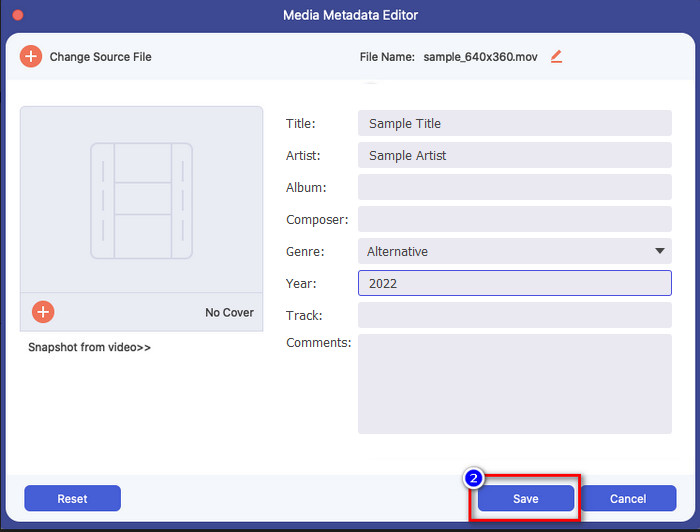
ステップ5. メディアファイルに対する編集や変更がすべて完了したら、保存 をクリックします。これで、数回クリックしてツールを利用するだけで、メディアファイルのメタデータが変更されます。
パート3。iPhoneメタデータエディタに関するFAQ
iPhoneでメタデータを編集できますか?
はい、iPhoneでメタデータを編集できますが、場所の編集とファイルの基本タグの表示のみが許可されており、編集は許可されていません。ファイルのメタデータを詳細に変更する場合は、メタデータの問題に関するニーズを満たすサードパーティのアプリを使用することをお勧めします。
メタデータを削除する必要があるのはなぜですか?
私たちはプライバシー保護のためにメタデータを削除することがあります。メタデータからは、想像以上に深い情報が読み取られる可能性があります。実際、メタデータには正確な位置情報、日付、時刻、座標、さらには電話番号が含まれている場合もあります。自分に関する情報をむやみにさらしたくない場合は、ファイルからメタデータを削除することをおすすめします。その方法が知りたいですか?このページでは、1 分もかからずにファイルのメタデータを削除する方法を紹介しています。
iPhoneでメタデータを変更するのは簡単ですか?
もちろん、iPhoneでメタデータを変更するのは、適切なメタデータエディタを使えば簡単です。タスクは少し難しいように見えますが、それでもすべてのユーザーにとって管理可能です。このタスクを実行するための最適なツールを知りたい場合は、上記の2つのツールに関する情報を読む必要があります。あなたがプロのようにiPhoneでタグを変更し終えるのを助けるために。
結論
ここまで読んで、iPhone で動画のメタデータを変更するのは決して難しい作業ではないと分かったはずです。この解説とあなたの実践があれば、問題なく実現できます。あとは、自分に合った方法を選ぶだけです。FVC Video Converter Ultimate は iPhone には対応していないものの、Mac や Windows 上でタグを編集するための優れたソフトであることに変わりはありません。このツールなら、手元のメディアファイルに詳細な情報を追加して、整理しやすく、見つけやすくすることができます。ソフトウェアのそのほかの機能や特長を知りたい場合は、上のダウンロードボタンをクリックして、ぜひチェックしてみてください。
-
 MacとWindowsのトップ3FLACメタデータエディタ[2022年更新]
 FLACメタデータを変更しますか?この場合、使用できる最新のFLACメタデータエディタに関する十分な知識を提供しているため、この記事を読む必要があります。
-
 プロフェッショナルのようにMKVメタデータを編集するための最良の方法[簡単]
 MKVメタデータを編集する方法がわかりませんか?一部のユーザーは、MKVでタグを編集するのが難しいと感じています。あなたがその一人である場合は、この記事を読んでください。
-
 WebMメタデータをすばやく編集するためのベストテクニック
 WebMメタデータの編集方法に関するチュートリアルを挿入する際に、以下に示す詳細をすべてお読みください。詳細については、このリンクをクリックしてください。
