


 ビデオコンバーター究極
 スクリーンレコーダー
 ビデオ修復
ビデオ修復
 安全なダウンロード
MP4動画をメール用に簡単に圧縮する5つの方法 [2025]
動画ファイルをメールで送信する場合、ファイルサイズ制限のため、送信が困難になることがあります。一般的に、メールは添付ファイル1つにつき25MBまでしか送信できません。このサイズを超える添付ファイルは、Googleドライブのリンクに変換されます。この問題を解決する方法をお探しなら、まさにこの方法が役立ちます。
この記事では、メール用に動画を簡単に圧縮する5つの方法を紹介します。これで、メールで動画ファイルを送るときに不具合が起こる心配がなくなります。さあ、始めましょう。

パート1. ビデオ圧縮ソフトを使ってメール用の動画ファイルを圧縮する
動画圧縮ツールを使ってメール用に動画ファイルを圧縮するのは、適切な専用動画圧縮ツールを使えば簡単です。様々な動画圧縮ツールがあり、それぞれ圧縮レベル、画質維持、使いやすさが異なります。メールに適した圧縮プロファイルがあらかじめ用意されているツールもあれば、サイズと画質のバランスを手動で調整できるツールもあります。以下に、動画ファイルをメール用に圧縮するための3つの方法をご紹介します。
電子メール用にビデオを圧縮する最良の方法
メール用に動画を圧縮する最適な方法は、FVC厳選のVideo Converter Ultimateを使うことです。この高機能な動画変換ツールにはツールボックスがあり、その中に動画圧縮機能が搭載されています。このツールで動画を圧縮すると、非常に簡単に処理できます。ユーザーフレンドリーなインターフェースにより、動画圧縮に必要な操作は2~3ステップだけです。ツールの詳細を知るには、以下の特徴をご覧ください。
主な機能:
• 高品質を維持しながら、電子メール用のビデオ ファイル サイズを圧縮します。
• 形式を変換することで、あらゆる電子メール プラットフォームとのビデオ互換性を確保します。
• 電子メールに適したプリセット プロファイルを使用するか、圧縮設定を手動で調整します。
• 複数のビデオファイルを一括圧縮できます。
FVC が選んだ Video Converter Ultimate の機能がわかったので、次は使い方について説明しましょう。
ステップ1.まず、このツールをパソコンにダウンロードしてインストールします。
無料ダウンロードWindows 7 以降対応安全なダウンロード
無料ダウンロードMacOS 10.7 以降に対応安全なダウンロード
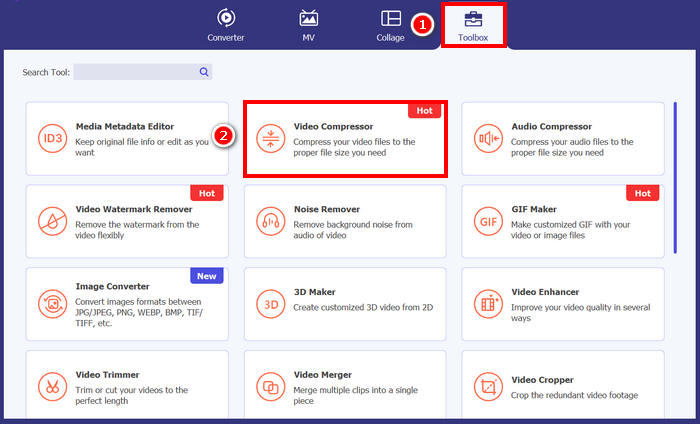
ステップ2.ツールを開き、ツールボックスに進んで動画圧縮をクリックします。完了したら、赤いプラスボタンをクリックして、圧縮したい動画を追加します。
ステップ3.その後、動画ファイルのサイズを圧縮するには、サイズオプションでスライダーを動かして動画のファイルサイズを調整するか、ボックスに手入力します。終わったら、「圧縮」ボタンをクリックします。
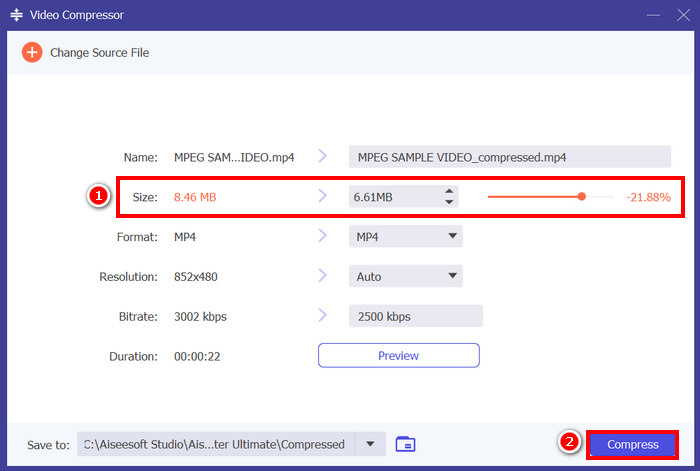
注意: 圧縮中に動画をさらに強化したい場合は、解像度、ビットレートなどもカスタマイズできます。
FVCはVideo Converter Ultimateを選択しました。これは、メール用動画圧縮ツールの中でも最高のツールの一つです。高速で使いやすく、動画の画質も損なわれません。さらに、バッチ圧縮やフォーマット変換などの追加機能も備えているため、動画ファイルの処理に最適な汎用ソリューションとなっています。
メール用にビデオを圧縮する [無料]
メール用に動画を無料で圧縮する方法をお探しなら、VLCメディアプレーヤーがおすすめです。このツールは、複数のメディアを再生・ストリーミングできるだけでなく、動画の圧縮にも使用できます。圧縮するには、以下の手順に従ってください。
ステップ1.まず、VLCメディアプレーヤーを開きます。お持ちでない場合は、ダウンロードしてインストールしてください。
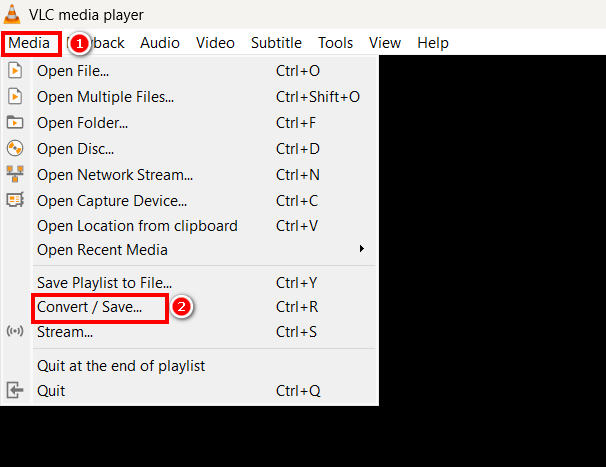
ステップ2.その後、メディアタブに移動し、下部の変換/保存を選択します。
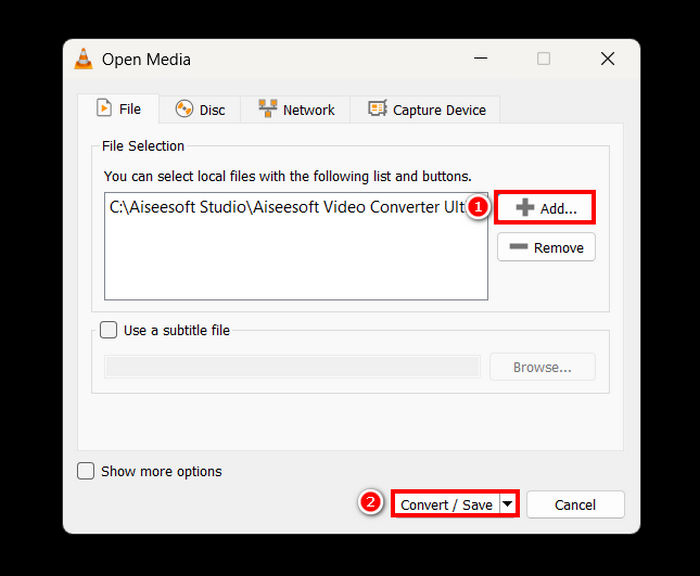
ステップ3.次に、追加ボタンをクリックしてメール用に圧縮したい動画を読み込み、「変換/保存」ボタンをクリックします。
ステップ4.新しいパネルで選択したプロファイルを編集オプションを選び、そこから動画コーデックタブに進んで、動画の解像度、ビットレート、フレームレートを変更します。
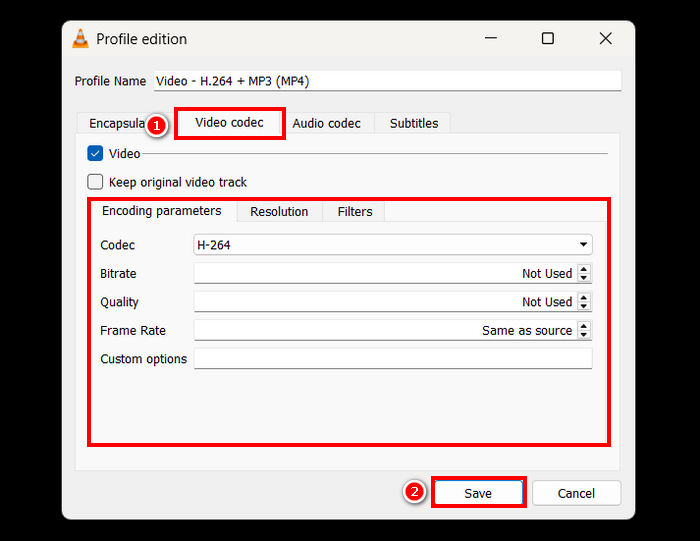
ステップ5.すべての設定が完了したら保存し、「開始」ボタンをクリックして動画の圧縮を開始します。
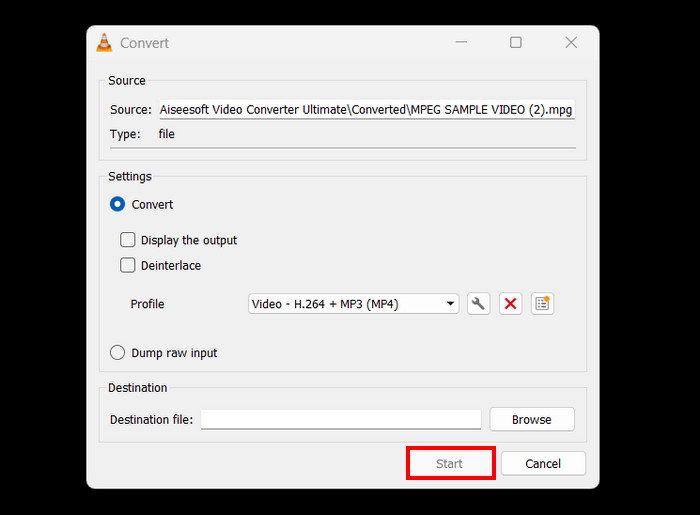
制限事項: 専用の動画圧縮ソフトと比べると、VLCでの動画圧縮は直感的ではなく、メール用のプリセットプロファイルもありません。手動で細かく設定する必要があるため、手早くシンプルに済ませたいユーザーには負担になり、不向きな場合があります。
オンラインでメール用に動画を圧縮する方法
オンラインで行いたい場合は、FreeConvertのVideo Compressorを利用できます。このWebベースの動画圧縮ツールを使えば、メール用に動画を圧縮できます。デスクトップアプリとの違いは、アプリのインストールが不要な点で、これを便利と感じる人もいるでしょう。ただし、このツールで圧縮できる動画サイズには制限があります。使い方は以下の通りです。
ステップ1.FreeConvertの公式サイトにアクセスします。ブラウザで「FreeConvert Video Compressor」と検索してください。
ステップ2.その後、メール用に圧縮したい動画を読み込むために、Choose Filesボタンをクリックします。
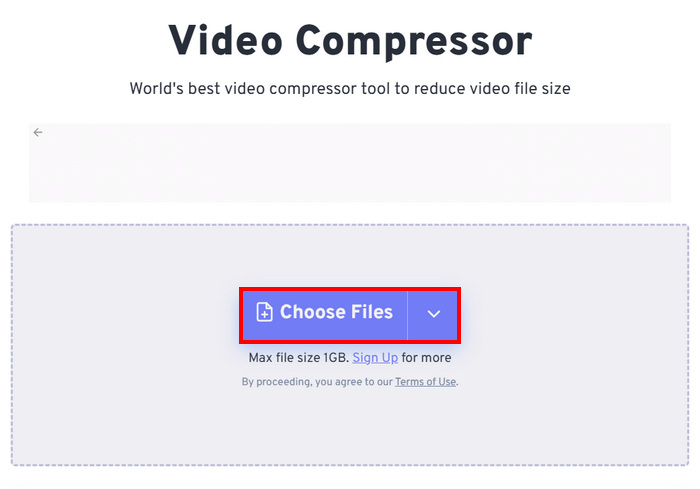
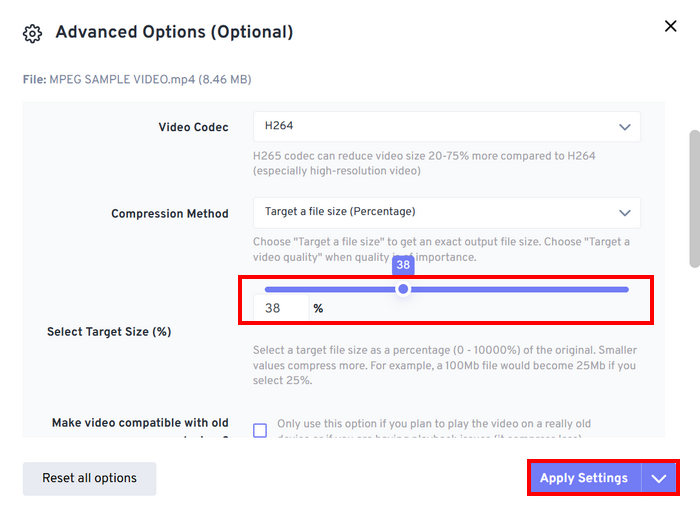
ステップ3.次に、歯車アイコンで表示される「Advanced Settings(詳細設定)」に進み、そこで動画サイズを調整できます。スライダーを左に動かすことで動画サイズを小さくできます。最後に、圧縮を開始するにはApply Settings buttonをクリックします。
ステップ4.最後に、Compress Nowボタンをクリックして、メール用の動画圧縮を開始します。
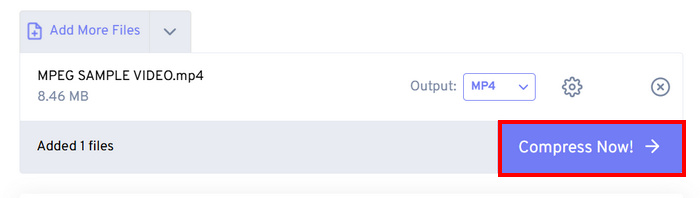
制限事項: 無料で圧縮できる動画サイズは最大1GBまでで、それを超える場合は有料プランへの加入が必要です。さらに、Webベースの動画圧縮ツールであるため、圧縮速度はユーザーのインターネット環境に大きく左右されます。
パート2. 動画ファイルをZIP圧縮してメール用に動画サイズを縮小する方法
メール用に動画のサイズを簡単に縮小するもう一つの方法は、動画をZIPファイルに圧縮することです。この方法は、ファイルサイズをわずかに縮小し、複数の動画を1つの添付ファイルにまとめるのに適しています。また、この方法は簡単に実行できます。ただし、専用の動画圧縮ツールを使用するほど効率的ではありません。圧縮するには、以下の手順に従ってください。
ステップ1.まず、ライブラリ内でメール用に圧縮したい動画を探します。
ステップ2.次に、その動画を右クリックし、圧縮を選択してからZIPファイルを選びます。
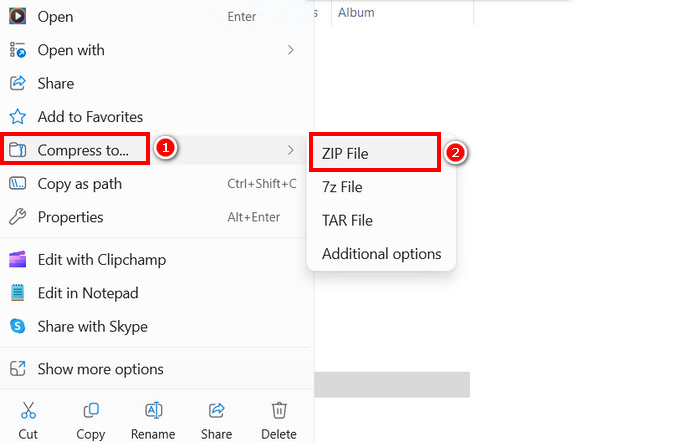
制限事項: ZIPファイルを作成するのは、メール用に動画を圧縮する手っ取り早い方法ですが、ビットレートや解像度、形式を調整して効率的に圧縮する専用ツールと比べると、サイズの削減効果はそれほど大きくありません。ZIPファイルが依然として大きすぎる場合は、専用の動画圧縮ツールを使う方が適しています。
パート3. Googleドライブ経由でメール用に動画のサイズを小さくする方法
Googleドライブでは、専用の動画圧縮ソフトのように動画を直接圧縮することはできません。しかし、ドライブにアップロードされた動画をダウンロードすることで、ZIPファイルとして保存されます。これにより、保存と転送の際に動画のサイズが若干縮小されます。
注意: この方法ではサイズ削減は最小限にとどまり、大容量の動画ファイルには不十分な場合があります。
Googleドライブ経由でメール用に動画を小さくする方法:
ステップ1.Googleドライブに、サイズを小さくしたい動画をまずアップロードします。
ステップ2.その後、サイズを小さくしたい動画を右クリックします。
ステップ3.ダウンロードが完了すると、これらの動画ファイルはZIPファイルとして保存されます。
制限事項: 述べたように、Googleドライブ自体にはメール用に動画を直接圧縮する機能はありません。さらに、ZIPファイルとしてダウンロードする方法も、効率的な解決策とは言えません。
パート4. メール用ビデオの圧縮に関するよくある質問
電子メール用にビデオを圧縮する最適な方法は何ですか?
メール用に動画を圧縮する最も良い方法は、FVC Video Converter Ultimate のような専用の動画圧縮ソフトを使うことです。この動画変換ツールは、さまざまな動画ファイルの圧縮を目的として設計されており、メール送信用の大容量動画も簡単に扱えるようになります。
大きなビデオファイルを電子メールで送信できないのはなぜですか?
Gmailを含むほとんどのメールサービスでは、添付ファイル1つにつき25MBというファイルサイズ制限があることにご注意ください。そのため、ファイルサイズが規定よりも大きい場合、送信者はまず動画を圧縮することを選択します。そして、まさにこれが、メール送信時に動画を圧縮する必要がある理由です。
ビデオを圧縮すると品質が低下しますか?
はい、メール用に動画を圧縮すると、解像度、ビットレート、その他のエンコードパラメータを下げてファイルサイズを小さくするため、画質が若干低下する可能性があります。ただし、FVC Picked Video Converterのような高度な動画圧縮ツールを使えば、解像度、ビットレート、フォーマットを細かく制御して画質の低下を最小限に抑えることができます。
オンラインで電子メール用にビデオを圧縮できますか?
はい。FreeConvertのVideo Compressorなどのオンラインツールを使えば、ソフトウェアをインストールしなくても動画を圧縮できます。ただし、無料版にはファイルサイズ制限がある場合があります。
圧縮が不十分な場合、大きなビデオを送信するにはどうすればよいでしょうか?
圧縮が不十分な場合は、ファイルを添付するのではなく、ビデオを Google ドライブ、OneDrive、または Dropbox にアップロードし、電子メールでリンクを共有することを検討してください。
結論
ほとんどのメールサービスに動画ファイルサイズの制限がある以上、圧縮機能は不可欠です。もしあなたも同じ状況で、メール用に動画を圧縮するツール選びに悩んでいるなら、本記事で紹介した方法をひと通り試して、自分に最も合ったものを見つけてください。
今すぐビデオを圧縮して、手間をかけずに送信しましょう。
-
 GoProビデオを4Kから1080pに圧縮する方法(無料およびオンライン)
 GoProカメラを使用してビデオを撮影する場合、通常、撮影したビデオのファイルサイズは非常に大きく、他の人と共有するのは困難です。したがって、この投稿では、GoProビデオを圧縮する方法を紹介します。
-
 YouTubeのビデオを圧縮する2つの方法
 YouTubeビデオは大きくてアップロードが遅いですか?オンラインとコンピューターの2つの方法で、YouTube用にビデオファイルのサイズを小さくするだけです。
-
 Adobe Premiere Compress Video: 考慮すべき事項
 この記事には、GIF Premiere を圧縮するための最適かつ最適な方法が含まれています。解決策と Adobe Premiere Compress のさまざまな代替手段を見つけてください。
