


 ビデオコンバーター究極
 スクリーンレコーダー
 ビデオ修復
ビデオ修復
 安全なダウンロード
より洗練された外観のためにSnapchatでビデオをトリミングする方法を学ぶ
あなたのコンテンツを群衆の中で際立たせ、フォロワーを驚かせたいですか?それなら Snapchat での動画トリミングに注目しましょう。このシンプルでありながら強力なテクニックをマスターすることで、視聴者の目を引く、洗練されたプロ級のスナップを作成できます。ここでは、プロのようにSnapchat で動画をトリミングする方法をご紹介します。これから説明する方法によって、あなたのストーリーテリングはワンランク上のレベルに引き上げられるでしょう。このダイナミックなソーシャルメディアプラットフォーム上で、自分の存在感を示せるように、Snapchat のストーリーや動画を変身させるチャンスを逃さないでください。

パート 1. Snapchat で動画をトリミングする方法
Snapchat は、そのユニークな機能とユーザー フレンドリーなインターフェイスで世界を席巻したソーシャル メディア プラットフォームです。 Snapchat のビデオ編集ツールの最も重要な機能の 1 つは、ビデオをトリミングする機能です。ビデオをトリミングすることで、特定の主題に焦点を当て、より魅力的な構成を作成し、複数のクリップ間をシームレスに切り替えることができます.一方、Snapchatでビデオをトリミングする方法に関する簡単な説明ガイドは次のとおりです.
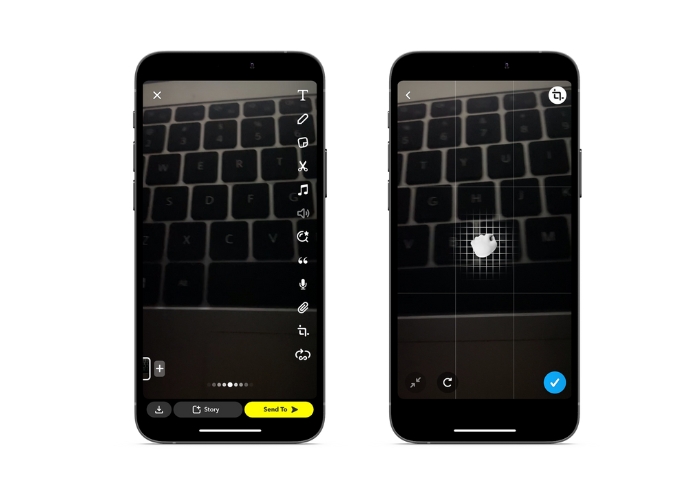
ステップ1. Snapchat を開きます。丸い撮影ボタンを長押しして動画を撮影します。
ステップ2. 動画の撮影が完了したら、右側のメニューからトリミングツールにアクセスするためにトリミング(crop)アイコンをタップします。
ステップ3. 2本指で動画をピンチしたりドラッグしたりして、目的のサイズや形になるようにトリミングします。トリミング結果に満足したら、チェックマークアイコンをタップして変更を保存します。
ステップ4. 必要に応じて、フィルター、テキストオーバーレイ、エフェクトなどを追加し、フォロワーに送信するか、ストーリーに追加します。
パート 2. Snapchat 用にビデオをトリミングする方法
1.FVCビデオコンバーターアルティメット
FVC Video Converter Ultimate を使えば、わずか数クリックで動画を変換および最適化できます。FVC Video Converter Ultimate の魅力的な機能の一つが、強力なツールボックスです。このツールボックスには、動画を編集・強化するためのさまざまなツールが含まれています。字幕やウォーターマークの追加から、明るさ・コントラスト・彩度の調整まで、プロのような見栄えの動画を作成し、他とは一線を画すために必要な機能が一通り揃っています。中でも特に便利なのが、動画のトリミング機能です。不要な部分をカットしたり、アスペクト比を調整したり、より魅力的な構図にしたりするために動画をトリミングできます。以下の手順に従って、投稿用の Snapchat 動画をトリミングする方法を学びましょう。
ステップ1. プログラムを入手
FVC Video Converter Ultimate で動画をトリミングするには、まずプログラムをパソコンにダウンロードしてインストールする必要があります。お使いの OS に対応した無料ダウンロードボタンをクリックし、画面の指示に従ってインストールしてください。
無料ダウンロードWindows 7 以降対応安全なダウンロード
無料ダウンロードMacOS 10.7 以降に対応安全なダウンロード
ステップ2. トリミングする動画をインポート
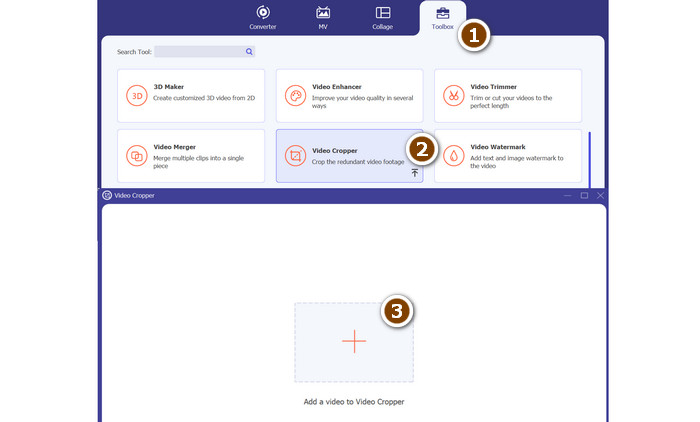
プログラムのインストールが完了したら起動し、ツールボックス(Toolbox)タブをクリックしてツールボックスにアクセスします。そこでVideo Cropperオプションを選択してトリミングツールを開きます。トリミングする動画を読み込むには、Video Cropper 画面のアップロードエリアにあるプラスボタンをクリックします。
ステップ3. 動画をトリミング
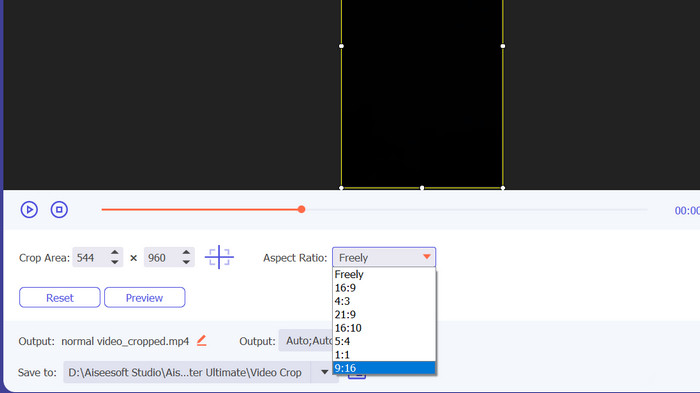
次に、ビデオに使用する縦横比を選択します。 Snapchat の場合、理想的な縦横比は 9:16 (垂直) です。ビデオ プレビューの下にあるドロップダウン メニューから、目的のアスペクト比を選択できます。ビデオをトリミングするには、トリミング ボックスの隅をドラッグして、ビデオのサイズと形状を調整します。
ステップ4. トリミングした動画を書き出し
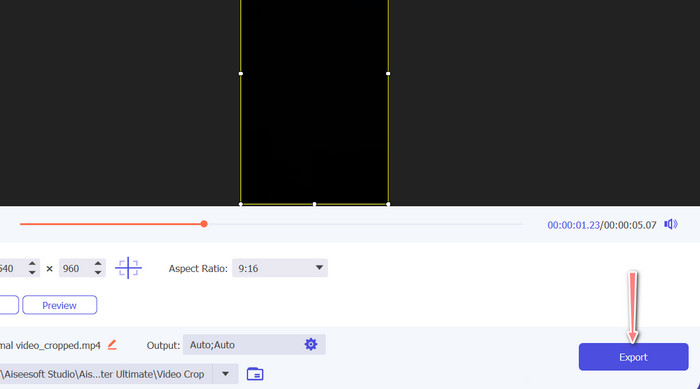
トリミング結果に満足したら、画面右下にある書き出し(Export)ボタンをクリックして、トリミング済み動画ファイルを保存します。その後、フォロワーと共有したり、Snapchat アカウントに投稿したりして、あなたの優れた動画編集スキルをアピールしましょう。
2.Vid.Fun
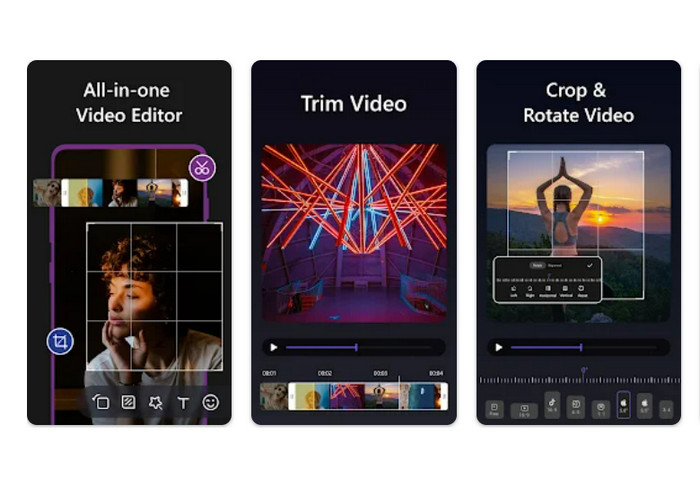
スマートフォンやタブレットを使用している場合は、Vid.fun を使うことで、Snapchat に最適なサイズに動画をトリミングできます。このアプリには便利なツールが多数搭載されており、その中の強力なビデオクロッパーを使えば、数回タップするだけで動画のアスペクト比を簡単に調整できます。さらに、複数のアスペクト比設定が用意されているため、Snapchat に投稿する動画を常にベストな見た目に仕上げることが可能です。以下に、Snapchat 用に動画をトリミングするチュートリアルを紹介します。
ステップ1. まず、Google Play ストアから Vid.fun を入手し、インストール後すぐに起動します。メインメニューからCropボタンにアクセスできます。
ステップ2. 次に、端末のギャラリーからメディアファイルを1つ選んで追加します。プルダウンメニューから希望のアスペクト比を選択します。また、動画プレビュー上のトリミングハンドルや位置調整ハンドルを使って、狙い通りの結果になるよう微調整することもできます。
ステップ3. トリミング後の動画を確認し、イメージどおりになっているかチェックします。画面右上に書き出し(Export)ボタンがあるので、トリミング作業が完了したらタップしてください。
関連記事
あらゆるデバイスで簡単に Snapchat の動画をスロー再生にする方法
スクリーンショットから Snapchat の文字を消す最も簡単な方法
パート 3. Snapchat でのビデオのトリミングに関するよくある質問
Snapchat でアスペクト比を変更するにはどうすればよいですか?
Snapchat は、9:16 (縦)、16:9 (横)、16:9 (横)、および 4:5 (縦) など、ビデオの複数の縦横比をサポートしています。
Snapchat ビデオにはどのアスペクト比を使用すればよいですか?
Snapchat ビデオの理想的な縦横比は 9:16 (垂直) です。これにより、動画がモバイル デバイスで全画面表示され、プラットフォームでの表示に最適化されます。
Snapchat 用に動画をトリミングするためのヒントを教えてください。
Snapchat 用に動画をトリミングするときは、プラットフォームのガイドラインに適合し、モバイル デバイスで適切に見える縦横比を選択することが重要です。
結論
Snapchat 用に動画をトリミングする作業はシンプルですが、プラットフォーム上でコンテンツを最も魅力的に見せるために欠かせないプロセスです。上記で解説したSnapchat 上、あるいは Snapchat 用の動画トリミング方法の手順に従えば、簡単に動画を適切なアスペクト比にトリミングし、フォロワーと共有できます。
-
 ビデオの品質を損なうことなく MP4 ファイルをクロップする方法 [2023]
 あなただけのために提供された簡単なステップでMP4をトリミングする方法を学びましょう。だから、私たちはあなたが使うかもしれない最高のトリミングツールの最高のものをあなたに提示するので、ペースを維持してください。
-
 [無料]アニメーションGIFをオンラインとオフラインでクロップする4つの簡単な方法
 GIFを簡単にトリミングしたいですか?さて、あなたはこの記事で利用可能なこれらのGIFクロッパーの助けを借りてそれを行うことができ、それをよく読み、そしてそれを行う方法を学ぶことができます。
-
 Snapchatの6つのお気に入りの選択肢SnapchatアニメーションSnapchatフィルター
 Snapchatビデオにフィルターを追加するための最良の方法を知りたいですか?これをクリックして、Snapchatビデオに適用するために使用できるさまざまなフィルターを学ぶことができます。
