


 ビデオコンバーター究極
 スクリーンレコーダー
 ビデオ修復
ビデオ修復
 安全なダウンロード
曲をトリミングしてオーディオクリップを組み合わせるための4つのオンラインミュージックカッターと合併
TiktokやYouTubeのバックグラウンドミュージックを作成したい場合、オンラインで曲をカットしてマージするにはどうすればよいですか?自分の声をお気に入りの音楽と組み合わせたり、ビデオの目的の部分をトリミングしたりする場合、特にオーディオファイルがさまざまな形式である場合は、4つの最高のオンラインミュージックカッターと合併について詳しく知ることができます。機能の詳細を学び、要件に応じて目的の機能を選択してください。

パート1:オンラインで曲をカットしてマージするための4つの最良の方法
方法1:クリデオ
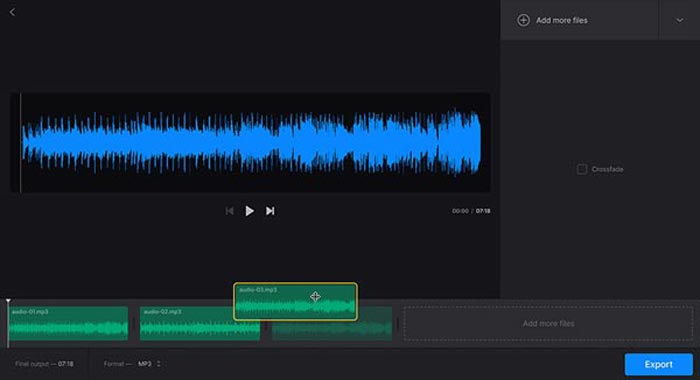
Clideo は、MP3 や WMV をはじめとするさまざまなオーディオ形式の楽曲をオンラインでカット・結合するための、最も人気のある方法のひとつです。ハードディスク、Google ドライブ、Dropbox、さらには URL からもオーディオファイルをアップロードできます。さらに、音楽ファイルを結合する際にクロスフェード効果を適用することも可能です。
ステップ 1: 楽曲をオンラインでカット・結合するには、オーディオジョイナーまたはオーディオカッターにアクセスし、異なるチャンネルからオーディオファイルを選択します。さらに、ファイルを直接選択するか、URL を貼り付けて読み込むこともできます。
ステップ 2: 曲をアップロードしたら、カットしたい範囲の時間を入力して音声をトリミングするか、結合するためのトラックを追加します。その後、結合または削除したいパートを選択できます。
ステップ 3: 結合またはトリミングした楽曲を試聴し、問題なければ Download ボタンをクリックして、楽曲をパソコンまたはクラウドストレージアカウントにダウンロードします。
方法2:サウンドトラップ
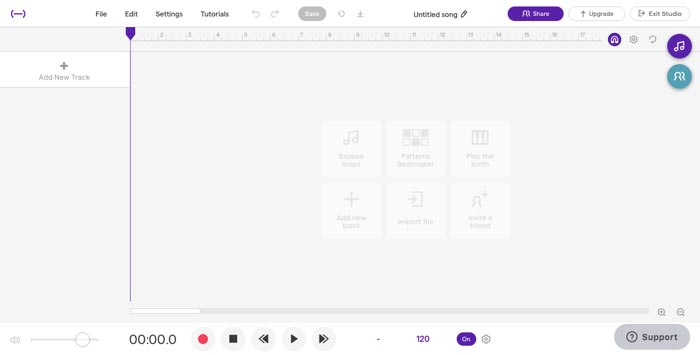
プロレベルの印象的な音楽ファイルを作成したい場合、Soundtrap は、ボイス、マイク、ピアノ、キーボード、ギター、ベース、ドラムなどを追加できる優れたオンラインのカッター兼マージツールです。世界中のミュージシャン仲間とリアルタイムでオンライン編集を行うことができます。
ステップ 1: Soundtrap の Studio に入ったら、新規プロジェクトを作成し、Music ボタンをクリックして、オンラインで楽曲をカット・結合するためのさまざまなオーディオクリップをインポートします。
ステップ 2: Edit メニューを選択し、Split region オプションまたは Merge region オプションを選んで音楽ファイルを編集します。さらに、特定のリージョンをミュートしたり、オーディオファイルにオートチューンを適用したりすることもできます。
ステップ 3: オーディオファイルが仕上がったら、音質を調整し、MIDI 設定を微調整します。オンラインで楽曲をプレビューし、問題なければ Save ボタンをクリックしてファイルを書き出します。
方法3:Audiotool
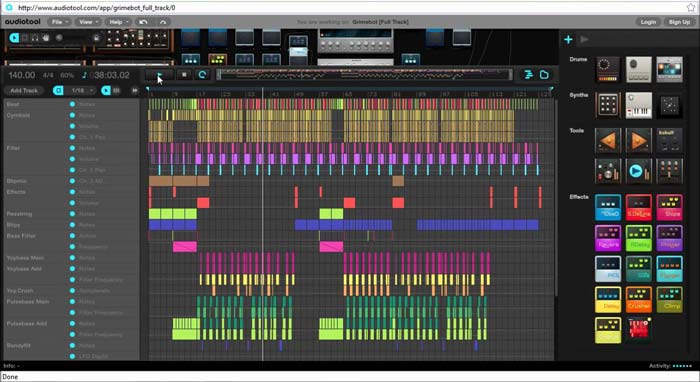
Audiotool は独自で視覚的にも魅力的なユーザーインターフェースを備えており、楽曲をオンラインでカット・結合することができます。コラボレーション対応のオンライン音楽制作スタジオとして、音楽にスパイスを加え、曲同士を組み合わせ、ブラウザ上から直接ファイルをインポートすることも可能です。
ステップ 1: オンライン音楽エディターにオーディオファイルをインポートしたら、Project メニューに進み、New ボタンをクリックして新規ファイルを作成します。その後、プログラム内でオーディオをプレビューできます。
ステップ 2: その後、好みのエフェクトを選び、適切なツールを選択し、ファイルにノートを追加するなどの編集を行います。そのうえで、目的のオーディオクリップを選択して、オンラインで曲をトリミングおよび結合します。
ステップ 3: 目的のファイルが完成したら、Publish オプションをクリックして楽曲をコンピューターに書き出すか、必要に応じてソーシャルメディアサイトに共有します。
方法4:TwistedWave
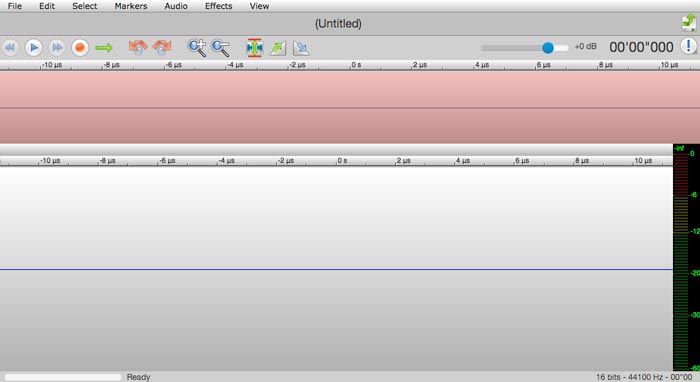
TwistedWave は Web ベースのオーディオエディターで、楽曲をオンラインでカット・結合できるだけでなく、YouTube からオーディオファイルを録音することもできます。VST エフェクト、増幅、フェードイン、フェードアウト、DC オフセットの除去、逆再生など、数多くのエフェクトを備えています。
ステップ 1: オンライン音楽エディターにアクセスし、Google ドライブなど各種クラウドサービスからオーディオファイルをインポートします。その後、オーディオファイルをオンライン上で直接プレビューできます。
ステップ 2: 必要な部分をカットしたい場合は、2 本の矢印をドラッグして、カット範囲の内側または外側にオーディオを移動させます。また、この 2 本の矢印はカット部分の両端に表示されます。
ステップ 3: オンラインでオーディオファイルを結合する際には、ダブルクリックしながら option または shift-option キーを組み合わせて使用することで、現在の選択範囲に含まれるチャンネル全体を追加または削除できます。
パート2:最高のオンラインミュージックカッターと合併の代替案
動画から取り出した音声を結合したい場合はどうすればよいでしょうか。また、異なるオーディオファイルを最高品質で結合するにはどうしたらよいでしょうか。最高の効果で楽曲をオンラインでカット・結合したいなら、FVC Online Video Converter が理想的なオーディオコンバーターです。音声・動画ファイルの変換に加え、ビットレート、サンプルレート、フレームレート、解像度などをカスタマイズできます。
- 1.ビデオとオーディオファイルを同じオーディオ形式に変換します。
- 2.オーディオのビットレート、サンプルレート、解像度、音量などを調整します。
- 3.選択する複数の出力オーディオおよびビデオ形式を提供します。
- 4.変換プロセス中にデータが失われることはありません。
無料ダウンロードWindows 7 以降に対応安全なダウンロード
無料ダウンロードMacOS 10.7 以降に対応安全なダウンロード
パート3:オンラインで曲をカットしてマージする方法に関するFAQ
1.ビデオから音楽をカットしてマージすることは可能ですか?
はい。ビデオフォーマットに互換性がある場合は、ビデオをオンラインミュージックカッターにインポートしてマージするだけで、オーディオファイルを抽出できます。もちろん、事前にビデオファイルをオーディオ形式に変換することもできます。
2.いつオンラインで曲をカットしてマージしますか?
Adobe PremiereProやFinalCut Proなどのプロの音楽エディタとは異なり、オンラインで曲を簡単にカットしてマージできます。しっかりしたインターネット接続があれば、いつでもプログラムを使用できます。
3.音楽をカットしてマージするのにiOS / Androidで最適なアプリは何ですか?
iPhoneまたはAndroidスマートフォン内で音楽をカットしてマージするには、TonePad、Medly、GarageBand、Music MakerJamなどの一部のアプリを直接使用することもできます。スキルレベルに関係なく、いつでも便利に音楽を編集および作成できます。
結論
オンラインで曲をカットしてマージすることで素晴らしい曲を作成したい場合は、記事から5つの最良の方法について詳しく知ることができます。音楽を職業として編集したい場合は、FVC Free Audio Convertが、ビデオのビットレート、サンプル、フレームレート、解像度などのパラメーターを変換、調整するのに最適なコンパニオンです。
-
 MP3 VS MP4:MP3とMP4の違いは何ですか
 MP3またはMP4、どちらが良いですか? MP3とMP4の違いは何ですか?この記事では、イメージできるすべての側面からMP3とMP4を比較します。
-
 コンピュータ/電話で無料でビデオにオーディオと音楽を追加する方法
 この記事では、ビデオにオーディオを無料で追加する4つの簡単な方法を紹介します。ビデオに追加するオーディオトラックに関係なく、ここで満足のいく結果を得ることができます。
-
 具体的なチュートリアル–Audacityで2つのオーディオトラックをマージする方法
 Audacityは、オーディオの編集で評判を楽しんでいます。 Audacityをダウンロードしましたが、Audacityでオーディオトラックをマージする方法がわかりませんか?この投稿では、Audacityでトラックをマージする方法を説明します。
