


 ビデオコンバーター究極
 スクリーンレコーダー
 ビデオ修復
ビデオ修復iTunesでiD3タグを編集する方法を学ぶ[最も速くて簡単な方法]
iTunes は、メディアプレーヤー、メディアライブラリ、管理用ユーティリティ、Apple デバイス向けクライアントアプリなど、マルチに使えるソフトウェアです。当初、このソフトウェアは購入可能な種類の音楽コレクションにのみ焦点を当てていました。しかし、その後ほかの機能への需要が高まり、ソフトウェアは大規模なアップグレードが行われました。その結果、上で述べたようなさまざまなことができるようになったのです。そこで、もしあなたが「iTunes で iD3 タグを編集する方法」を知りたいのであれば、この投稿はまさにぴったりです。詳しく知るために、このまま読み進めてください。

パート 1. 3 つの異なる方法を使用して iTunes で ID3 タグを編集する効果的な方法
iTunes を使用してメタデータを編集する方法がわからない場合は、Mac で iTunes メタデータを編集するために 3 つの異なる方法を使用できます。以下の手順を確認して、使用する方法を選択できます。選択した 3 つのいずれについても、iTunes を使用してメタデータが更新されることを保証します。
方法 1. iTunes で編集を使用する
ステップ 1. Mac で iTunes アプリを開きます。
ステップ 2. メディアファイルを 1 回クリックし、編集 をクリックしてから、その中の アルバム情報 をクリックします。
![[編集]をクリックします](/images/2022/03/click-edit.jpg)
ステップ 3. 画面に新しいパネルが表示され、ファイルのタグを変更できます。情報の編集が終わったら、OK をクリックして変更内容を保存します。
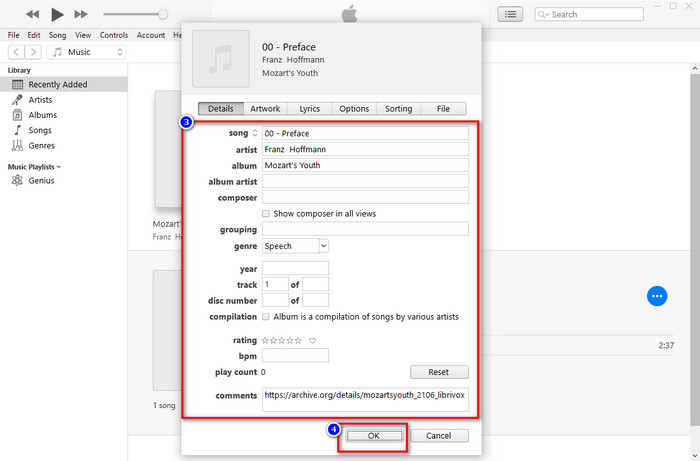
方法 2. iTunes で右クリックを使用する
ステップ 1. iTunes を起動し、対象のメディアファイルを探します。
ステップ 2. 編集 メニューに進む代わりに、マウスの右クリックを押して、アルバム情報 をクリックします。
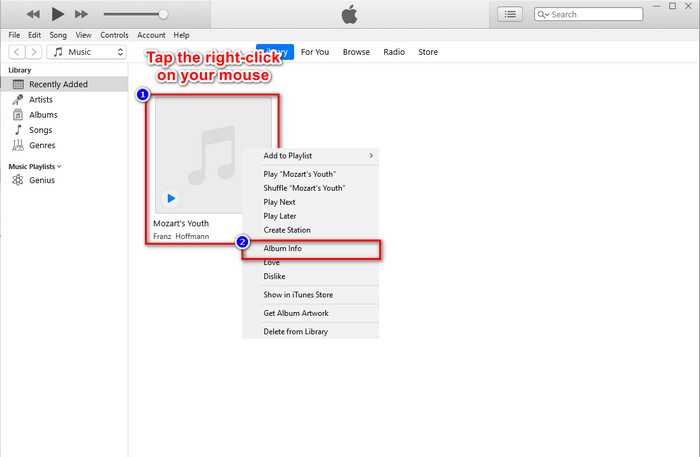
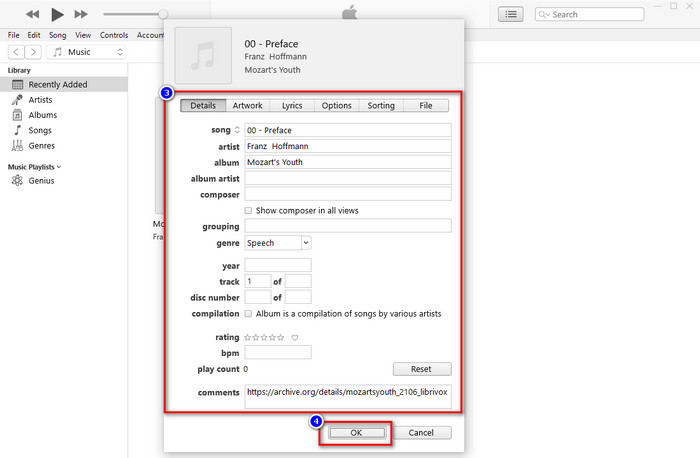
ステップ 3. パネル内のテキストボックスに入力してメタデータを変更し、iTunes 上のメタデータを更新します。完了したら、OK をクリックして保存します。
方法 3. iTunes でスリードットを使用する
ステップ 1. Finder で iTunes を探し、クリックして開きます。
ステップ 2. ソフトウェアを起動したら、ファイルを 1 回クリックします。画面に三点リーダー(…)が表示されるので、それをクリックし、アルバム情報 を選択します。
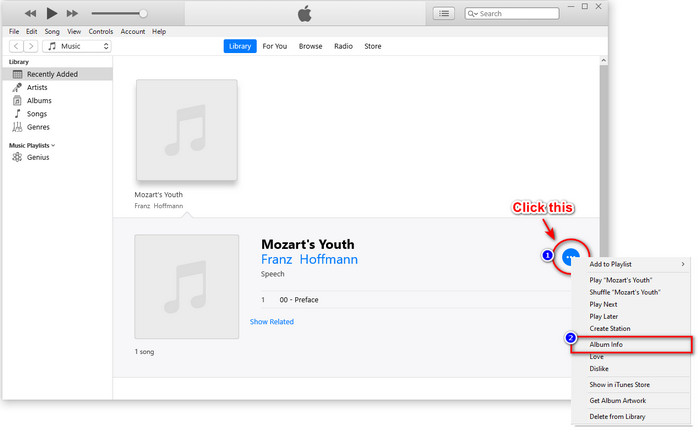
ステップ 3. 画面にパネルが表示されるので、iD3 タグとして必要な重要なデータを入力し、変更内容を保存したい場合は OK を押します。
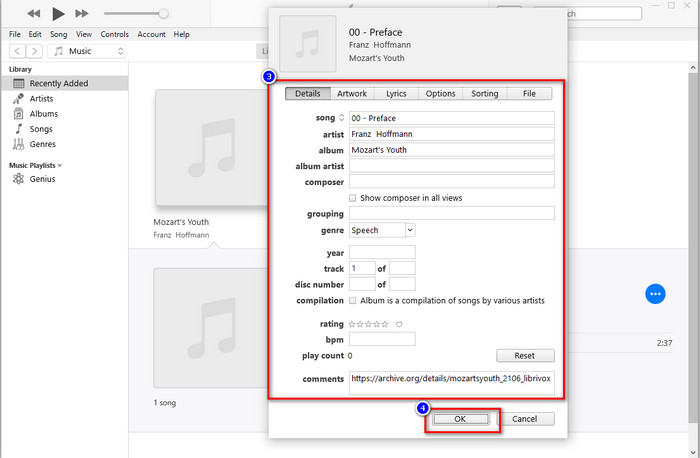
お気づきかもしれませんが、メソッドに大きな変更はありませんが、選択できるようにすべてのメソッドが含まれています。 iTunes は Mac でも利用できますが、Mac のアップグレード バージョンでは iTunes がサポートされなくなりました。じゃあ何を使えばいいの?幸いなことに、Mac で iTunes メタデータを修正する代わりに使用できるソフトウェアが含まれています。この代替ソフトウェアの詳細については、以下のパート 2 を読み続けて、その使用方法を学習してください。
パート 2. iTunes なしで Mac で MP3 メタデータを簡単に編集するための究極の代替手段 [推奨]
本来、iTunes は Apple の 3 つの異なる機能、つまり音楽、ポッドキャスト、番組または映画に取って代わられています。そのため、最新バージョンの Mac では、iTunes が置き換えられたため、iTunes を使用できません。では、iTunes を使用せずに Mac で MP3 メタデータを編集するにはどうすればよいでしょうか?まだ可能ですか?まあ、究極のツールの助けを借りて、すべてが可能です。
FVC Video Converter Ultimate は、Mac または Windows でメタデータを変更するために使える、最高の代替ソフトです。このツールを使えば、MOV、M4V、WMV、FLV、RMVB、MP4 をはじめ、1000 以上の形式を簡単に読み込めます。非常に珍しい形式であっても、このツールはその形式に対応しています。さらに、このツールが提供する素晴らしい機能のひとつに、iTunes にはない、動画関連の機能がすべて集約された「ツールボックス」があります。もし Mac でメタデータを変更するためにこの素晴らしいツールを使いたいなら、以下のチュートリアルを読んで順番どおりに操作してください。
ステップ 1. 下のダウンロードボタンをクリックし、Mac 用を選択します。Windows ユーザーの場合は、対応するボタンをクリックしてください。その後、インストールして手順に従い、完了したらツールを起動します。
無料ダウンロードWindows 7 以降に対応安全なダウンロード
無料ダウンロードMacOS 10.7 以降に対応安全なダウンロード
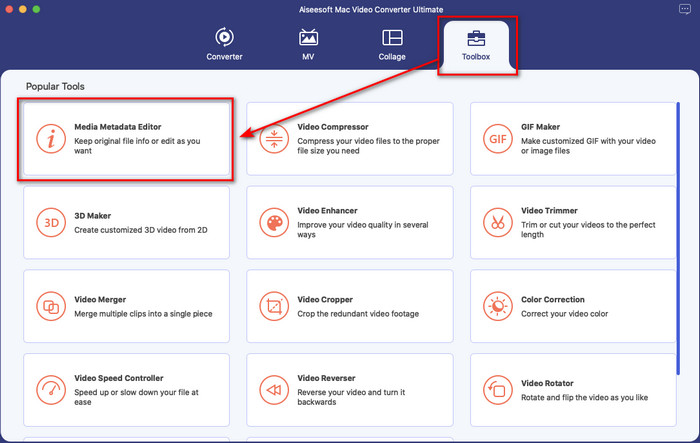
ステップ 2. Ultimate ツールのツールボックスを開き、その中からメディアメタデータエディターを探します。
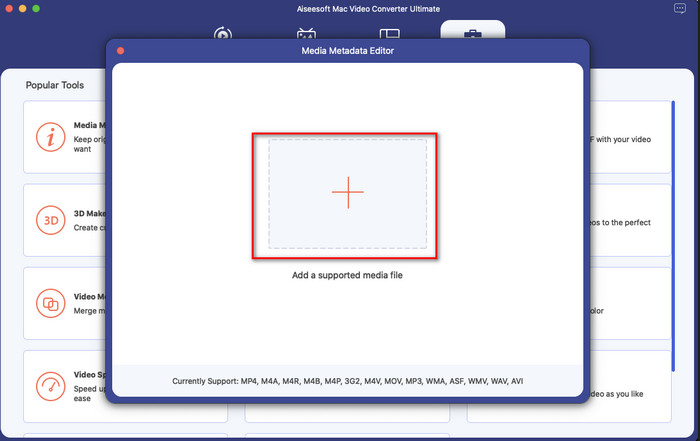
ステップ 3. + ボタンをクリックすると、Mac の画面にファイルフォルダーが表示されます。メディアファイルを選択してクリックし、開く を押して続行します。
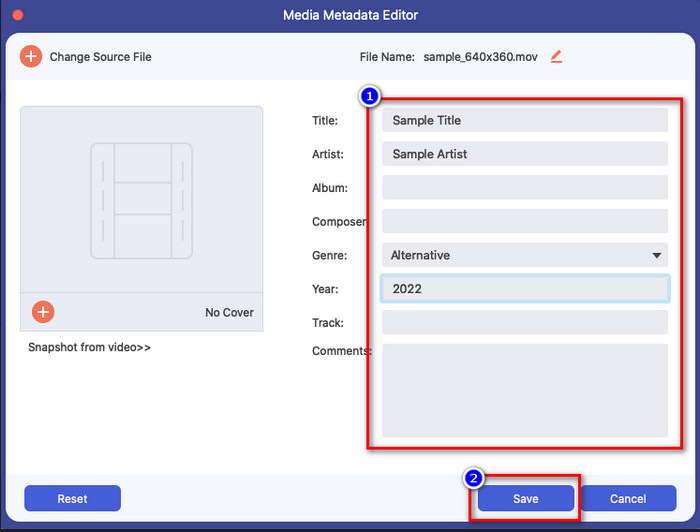
ステップ 4. 各テキストボックスにメタデータを適切に入力し終えたら、保存 をクリックして、Ultimate ソフトで追加したメタデータをすべて反映させます。簡単でしょう? Ultimate ツールのおかげで、iTunes の音楽メタデータエディターの代わりに、低コストで自由に利用できます。
長所
- 持っているメディアファイルを簡単にアップロードできます。
- レビューによると、2022 年の最高のメタデータ エディターの 1 つです。
- ビデオとオーディオの編集と変換を行うことができます。
- Windows 10/11 や macOS など、すべてのオペレーティング システムで利用できます。
短所
- 組み込みではないため、ツールをダウンロードする必要があります。
- ソフトウェアの可能性を最大限に引き出すには、購入が不可欠です。
パート 3. iTunes での iD3 タグの編集に関する FAQ
Mac で iTunes が見つからないのはなぜですか?
お使いの Mac のバージョンが 10.14 以降の場合、内蔵アプリが番組または映画、音楽、ポッドキャストの 3 つの異なるツールに分かれているため、iTunes はそこで利用できません。ただし、iTunes は 10.13 以前のバージョンの Mac でも引き続き使用できます。
iTunes は、メタデータの変更時に Windows OS をサポートしていますか?
幸いなことに、デスクトップに置きたい場合は、Windows OS に iTunes をダウンロードできます。そのため、Windows で iTunes メタデータの変更を使用する場合は、上記と同じ手順に従うことができます。画像は Mac のツールですが、上記の手順をコピーして、メディア ファイルのメタデータを簡単に変更することができます。
iTunes 上のファイルは削除されますか?
ブランド名は変更されていますが、iTunes にあるファイルは Apple Music アプリにあります。また、iTunes ギフト カードは引き続き、新しいミュージック ストアで音楽を購入するために使用できます。音楽、ポッドキャスト、映画は分割されていますが、機能は同じですが、GUI は以前の iTunes よりもはるかに優れています。
iTunes の最初の起動はいつですか?
2001 年 1 月 9 日でした。 Apple は、音楽、ビデオ、ポッドキャストなど、さまざまなメディア ファイルを含む最高のマルチメディア プレーヤーを開きました。
結論
これで、iTunes で iD3 タグを編集する方法が分かったので、あとは上記の手順に従って実践するだけです。もし iTunes の使い勝手に満足できない、あるいは iTunes が見つからない場合は、最高の代替手段である FVC Video Converter Ultimate の利用をおすすめします。このツールを使えば、Apple の DRM で保護されているあらゆる動画や音声のメタデータを、簡単に追加・削除できます。もっと詳しく知りたい場合は、今すぐダウンロードして自分で試してみてください。
-
 使用と機能に関するFFmpegメタデータの完全なレビュー
 FFmpegメタデータエディターの使い方を知りたいですか?確かに、ソフトウェアは使いやすいものではありませんが、この記事を使えば、簡単にそれを達成することができます。
-
 iOSで写真やビデオのメタデータを簡単に表示する方法
 iPhoneとiPadでメタデータを表示する方法を知りたいですか?次に、この記事を読むと、この問題を簡単に解決できる場合があります。
-
 42022年に提案されたオーディオブックメタデータエディタ
 オーディオブックのタグエディタについて何も知らない場合は、この記事が役に立ちます。以下の各詳細と使用するツールを読んで、それをよりよく理解してください。
