


 ビデオコンバーター究極
 スクリーンレコーダー
 ビデオ修復
ビデオ修復WindowsとMacでMP3メタデータを編集または修正する4つの方法
誰もがMusicphileです。つまり、視覚的には見えなくても、歌手や作家の感情を感じることができるので、音楽が大好きです。音楽を通して、誰もがつながりを保つことができ、それは私たちがストレスを和らげ、IQを改善し、毎日生産的になるのを助けることができます。ほとんどの音楽はMP3の形式になっています。これは、MP3が標準のオーディオコンテナであるためです。デバイスでMP3を再生することはできますが、メタデータが間違っていると、適切な配置を正しく再生できません。あなたの音楽ライブラリが混乱している場合、あなたは正しい気分を設定することができません、それならあなたは何をすべきですか?タグを修正して正しく配置してみませんか? WindowsとMacでMP3メタデータを編集する方法を知りたい場合は、使用できる4つの異なる方法を紹介しているので、これは適切な記事です。

パート1。WindowsおよびmacOSでMP3メタデータを修正または編集するための最良の方法[推奨]
FVC Video Converter Ultimate は、すでに Windows と Mac で MP3 タグを修正するための最高のプログラムのひとつへと歩みを進めています。このツールは、MP3、WAV、WMA、AAC など数多くの音声形式を読み込み、同じメタデータの問題を修正できます。また、ほかのタグエディターではアクセスできない隠れたメタデータを削除することも可能です。
それだけでなく、必要に応じてMP3を別のオーディオ形式に変換でき、ツールボックス内にある多くの機能を提供します。ダウンロードすればチェックできます。ほんの数分で、このプログラムに問題をできるだけ早く修正させることができます。それが本当かどうかよくわかりませんか?幸いなことに、以下のチュートリアルでは、MP3メタデータを編集して、すばやく実行できることを証明する方法を説明しています。
ステップ 1. 下のダウンロードボタンをクリックし、現在使用している 2 つのオペレーティングシステムのうちどちらかを選択します。ダウンロード後すばやくインストールし、ツールを起動して次のステップへ進みます。
無料ダウンロードWindows 7 以降に対応安全なダウンロード
無料ダウンロードMacOS 10.7 以降に対応安全なダウンロード
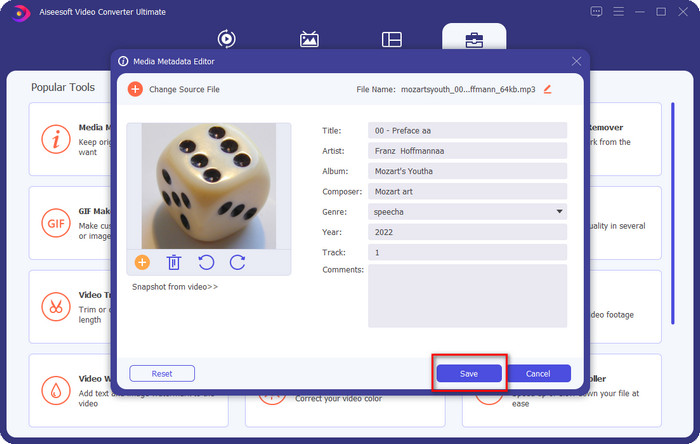
ステップ 2. ツールボックス を選択し、その中にある メディアメタデータエディター をクリックします。イントロダクションで述べたように、ツールボックスには、ほかのエディターにはない複数の機能が用意されています。
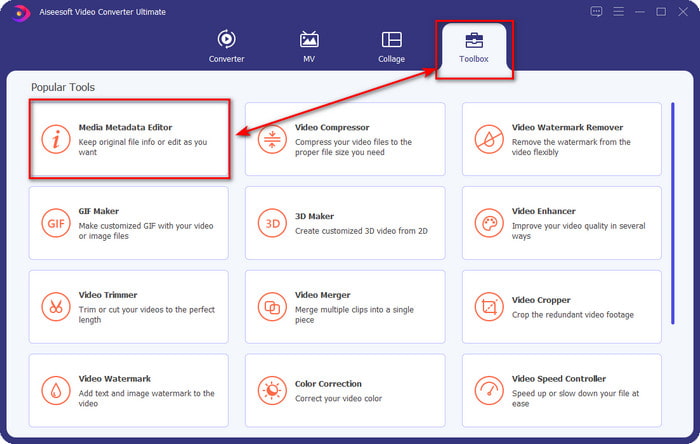
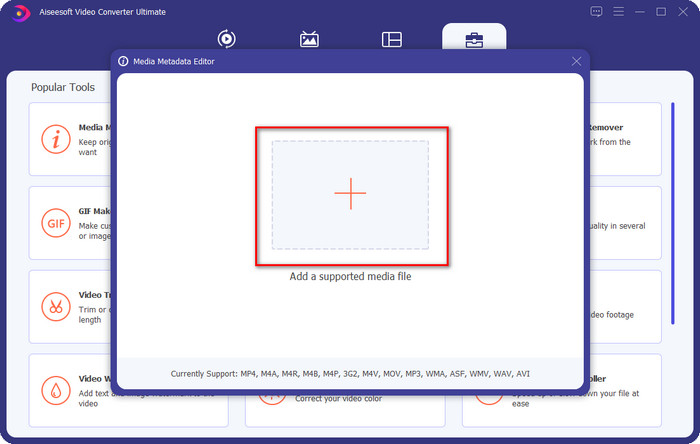
ステップ 3. 画面に小さなウィンドウが表示されるので、+ アイコンをクリックします。表示されたフォルダーから音声ファイルまたは MP3 ファイルを探し、ファイルをクリックして 開く を押し、アップロードします。
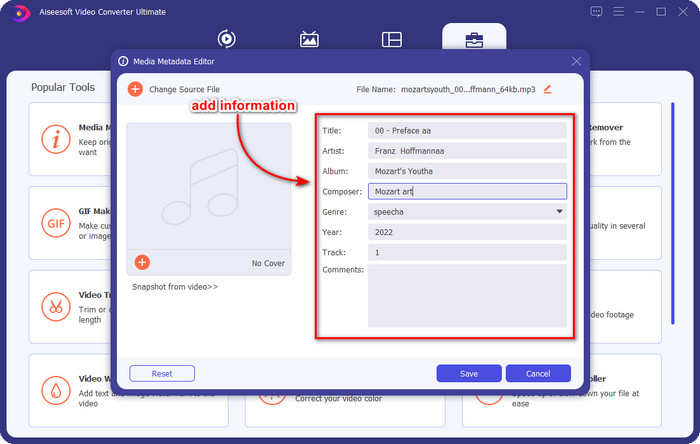
ステップ 4. 必要に応じてメタデータを編集・修正します。情報を追加するには、それぞれの テキストボックス をクリックします。
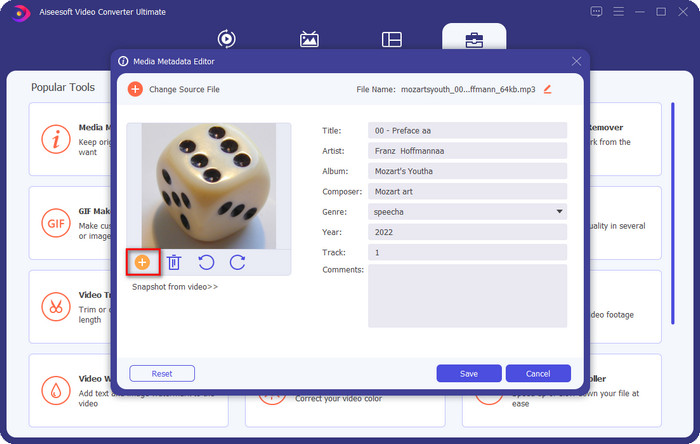
オプション。このツールを使えば、+ アイコンをクリックして MP3 ファイルのアルバムアートのメタデータを追加または修正することもできます。フォルダーからカバーとして使用したい画像を選択し、開く をクリックして進みます。
ステップ 5. MP3 ファイルのメタデータの追加と修正が完了したら、保存 ボタンをクリックして、音声ファイルに加えた変更を保存します。これで、究極のツールの助けを借りて、オーディオタグを手間なく修正できました。
パート2。デスクトップでMP3タグを変更する3つの無料の方法
iTunes
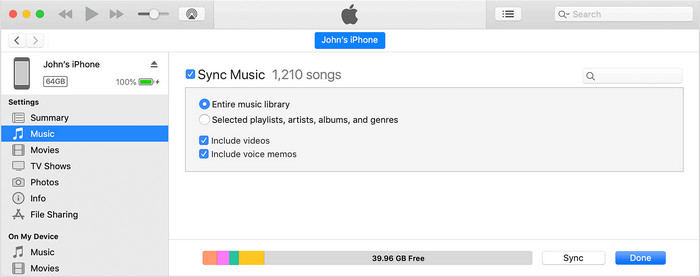
iTunes は、macOS X に標準搭載されている、MP3 タグの編集に役立つツールです。音声ファイルのメタデータ編集については、Groove Music と同じことができます。しかしこのツールでは、音楽を購入してすぐに再生することも可能です。さらに、このアプリから入手した音楽にはすでにタグが付いており、ダウンロードした音楽にタグが付いていない場合でも、これを使ってタグを追加できます。以下の手順に従って、操作方法を確認しましょう。
ステップ 1. Mac で iTunes を開きます。
ステップ 2. 音声ファイルをクリックし、情報を見る を選択します。
ステップ 3. タグを修正し、OK をクリックして変更を保存します。
MP3Tag
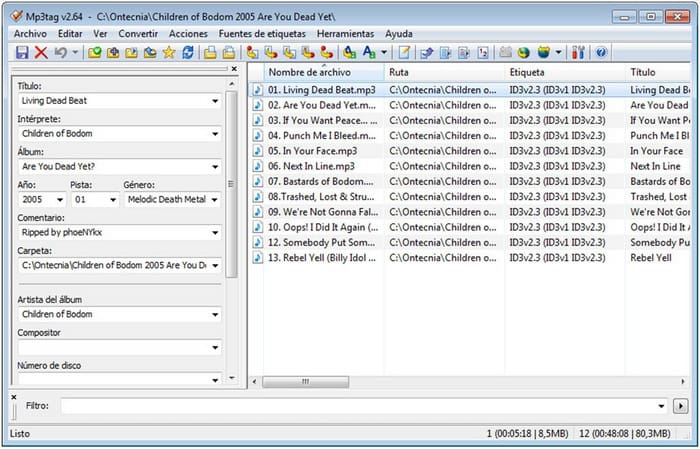
MP3 Tag は、Windows にダウンロードして使用できる、専用かつ優れた MP3 タグ修正ツールです。このツールを使うと、音楽データベースに自動的にアクセスし、正しいメタデータを取得できます。このソフトは他の標準搭載ソフトとは異なりますが、一般的な対応形式において、このツールの助けを借りてメタデータを調整することは十分可能です。このツールをダウンロードして使いたい場合は、以下の手順に従ってください。
ステップ 1. パソコンにソフトウェアをダウンロードして起動します。
ステップ 2. MP3 ファイルを中央にドラッグ&ドロップし、音声ファイルをクリックすると、左側でタグを編集できます。
ステップ 3. 編集内容を保存するには、保存 アイコンをクリックします。
Grooveミュージック
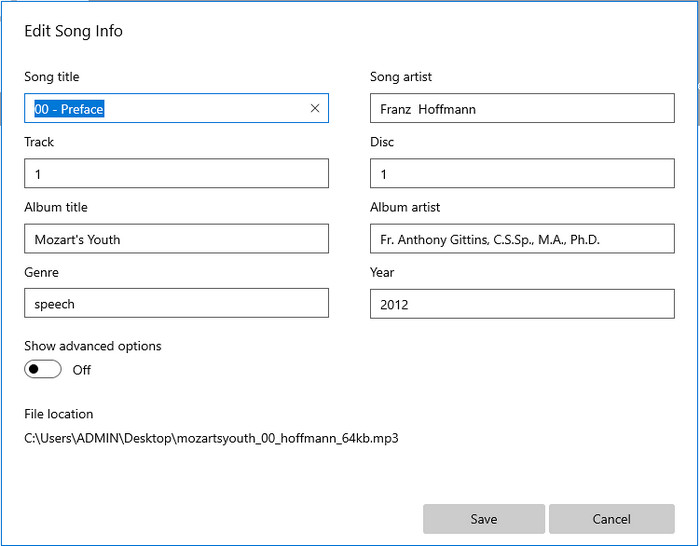
ドライブに十分な空き容量がないとします。それでも Windows 10 で MP3 タグの編集方法を習得することは可能でしょうか。そのような場合は、Groove Music があり、Windows ユーザーが音声ファイルのタグを変更するのを手助けしてくれます。このツールを使えば、ドライブに保存されているほとんどすべての音声ファイルを快適に再生できます。この標準アプリの使い方を知りたい場合は、以下の手順に従ってください。
ステップ 1. 画面の windows アイコンをクリックし、「Groove Music」と入力して起動します。クリックすると、ツールが自動的にセットアップを開始します。
ステップ 2. 音声ファイルを右クリックし、情報の編集 に進みます。
ステップ 3. 「楽曲情報の編集」のメタデータを変更し、すべて完了したら 保存 をクリックします。
パート3。MP3でのメタデータの編集に関するFAQ
メタデータMP3をオンラインで編集しても安全ですか?
はい、必要に応じて、MP3のメタデータをオンラインで編集できます。ただし、セキュリティで保護されていないネットワークを備えたWebサイトがあるため、サインインは不適切な決定であることに注意してください。したがって、これを回避するには、上記のツールを使用してmp3メタデータを安全に修正する必要があります。
メタデータは重要ですか?
そのとおりです。メタデータは、私たちが所有するあらゆるメディアファイルで重要な役割を果たしています。メタデータがあれば、ファイルの中身、たとえば場所、時間、日付、各種情報などを簡単に把握できます。さらに、ここで追加した情報はメタデータに関するごく基本的な内容にすぎません。メタデータについてさらに詳しく知りたい場合は、このリンクをクリックして、メタデータとは何か をお読みください。
MP3でメタデータを表示できますか?
もちろん可能です。もし メタデータの表示方法 がわからない場合は、この記事を読んで、正しく表示するための手順に従ってください。
結論
ここで紹介した 4 つの優秀な .mp3 タグ修正ツールは、すべてすぐに利用できる状態にあります。つまり、自分に合ったツールを自由に選べるということです。本記事で提供した事実に基づく情報があれば、MP3 ファイルのタグを簡単に編集・修正できます。どの方法も優れていますが、私たちは標準搭載ソフトや他社製アプリよりも FVC Video Converter Ultimate を選びます。このツールは、ほとんど手間をかけることなく、必要とされる最も高度で強力なタグ編集機能を提供しているからです。このツールを入手したい場合は、ダウンロードボタンをクリックし、上記の手順に従ってください。
-
 5つの最上位のMP4メタデータエディタ[2022年更新]
 MP4メタデータを変更するにはどうすればよいですか? MP4のメタデータを変更する最良の方法は、以下にリストするサンプルのようなMP4形式をサポートするタグエディターを使用することです。
-
 2022年のトップ5ユーザーチョイスAVIビデオタグエディター
 私が使用できる最高のAVIタグエディタは何ですか? AVIファイル用のタグエディタの市場は広すぎます。そこで本日は、2022年に最も選ばれた5人の編集者を紹介します。
-
 WindowsおよびmacOS用の4つの効果的なMKVメタデータエディター
 市場にMKVメタデータエディタが見つかりません。何を使うべきですか?同じ問題がありますか?もしそうなら、使用するツールを知るためにこのブログを読み続けてください。
