


 ビデオコンバーター究極
 スクリーンレコーダー
 ビデオ修復
ビデオ修復
 安全なダウンロード
iPhone または Android でビデオを反転してフリップを簡単にする方法
静的な動画はつまらないですよね。この苦境で、動画コンテンツに新しい視点を追加し、視聴者を魅了したいと考えています。もしそうなら、あなたの Android または iPhone デバイスで動画を反転する時が来ました。ビデオを反転することは、コンテンツを変換し、動的な視聴体験を作成するためのシンプルかつ強力な方法です。適切なプログラムとテクニックを使用すると、ビデオを簡単に反転および回転して、vlog、ソーシャル メディアの投稿、または考えているビデオ プロジェクトに独自のタッチを追加できます。
iPhoneやAndroidデバイスで動画を反転させる方法を学べば、動画をフリップ(反転)するだけでコンテンツがどれほど変わるかに驚くはずです。では早速、モバイルデバイスでプロのように動画を反転させる方法を身につけていきましょう。

パート1。 iPhoneでビデオを反転する方法をガイドする
InShot は無料でダウンロードして使用でき、その機能の多くはアプリ内購入なしで利用できます。さらに、アプリを使用すると、手間をかけずにビデオを反転および回転できます。ビデオを水平および垂直に反転またはミラーリングできます。さらに、このプログラムを使用して、クリップを 90 度または 180 度回転させることができます。 iPhone で動画を反転する方法を確認するには、次の手順に従ってください。
ステップ1. まだインストールしていない場合は、App StoreにアクセスしてInShotアプリを入手します。
ステップ2. 動画を反転するには、InShotアプリを開き、メイン画面のプラスアイコンをタップします。すると、ほかの編集オプションと一緒に[Flip(反転)]ツールが表示されます。[Flip]ツールを選択すると、Horizontal(水平)とVertical(垂直)のどちらかを選べます。
ステップ3. 希望するオプションを選ぶだけで、動画はすぐに反転されます。Playボタンを使えば、反転後の動画をプレビュー再生できます。
パート 2. チュートリアル Android でビデオを反転する方法
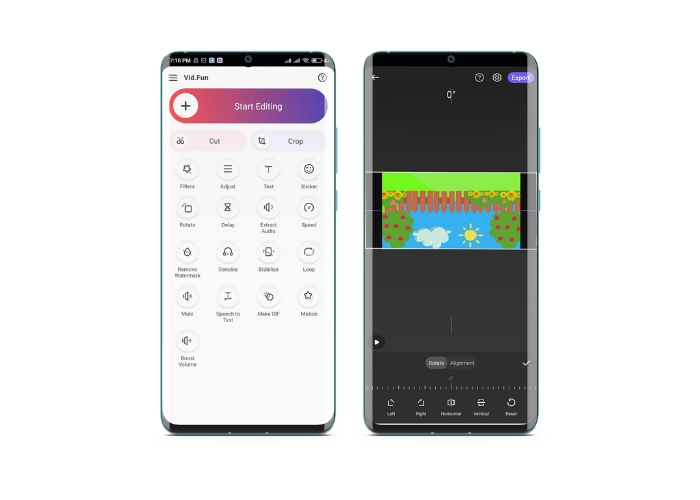
Vid.Funは、Androidデバイス向けに特化して設計された高機能な動画編集アプリです。動画を水平方向・垂直方向に反転できるだけでなく、便利な編集ツールも多数備えています。トリミング、カット、結合、分割などが行えます。また、スライドショー機能を使って創造性を発揮することも可能です。では、Androidデバイスで動画を反転する手順を、ステップごとに見ていきましょう。
ステップ1. アプリを起動し、Start Editingボタンをタップして反転させたい動画を選択します。画面下部のYesをタップして、選択した動画を確定します。
ステップ2. その後、画面右下のAllをタップすると、さまざまな編集オプションが表示されます。ここでMotionオプションをタップします。
ステップ3. さまざまな編集ツールが表示され、その中に反転用のツールがあります。Horizontal(水平)とVertical(垂直)の中から適切なオプションをタップしてください。希望するオプションを選ぶと、それに応じて動画が反転されます。Playボタンをタップすれば、反転後の動画をプレビューできます。
ステップ4. 反転した動画に満足したら、Exportボタンをタップしてデバイスに保存するか、直接SNSに共有します。以上が、この動画反転アプリの使い方です。
ボーナス: コンピューターでビデオを反転する方法
パソコンで簡単かつ効率的に動画を反転させたいなら、FVC Video Converter Ultimateが最適です。この人気の動画編集ソフトは、多彩な編集ツールや機能を備えており、数クリックで動画を反転・回転できます。動画を水平方向・垂直方向に反転することも、回転させることも可能です。さらに、このプログラムにはさまざまな編集ツールを集めたツールボックスが用意されており、ニーズに応じて活用できます。
ステップ1. プログラムを入手
まず最初に、下のFree Downloadボタンをクリックしてプログラムのインストーラーを入手します。お使いのパソコンのOSに合ったインストーラーを選択してください。その後、インストールして起動します。
無料ダウンロードWindows 7 以降対応安全なダウンロード
無料ダウンロードMacOS 10.7 以降に対応安全なダウンロード
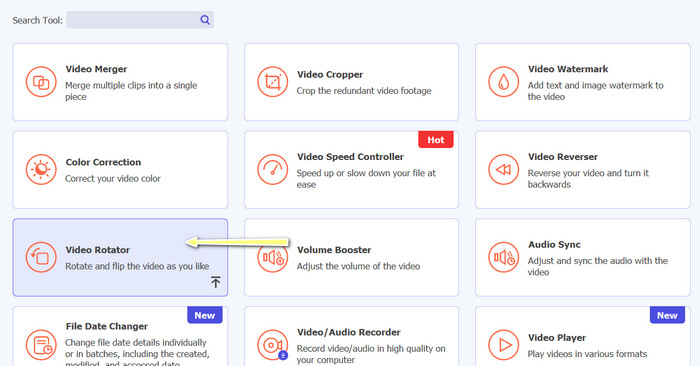
ステップ2. ビデオローテーターを起動
プログラムを起動すると、メインウィンドウに4つのタブが表示されているのが分かります。ToolboxメニューからVideo Rotatorを選択します。検索ボックスを使ってこのツール名を検索し、素早くアクセスすることも可能です。
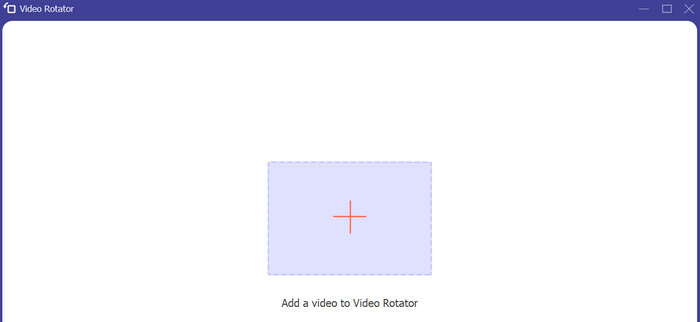
ステップ3. 動画ファイルを追加
Video Rotatorには動画をアップロードするための+ボタンがあります。そのボタンをクリックすると、反転用のインターフェースが読み込まれます。
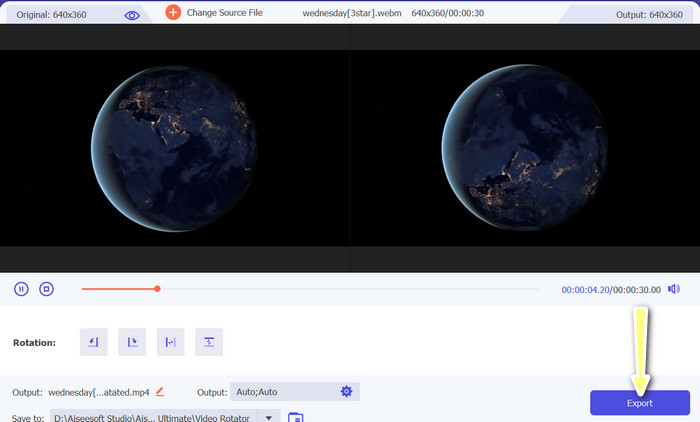
ステップ4. 動画を反転
インターフェースが表示されたら、そこにある反転ボタンを利用できます。動画を水平方向または垂直方向のどちらで再生するかを選択できます。適切なボタンをクリックし、そのあとExportボタンをクリックして処理を完了します。
さらに詳しく読む:
Androidデバイスで動画を倍速再生する最も簡単な方法【2023】
パート 3. Android および iPhone での動画の反転に関する FAQ
ビデオを元の向きに戻すことはできますか?
はい、Android または iPhone でビデオを反転するアプリを使用して、ビデオを元の向きに簡単に反転できます。反転効果を再度適用するだけで、元の向きに戻ります。
Android または iPhone デバイスの内蔵カメラ アプリを使用してビデオを反転できますか?
いいえ、組み込みのカメラ アプリにはビデオ反転機能がありません。動画を反転するには、動画編集アプリまたはソフトウェアを使用する必要があります。
ビデオを反転すると品質が低下しますか?
ビデオを反転しても品質が低下することはありませんが、ビデオ内のテキストやグラフィックの向きに影響を与える可能性があります。品質が気になる場合は、高品質のビデオ編集アプリまたはソフトウェアを使用することをお勧めします。
結論
それでは、これらのアプリをどれか1つダウンロードして、動画を反転させることで、視聴者にとってワクワクするユニークなコンテンツを作ってみませんか。iPhoneで動画を反転させる方法やAndroidデバイスでの反転方法を身につければ、再生回数が増え、「いいね」もきっともっと集まるはずです。
-
 チュートリアル–iPhone上のビデオを新しいものにマージする4つの無料の方法
 iPhoneでビデオをマージする4つの簡単な方法を読んで入手してください。すべてのiPhoneモデルとiOSバージョンがサポートされています。 iPhoneの2つ以上のビデオをすばやく新しいビデオに組み合わせることができます。
-
 Reach内でiPhoneのビデオメタデータを変更する方法に関するヒント
 iPhoneデバイスでビデオメタデータを変更するのに問題がありますか?幸い、この記事では、iPhoneでビデオメタデータを変更するための最良の方法について説明しています。
-
 プロのように編集: iPhone の動画を簡単にクロップする方法
 'iPhone のビデオ編集スキルを次のレベルに引き上げたいと考えているなら、ビデオ クロップ アプリはゲームチェンジャーです。 'では、iPhone 向けの最高のビデオ クロップ アプリをいくつか紹介します。
