


 ビデオコンバーター究極
 スクリーンレコーダー
 ビデオ修復
ビデオ修復
 安全なダウンロード
Premiere Proで動画をトリミングする方法を学ぶ最も簡単な方法
動画編集は本当に大変な作業です。単にクリップをまとめるだけではありません。トリミング、クロッピング、トランジションやエフェクトの追加、オーディオの調整など、複数の要素を管理する必要があります。Adobe Premiere Proを初めて使う場合は、動画のクロップ方法を習得することが基本的なスキルの一つです。
ビデオ編集に慣れている人にとって、動画のクロップ(切り抜き)は決して珍しい作業ではありません。映像を洗練させたり、不要な部分を切り取ったり、フレーム内の特定の被写体にフォーカスしたりするために、頻繁に行われる操作です。しかし、初心者にとっては最初は少しハードルが高く感じられるかもしれません。ですが心配はいりません。本記事では、Premiere Pro で動画をクロップする方法を解説します。とても簡単なので、さっそく始めてみましょう。
パート1. Adobe Premiereの紹介
Adobe Premiere Proは、現代で最も強力で広く使用されているビデオ編集ソフトウェアの一つです。Adobeによって開発され、優れたビデオ編集ツールと機能で知られています。このソフトウェアアプリケーションを使えば、プロから初心者まで、誰でも高品質なビデオを作成できます。
Adobe Premiere Proが他の動画編集ソフトウェアアプリの中で際立っている理由の一つは、直感的なタイムラインベースの編集システムです。さらに、Adobe Premiere Proを使えば、複数のトラックを簡単に管理し、様々なフォーマットに対応し、高度なツールを使って動画を加工することができます。しかし、その豊富な機能ゆえに、初心者にとっては最初は少し戸惑うかもしれません。しかし、Premiere Proで動画をトリミングする方法を学ぶことは、良いスタートとなるでしょう。
したがって、ビデオをトリミングしてフレームの不要な部分を削除したり、ビデオの特定の領域を強調表示したりする場合は、Adobe Premiere Pro を使用するとこのプロセスが簡単になります。
パート2. Premiere Proでビデオをトリミングする方法
Adobeで動画をトリミングするにはどうすればいいですか?Adobeでは、内蔵のトリミングツールを使って動画をトリミングできます。プロ版をお持ちであれば、簡単にアクセスできます。ただし、Premiere Proは無料ではないのでご注意ください。
動画トリミングツールを使えば、動画の不要な部分を正確に削除したり、特定の領域にフォーカスを当ててより洗練された仕上がりにしたりできます。さらに、スライダーとパーセンテージを使って動画をトリミングすることも可能です。
Premiere Pro で動画をクロップする方法は次のとおりです。
手順1. Adobe Premiere Pro を起動し、上部メニューのファイルタブから読み込み(インポート)を選択して、クロップしたい動画を読み込みます。
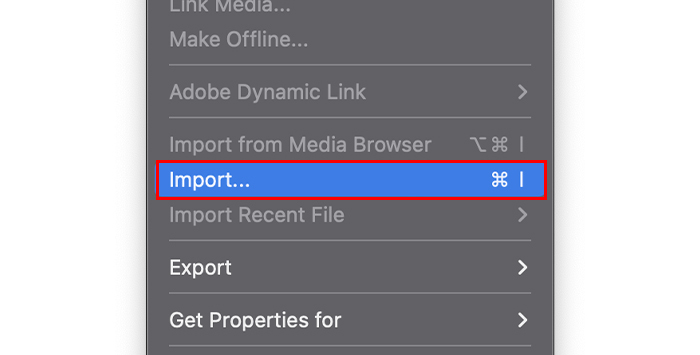
手順2. プロジェクトに動画クリップを読み込んだら、次にそれをタイムラインへドラッグして、そこから編集できるようにします。
手順3. つづいて、ビデオエフェクトタブに移動し、その中のトランスフォームをクリックして、さらにその下のクロップを選択します。これで Premiere Pro でクロップエフェクトが使えるようになります。
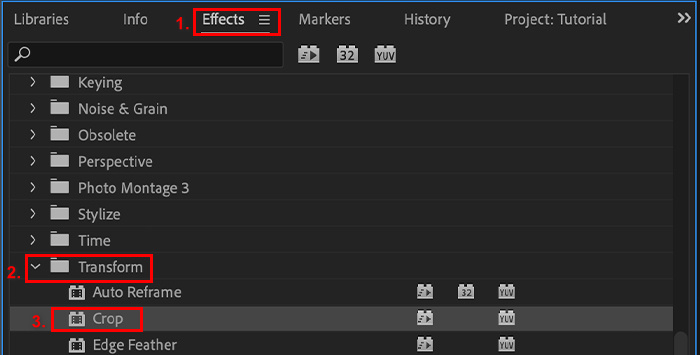
クロップしたい動画にクロップエフェクトを追加するには、タイムラインでその動画をタップし、「クロップ」をダブルクリックして追加します。または、タイムラインに追加した動画にクロップエフェクトをドラッグ&ドロップするだけでも追加できます。
手順4. タイムライン上の動画に新しいエフェクトを追加すると、画面にエフェクトコントロールパネルが表示されます。
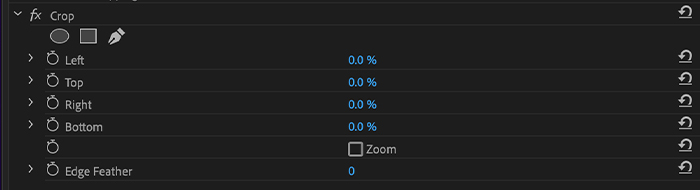
手順5. その後、エフェクトコントロールパネル内で「クロップ」を選択し、動画の周囲に表示されるハンドルをドラッグして、簡単に動画をクロップします。
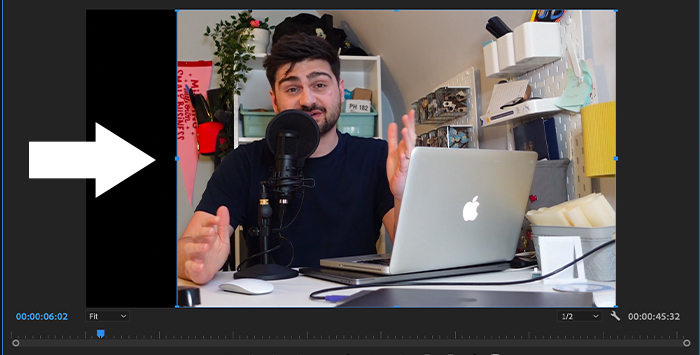
手順6. Premiere Pro で動画をクロップする別の方法として、スライダーを使ってクロップする方法があります。これは、スライダーを左右に動かすだけで、動画の左・上・右・下の各辺をクロップできるというものです。

手順7. さらに、パーセンテージでクロップすることもできます。その場合は、数値部分をダブルクリックして、希望する値を直接入力します。

確かに、Adobe Premiere Pro で動画をクロップできるのは、多彩で高度な機能が揃っているおかげで非常に魅力的です。ただし、このツールは有料サブスクリプションでのみ利用可能であり、クロップ機能だけのために購入するのは現実的とは言えません。また、クロップ機能は直感的とは言いづらく、初心者には少し難しく感じられる場合があります。それでも、すでにパソコンに Premiere Pro を導入しているのであれば、動画をクロップしたいときにぜひ試してみたい機能と言えるでしょう。
パート3. Adobe Premiere Proの代替ソフト
Premiere Proで動画をトリミングするよりも簡単で分かりやすい機能をお探しなら、Aiseesoft Video Converter Ultimateを試してみてください。このツールは包括的な変換機能で知られていますが、Video Cropperなどのツールボックスも備えています。このツールを使えば、動画をインポート後、直接トリミングできるため、Premiere Proよりも簡単に動画をトリミングできます。また、インターフェースは非常にシンプルで直感的。複雑な手順は必要ありません。
主な機能:
• ユーザーは、特定の寸法を入力するか、ビデオプレビュー上でトリミングボックスの角を直接ドラッグして、トリミング領域を手動で調整できます。
• ユーザーがアスペクト比を自由に設定したり、定義済みのアスペクト比を選択したりできます。
• ユーザーは切り取ったビデオをプレビューできます。
• 行われたトリミング調整を元に戻すためのリセット ボタンがあります。
• さまざまなビデオ形式をサポートします。
Aiseesoft Video Converter Ultimate を使って動画をクロップする方法は次のとおりです。
手順1. まず、Aiseesoft Video Converter Ultimate をパソコンにダウンロードしてインストールします。
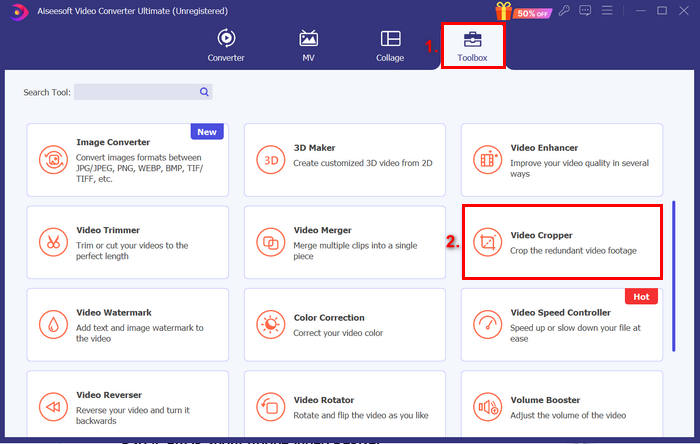
手順2. 次に、ツールボックスタブを開き、そこからビデオクロッパーを選択します。
手順3. 続いて、ビデオクロッパーに動画を追加をクリックして、クロップしたい動画ファイルを読み込みます。

手順4. 角を調整できるクロップボックス内で、動画の四隅や辺をドラッグして手動でクロップします。あるいは、クロップエリア欄に数値を入力して、正確なクロップサイズを指定することもできます。設定が終わったら、下部のエクスポートボタンをクリックします。
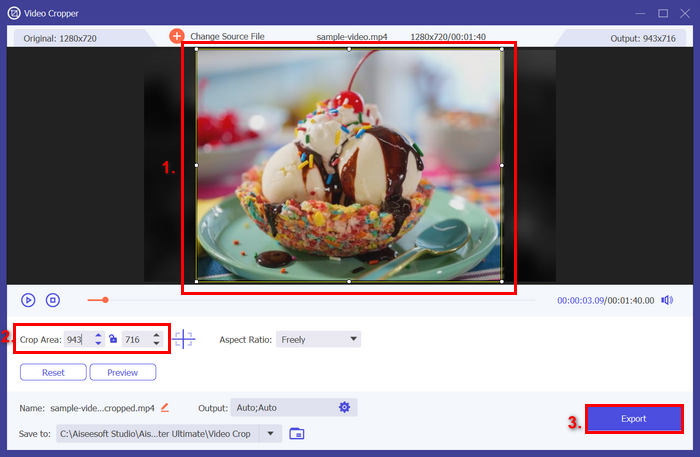
Premiereと比べると、もっと簡単ですね。Aiseesoft Video Converter Ultimateのビデオクロッパーツールは、ユーザーがより簡単にビデオをクロッピングできるように設計されました。ビデオクロッパーの代替品を探しているなら、このツールを試してみてください。
もっと詳しく知りたい方は、iPhone で動画をクロップする方法もご覧ください。
パート4. Adobeでビデオをトリミングすることに関するよくある質問
Premiere Pro でビデオをトリミングするのは無料ですか?
いいえ。Premiere Proで動画をクロップするのは無料ではありません。クロップツールを含むすべての機能にアクセスするには、サブスクリプションが必要です。無料トライアルはよくありますが、継続して使用するには有料プランが必要です。
Premiere Pro で、品質に影響を与えずにビデオをトリミングできますか?
はい。Premiere Proでビデオをクロップしても、フレームの一部を削除するだけで、残りのコンテンツを変更するわけではないため、通常は画質に影響はありません。ただし、ビデオの整合性を保つために、必ず高画質形式でエクスポートしてください。
Premiere Pro で切り取りを元に戻すことはできますか?
はい。Adobe Premiere Proでは、切り抜きを簡単に元に戻すことができます。変更を元に戻したい場合は、タイムラインで切り抜いたクリップを選択し、エフェクトコントロールパネルで切り抜き設定をリセットしてください。また、必要に応じて、WindowsではCtrl+Z、MacではCommand+Zの取り消しコマンドを使用して、以前の編集に戻すこともできます。
結論
これで、Premiere Pro で動画をクロップする方法が分かったので、動画を簡単に編集・強化できるようになります。ただし、初心者にとっては、このツールはやや複雑で扱いづらいと感じるかもしれません。その場合は、より簡単でシンプルにクロップが行える Aiseesoft Video Converter Ultimate などの代替ソフトを試してみるのも良いでしょう。
-
 Adobe Captivate、ここにあなたが知る必要があるすべてがあります
 Adobe CaptivateはEラーニングに最適です。スクリーンレコーダーを使用して画面を記録する方法と、記事から最良の代替方法について詳しく知ることができます。
-
 AdobePremiereでスローモーションビデオを作成するための実証済みのアプローチ
 Adobeの最高のソフトウェアの1つはPremiereです。スローモーションビデオの作成など、ビデオを次のレベルに強化する上でより機能します。この記事を読んで、AdobePremiereとその便利な機能について詳しく知ることができます。
-
 画像のサイズを変更する方法 – Adobe Resize Image [オンラインとオフライン]
 アドビのサイズ変更画像を探している場合は、解決策があります。この投稿をよく読んで、PC で Adobe を使用して画像のサイズを変更する方法を学んでください。
