


 ビデオコンバーター究極
 スクリーンレコーダー
 ビデオ修復
ビデオ修復
 安全なダウンロード
鈍いものからドラマチックなものへ: ビデオ プロジェクトに対する色相シフトの影響
色合いの変更はビデオ編集の重要な側面であり、ビデオ全体の見た目と雰囲気に大きな影響を与える可能性があります。色相は、画像やビデオ内のオブジェクトや領域の色合いを指し、これを調整することで、異なる雰囲気や雰囲気を作り出すことができます。たとえば、青空の色相をピンクやオレンジの色相に変更すると、暖かく魅力的な雰囲気を作り出すことができ、一方、紺色やグレーの色相に変更すると、より落ち着いた雰囲気を作成できます。
画像の雰囲気やムードに影響を与えるだけでなく、色相を変更することで、画像内の特定の要素を強調することもできます。特定のオブジェクトやエリアの色相を調整すれば、そこに視線を集めて、より目立たせることが可能です。以下では、すぐに動画の色相を変更するのに役立つ方法を一覧で紹介します。

パート 1. オフラインでビデオの色合いを変更する
使用している動画編集ソフトでプロジェクト動画を作るたびに、テーマや設定に合うように見た目の色合いがなかなか合わず、イライラしていませんか。そんなときは、Video Converter Ultimate が解決に役立ちます。このアプリケーションには、動画プロジェクトを強化するために作られたさまざまな動画用ユーティリティが搭載されています。動画ファイルの色相を変更・調整したい場合でも、このツールは直感的でわかりやすく操作できます。スライダーが用意されており、ドラッグするだけで動画の色や色相を弱めたり強めたりできます。さらに、このツールにはメディアプレーヤーが内蔵されており、出力ファイルに加えた変更をプレビュー可能です。以下のガイドで、このアプリの詳しい使い方を確認しましょう。
ステップ1.Video Converter Ultimateを入手
PC にアプリをダウンロードすることは、プロジェクト ビデオの色合いを変更するために実行する必要がある最初のガイドです。ファイルインストーラーを入手するには、以下の無料ダウンロードオプションをクリックしてください。ダウンロード フォルダーからファイル インストーラーを見つけて PC 上で実行すると、すぐにアプリを入手できます。
無料ダウンロードWindows 7 以降対応安全なダウンロード
無料ダウンロードMacOS 10.7 以降対応安全なダウンロード
ステップ2 動画の読み込みとアクセス
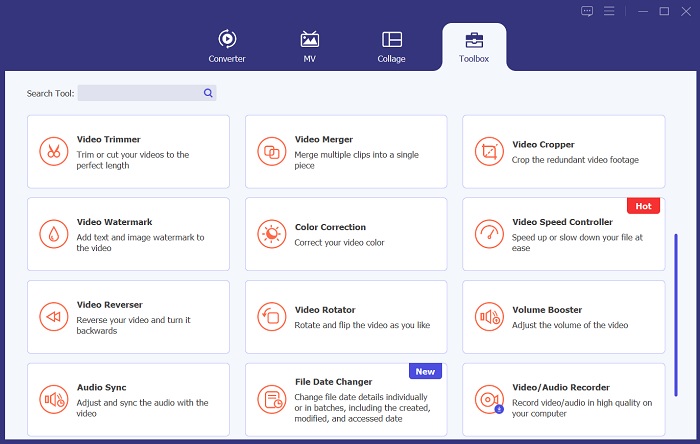
次に行うことは、ツールを起動して ツールボックス オプションにアクセスすることです。このメニューには、本ツールの高度な機能がまとめられています。カラー補正 アイコンを探し、クリックするとPC画面に新しいタブが表示されます。ファイルをインポートするには、+ アイコンをクリックしてください。
ステップ3 動画の色相を変更
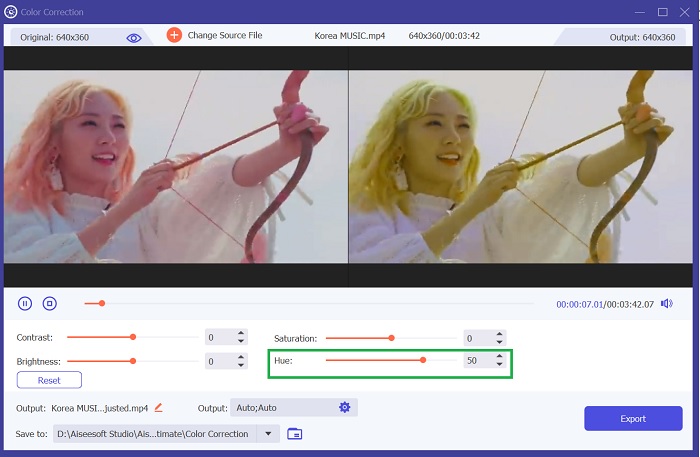
最後に、インジケーターをドラッグして、プロジェクト動画の色の強さを変えることで、動画の色相を調整します。変更を動画に直接保存するには、書き出し オプションまたはアイコンをクリックします。出力ファイルを探してプレビューし、自分の好みに合った仕上がりになっているか確認しましょう。
パート 2. オンラインでビデオの色相を変更する
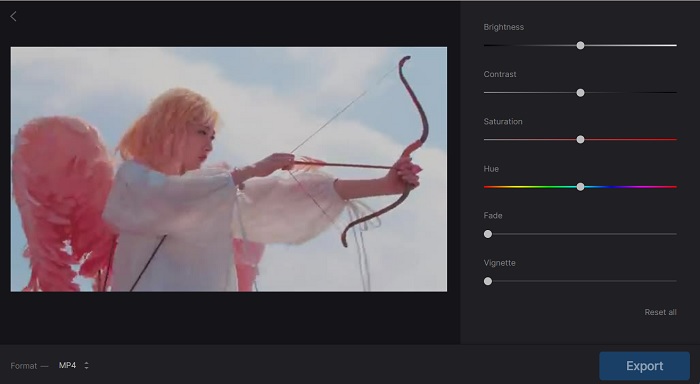
プロジェクトビデオの色相を変更および修正するための別の方法を探している場合は、Clideo をチェックして試してみることができます。このアプリケーションには、インポートされたファイルの明るさ、コントラスト、色合いを意図的に変更できるスライダー バーが付属しています。また、直感的でわかりやすいインターフェイスを備えており、ユーザーはスライダーを使用してビデオ ファイルを作成および編集するだけです。このツールは、メディア プレーヤーに適した MP4、VOB などのさまざまな形式でビデオ ファイルをエクスポートできるため、ユニークなオプションです。このツールがどのように機能するかを理解するには、以下のガイドを確認してください。
ステップ1 動画に希望どおりの色相を適用する最初の段階は、オンラインでこのツールにアクセスすることです。このアプリケーションは、Chrome、Safari、Firefox などの各種ブラウザで動作します。インターフェースにアクセスし、ファイルを選択 オプションをクリックします。
ステップ2 次に、デバイスのフォルダ画面に移動します。調整したい動画を探し、[開く]オプションをクリックしてオンラインツールに追加します。プロジェクト動画が、タイムライン編集パネルに表示されます。
ステップ3 最後に、色相 インジケーターをクリックまたはスライドして、プロジェクト動画の色や色相を変更・調整します。書き出し アイコンをクリックすれば、加えた変更や編集内容を保存できます。その後、出力フォルダを開いて、完成した出力動画の全体的な見た目を確認してください。
ボーナスヒント: 色相シフトビデオとは何ですか
色相シフトは、色相を変更してダイナミックで視覚的に刺激的な効果を生み出すビデオ編集スキルの一種です。この効果は、画像またはビデオの色を時間の経過とともに徐々に変化させ、ある色から別の色への滑らかでシームレスな変化を完了することによって実現されます。色相シフトは、ミュージック ビデオから広告まで、さまざまな状況で使用でき、動き、エネルギー、興奮の感覚を作り出すためによく使用されます。
この方法では、画像やビデオ内の特定の要素を強調して、特定の詳細や特徴に視聴者の注意を引くこともできます。全体として、色相シフト ビデオは、ビデオや画像に視覚的な面白さを加える創造的かつ効果的な方法であり、ユニークで魅力的なビジュアル スタイルを作成するのに役立ちます。いくつかの実験と練習を行うことで、色相シフトを使用してビデオや画像を強化し、クリエイティブな作業を次のレベルに引き上げることができます。
さらに詳しく読む:
ビデオフィルター:デスクトップでフィルターやエフェクトを使って動画を強化
パート 3. Hue Shift ビデオに関するよくある質問
ビデオトーンの色を変更するにはどうすればよいですか?
ビデオトーンの色を変更するには、ビデオ編集ソフトウェアを使用する必要があります。ほとんどのビデオ編集ソフトウェアには、ビデオのトーンを調整するために使用できる色補正またはカラー グレーディング機能が備わっています。 Video Converter Ultimate を使用して、色補正に移動し、希望の色調が得られるまで色相設定を調整できます。ビデオをエクスポートする前に、必ず変更をプレビューしてください。
ビデオ内の照明を編集できますか?
はい、ビデオの照明を編集できます。さまざまなソフトウェア プログラムを使用して、全体の照明に大きな影響を与えるビデオの明るさ、コントラスト、彩度を調整できます。カラー グレーディング技術を使用して、映像にさまざまなトーンや雰囲気を追加することもできます。いくつかの練習をすれば、プロ並みの仕上がりを実現し、ビデオを目立たせることができます。
無料でビデオを鮮明にする方法は?
ビデオを鮮明にするために使用できる無料のツールがいくつかあります。 1 つのオプションは、コンピュータに付属のビデオ編集ソフトウェアを使用することです。これらのプログラムのほとんどには、ビデオの鮮明さを高めるために使用できるシャープ化機能が備わっています。さらに、Clideo のような無料のオンラインビデオエディターを使用するのも完璧な方法です。このオンライン編集ツールを使用すると、ビデオをインポートし、ビデオのシャープネスやその他の側面を調整できます。
結論
最後に、色相の変更は、メディア ファイルに望ましい外観と雰囲気を作成するのに役立つ、画像およびビデオ編集における強力なツールです。この方法では、ビデオ ファイル内の特定の要素を強調することもできます。色相ビデオエディターに関しては、少し実験して練習すると、色相調整を使用して画像を次のレベルに引き上げることができます。
-
 最高のGIFエディターでGIFにフィルターを追加するトップ3の方法[お気に入り]
 GIFにフィルターを追加して改善する方法を知りたいですか?このブログでは、GIFにフィルターを追加するためのさまざまな手法を簡単に学ぶことができます。
-
 Android と iPhone にダウンロードできるビデオ フィルター アプリ トップ 6 [2023]
 最高のビデオ フィルター モバイル アプリをお探しですか?さて、これがあなたが望むものです。この記事では、ダウンロードできる 6 つの最新フィルター アプリのレビューを紹介します。
-
 ビデオスピードコントローラーを使用してビデオスピードを簡単に変更
 ビデオのビデオ速度を変更する方法を知りたいですか?使用できるさまざまなツールを紹介するので、この記事に追加するすべての情報をお読みください。
