


 ビデオコンバーター究極
 スクリーンレコーダー
 ビデオ修復
ビデオ修復Windows、Mac、および携帯電話でビデオの解像度を下げる方法
1080および720のHD動画は、とくに視聴する際に、きっと気に入るであろう最高レベルの解像度です。とはいえ、これらの解像度は最高ではあるものの、いずれはドライブの空き容量を確保するために、動画の解像度を下げて変換する必要が出てきます。では、動画の解像度を落とすにはどうすればよいのでしょうか?この記事では、Windows・Mac・オンライン・Android・iPhoneで動画の解像度を下げるための代表的な動画解像度コンバーターをご紹介します。

パート 1. ビデオ解像度を下げる必要がある理由
動画の解像度を下げる前の準備として、なぜ動画の解像度を下げる必要があるのか、その原因を突き止めましょう。以下に提供する情報は、解像度を下げる必要がある最も一般的な例です。
理由 1. モバイル デバイスではサポートされていない
一部のモバイル デバイスは、モバイルが認識しないため、より高いビデオ解像度をサポートしていません。フォーマットの互換性のためにビデオが開かないこともありましたが、これは別の理由です。ビデオを再生したい場合は、携帯電話に保存したビデオの解像度に注意する必要があります。
理由 2. メディア プレーヤーでのファイルの読み込みに時間がかかる
すべてのメディア プレーヤーは、ビデオを可能な限り最高の解像度で再生できますが、すべてのプレーヤーがすぐにビデオを高品質でロードできるわけではありません。解像度の高いビデオを見る方が、低いビデオを見るよりも楽しいですが。メディア プレーヤーへの負荷をほとんどまたはより少なくして、ビデオをすぐに視聴したい場合は、ビデオの解像度を下げる方法を学ぶ必要があります。
理由 3. 高品質のビデオは多くのスペースを消費します
この理由は私たちにとって新しいものではありません。高品質のビデオは、ファイル サイズが非常に大きくなる可能性が高くなります。高品質の出力のため、ファイル サイズが大きくなることを想定する必要があります。たとえば、720 と 1080 は最高品質ですが、720 ビデオのファイル サイズは 1080 ビデオよりもはるかに小さくなります。一方、1080 の解像度は 720 よりもはるかに高くなっています。
ビデオの解像度を下げる必要がある理由がわかったので、以下の後続の情報では、ビデオの解像度を下げるために使用できるさまざまなツールのセットについて説明します。ボールを転がし続けて、それについての包括的なアイデアを持ってください。
パート 2. デスクトップでビデオ解像度を下げる最も簡単な方法
使いやすく、素早く動画の解像度を変更できるビデオコンバーターが必要であれば、Video Converter Ultimateがぴったりです。このツールは200種類以上の形式に対応しており、さまざまなプリセットから選択できます。このコンバーターのどこに感心したか知りたいですか?本ツールでは、4Kまで、あるいは360まで低くした解像度のプリセットを自分で作成できます。さらに、動画を低解像度に変換する方法を習得するのに、プロの動画編集者である必要はありません。以下の手順に従えば、問題なく解像度を変換できます。
ステップ1. ご使用中のOS(WindowsまたはMac)に合ったボタンをクリックしてダウンロードしてください。ダウンロードしたファイルを開き、画面の指示に従ってインストールを進めます。インストールが完了したら、Video Converter Ultimateを起動し、次のステップへ進みます。
無料ダウンロードWindows 7 以降に対応安全なダウンロード
無料ダウンロードMacOS 10.7 以降に対応安全なダウンロード
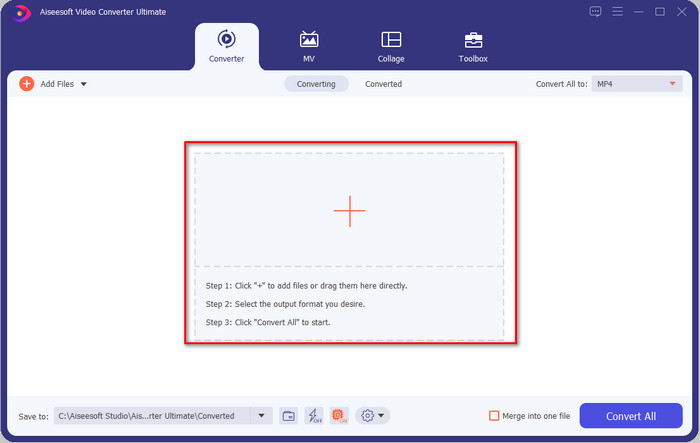
ステップ2. ツール画面に動画をドラッグ&ドロップして、解像度が最も高い動画を読み込みます。あるいは、+ボタンをクリックしてフォルダーを開き、ファイルを探して[開く]をクリックし、動画を追加することもできます。
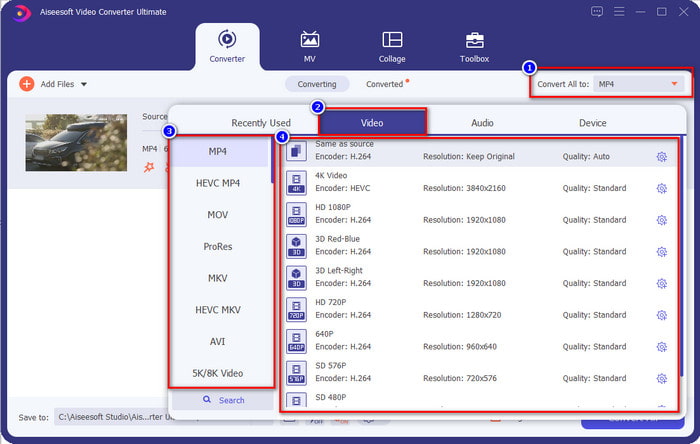
ステップ3. 「すべて変換」をクリックすると、事前設定された形式の一覧が表示されます。MP4、MOV、AVI、MKVなど、200種類以上の形式とそれぞれ異なる解像度の中から選択できます。希望する形式をクリックして先へ進みます。
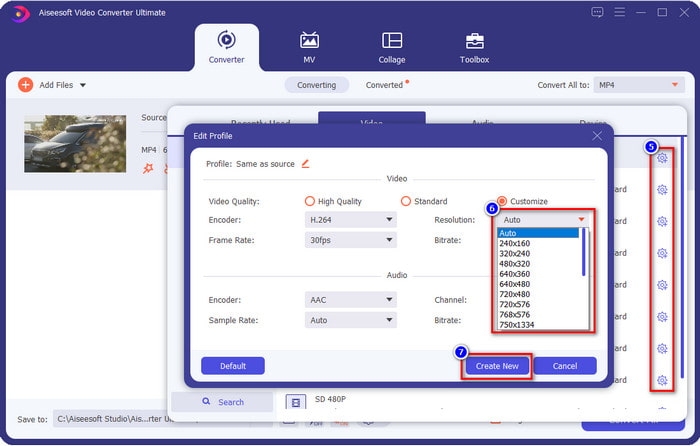
目的の解像度が、あらかじめ用意されているリストにない場合はどうすればよいでしょうか?心配はいりません。自分で解像度を作成できます。「すべて変換」をクリックしたあと、使用したい形式を選び、プラス付きの歯車アイコンをクリックします。ドロップダウンボタンをクリックして希望の解像度を選択し、「新規作成」をクリックしてから、自分で作成したプリセットを選択します。
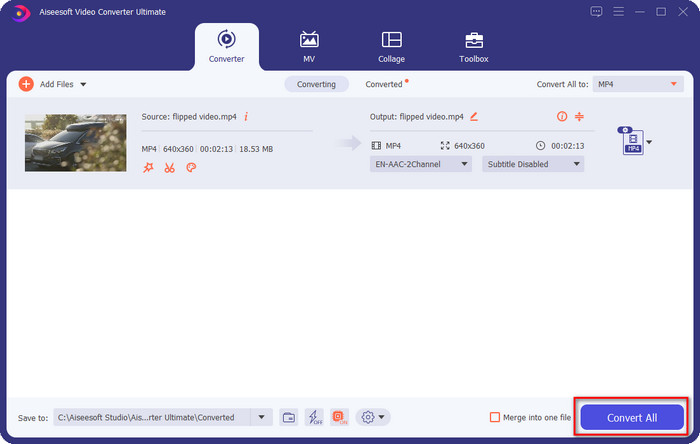
ステップ4. 動画の解像度を下げる処理を開始するには、「すべて変換」ボタンを押します。超高速変換により、ダウンロードは1分もかからずに完了します。こうして、究極のツールのおかげで、動画の解像度を無事に下げることができます。
パート 3. ウェブ上でビデオ解像度を低解像度に変換する無料の方法
HD動画をオンラインで低解像度に変換したい場合は、FVC Free Video Converter Onlineを利用する方法があります。このウェブツールは、多数の形式に対応しており、アップロードおよび出力が可能です。デスクトップ版のUltimateツールと異なり、高解像度動画を低解像度に変換するために、ソフトをダウンロードする必要はありません。ただし、超高速変換には対応しておらず、対応形式の数もUltimateツールほど多くはありません。このウェブツールを試してみたい場合は、以下の手順に従ってください。
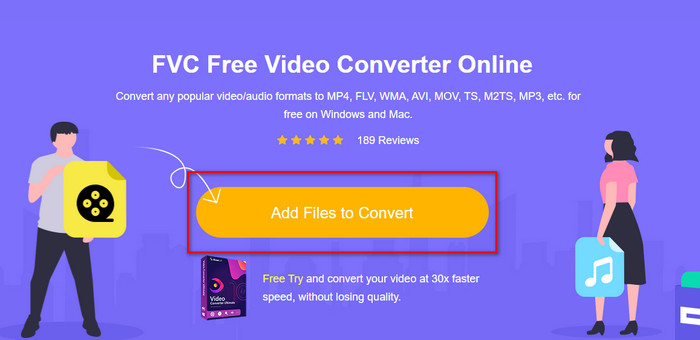
ステップ1. FVC Free Video Converter Onlineのメインページにアクセスするには、このリンクをクリックします。
ステップ2. 「Add Files to Convert」をクリックして、解像度を下げたい動画をアップロードします。なお、このツールを初めて使用する場合は、ランチャーをダウンロードする必要があります。その後、もう一度「Add Files to Convert」をクリックして、ファイルをアップロードします。
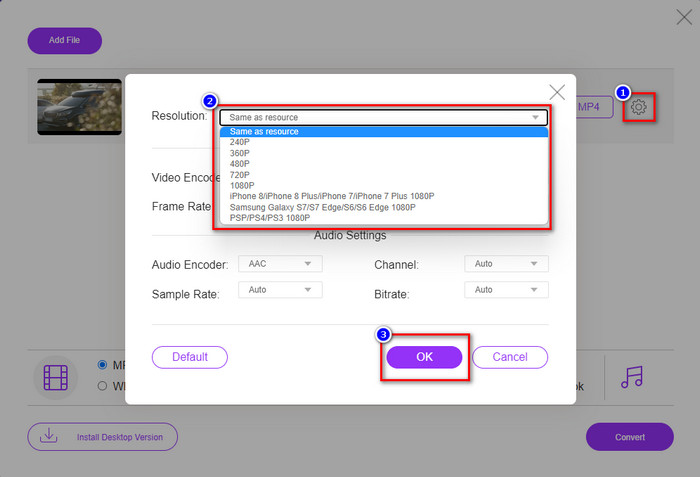
ステップ3. 表示されるウィンドウの右側にある歯車アイコンをクリックします。ドロップダウンボタンをクリックして希望する解像度を選択し、OKを押して保存します。
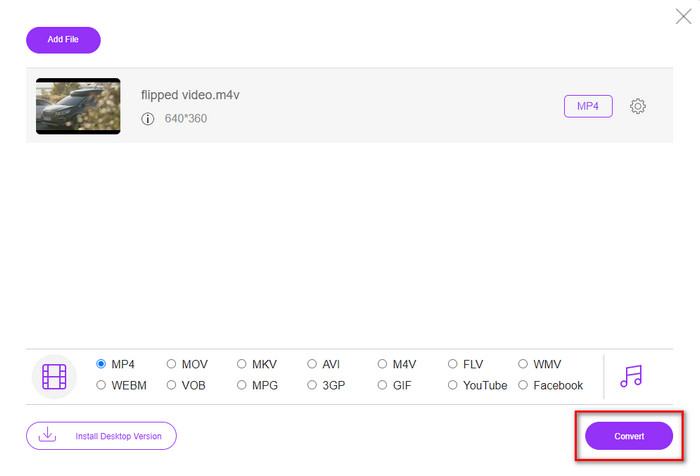
ステップ4. 低画質の動画を書き出すには、「Convert」をクリックし、ドライブへのダウンロードが完了するまで待ちます。
パート 4. iPhone と Android でビデオ解像度を下げるための 2 つの最適なアプリ
Video Format Factory (Android ユーザーのみ)
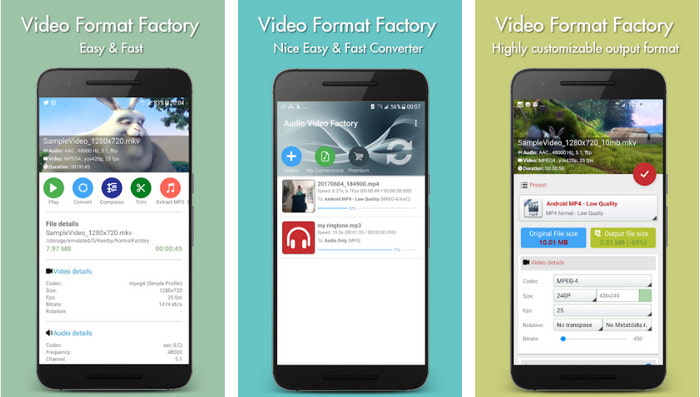
Android でビデオの解像度を下げる方法を学ぶ必要がある場合は、Audio Video Factory が役に立ちます。このアプリを使用すると、ビデオのビデオ解像度を無料で簡単に変換できます。ただし、変換中に一部の広告が飛び出し、購入しないとツールの可能性を最大限に活用できません.したがって、その使用方法を説明するには、手順に従ってください。
ステップ1. Playストアからアプリをダウンロードし、起動します。
ステップ2. 「Add」をクリックして動画を読み込み、動画が保存されている場所を選択してから、対象の動画をクリックします。その後、「Convert」をクリックし、「Size」を選択して、希望する解像度を指定します。
ステップ3. 画面をスクロールアップして「Convert Now」をクリックし、変換処理を開始します。
低 - 非常に低解像度のカメラ (iOS ユーザーのみ)
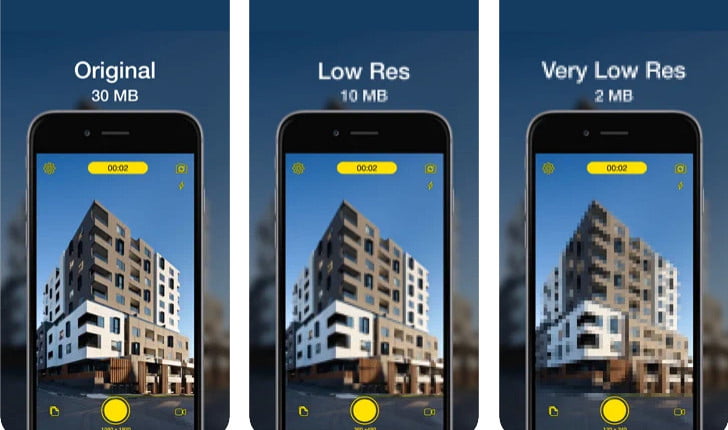
iOSユーザーの場合でも、Lower- Very Low Res Cameraを使えば、iPhoneで動画の解像度を下げる方法を身につけることができます。このリストのほかのツールと異なり、このアプリをApp Storeからダウンロードすれば、解像度を下げた動画を撮影することが可能です。ただし、本ツールにはいくつかの制限があり、使用中にポップアップ広告が表示されます。
ステップ1. App Storeからアプリをダウンロードし、タップして起動します。
ステップ2. ファイルアイコンをクリックし、変換したい動画を選択してから、その動画をタップし、「Resize」を押します。
ステップ3. 「Recording Quality」を選択すると、変換処理が開始されます。
パート 5. ビデオ解像度の低下に関する FAQ
VLC は 4k 解像度をサポートしていますか?
はい、VLC 3.0は4K解像度の動画再生に対応しています。しかし、VLCにはほかにもさまざまな機能があることをご存じでしょうか。VLCをさらに活用したい場合は、このリンクをクリックして、VLCおよびその優れた代替プレーヤーについて学んでみてください。
ビデオの解像度を変換するために使用できるその他のツールは何ですか?
このレビューでは、さまざまなプラットフォームで利用できるおすすめの動画解像度コンバーター8選を紹介します。このリンクをクリックすれば、より詳しい情報と、幅広いコンバーターの選択肢を確認できます。
使用できる最高のビデオ解像度は?
8k ビデオ解像度は、テレビで使用できる最高のビデオ解像度です。この解像度は、4k よりも 4 倍シャープで、1080 よりも 16 倍優れています。
結論
最後に、Windows、Mac、オンライン、Android、iPhoneのいずれの環境でも、どのようにして動画の解像度を下げるか、より明確に理解できたはずです。お使いのプラットフォームに合わせて、このリストのコンバーターを利用できます。しかし、画質を落とさずに解像度を変更できるツールをお探しなら、FVC Video Converter Ultimateの使用をおすすめします。上で説明したように、このツールを使うべき理由は数多くあります。それでも半信半疑という方は、実際にダウンロードして試し、本記事で説明したとおりに動作するか確かめてみてください。
-
 究極のガイドクロスプラットフォームで利用可能なビデオ解像度を変更する方法
 ビデオのビデオ解像度を変更する必要がありますか?もしそうなら、あなたが見ているビデオのビデオ解像度を変更するためにあなたが簡単にできるさまざまな方法を学びましょう。
-
 マルチプラットフォームで使用するトップ8のビデオ解像度コンバーター[2022年更新]
 お使いのデバイスで最高のビデオ解像度コンバーターについて何か考えがありませんか?もしそうなら、あなたは利用可能なビデオコンバーターについてもっと知るためにこの記事を完全に読むことができます。
-
 2021年のWindows / Mac / iOS / Android向けの最高の1080pHDビデオプレーヤー
 コンピューターで1080pの高解像度ビデオを視聴するビデオプレーヤーをお探しの場合は、Mac、Windows PC、iOS、およびAndroidに最適な1080pHDビデオプレーヤーの選択肢を確認してください。
