


 ビデオコンバーター究極
 スクリーンレコーダー
 ビデオ修復
ビデオ修復Windows/Mac/iPhone/Android で音量を上げるためのヒントとコツ
ほとんどのPC、Mac、Android、iPhoneは、そこそこ大きな音量を出すことはできます。しかし、鳥肌が立つような迫力を感じたり、心から楽しめるほどではない場合も少なくありません。そのうえ、音量を最大まで上げれば解決できるかというと、そうでもなく、音量を上げても再生している動画自体の音が小さいこともあります。そこで、ここでは、お使いのデバイスだけで動画の音をより聞き取りやすくするための、さまざまな方法をご紹介します。準備ができたら、さっそく進めていきましょう。さまざまなプラットフォームで音量を上げる簡単な方法を見ていきます。

パート 1. Windows/Mac/iPhone/Android で音量を上げる方法
1.窓
サードパーティを使用しなくても、Windows PC で MP3 ボリュームを増やすのはずっと簡単です。ただし、ここでオーディオを増やしたい場合は、特別なことを期待しないでください。このオペレーティング システムには、操作に役立つイコライザーが用意されていないためです。ただし、音量を上げたり下げたりしたい他のアプリケーションの音量を調整できます。それでは、以下の手順に進み、Windows PC でビデオの音声をよりクリアにする方法を決定しましょう。
Windowsで動画の音量を上げる方法:
ステップ1. Windows PCの画面右下にあるスピーカーアイコンを探します。
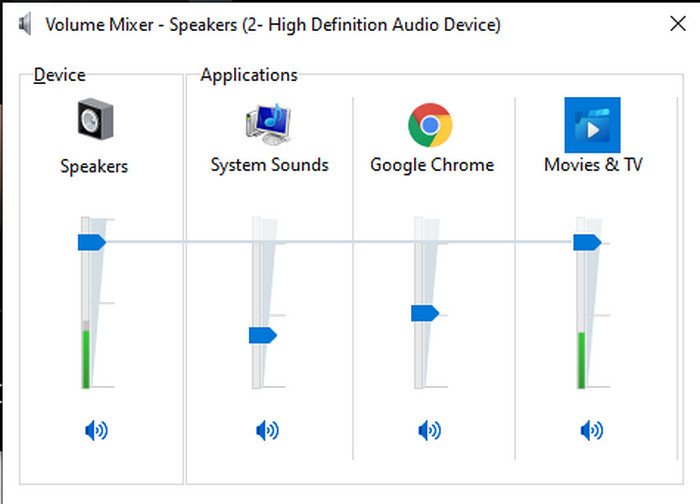
ステップ2. マウスで右クリックし、音量ミキサーを開くをクリックします。
ステップ3. デバイスのスライダーを調整して、全体の音量を上げたり下げたりします。特定のアプリや音だけを調整したい場合は、そのスライダーを上下にドラッグして音量を変更します。
2.マック
Windows と同様に、Mac でもビデオの音量を簡単に操作して大きくすることができます。さらに、Mac のオーディオ出力を増やしたい場合は、これを選択して簡単に実行する必要があります。ただし、前述のようにこれは Windows のようなものですが、別のプログラムでは、この OS には音量を大幅に変更するためのイコライザーが組み込まれていません。音量を大きくする方法を知りたい場合は、以下に示すこの手順に従ってください。
Macで動画の音量を上げる方法:
ステップ1. Macを開き、画面上部にあるリンゴの形のボタンをクリックします。
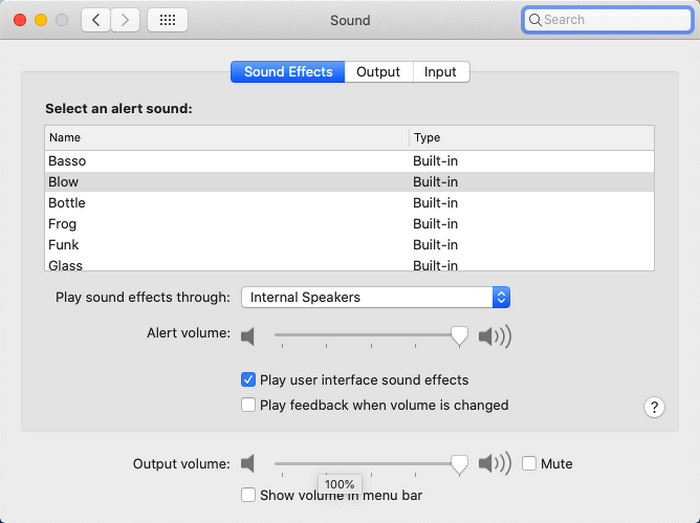
ステップ2. その中からシステム環境設定をクリックします。続いてサウンドをクリックし、最後のステップに進みます。
ステップ3. スライダーをドラッグして出力音量を調整し、音を大きくしたり小さくしたりします。
3.iPhone
iPhone をお持ちの場合は、音量を大きくして良くする方法を簡単に学ぶことができます。このデバイスには、間違いなく役立つイコライザーが組み込まれているためです。さらに、この電話のオーディオを増やす機能は、私たちを驚かせます. iOS ユーザーが使用できるポータブル イコライザーがあることを知らなかったからです。そのため、使用方法がわからない場合は、次の手順に従ってください。
iPhoneで動画の音量を上げる方法:
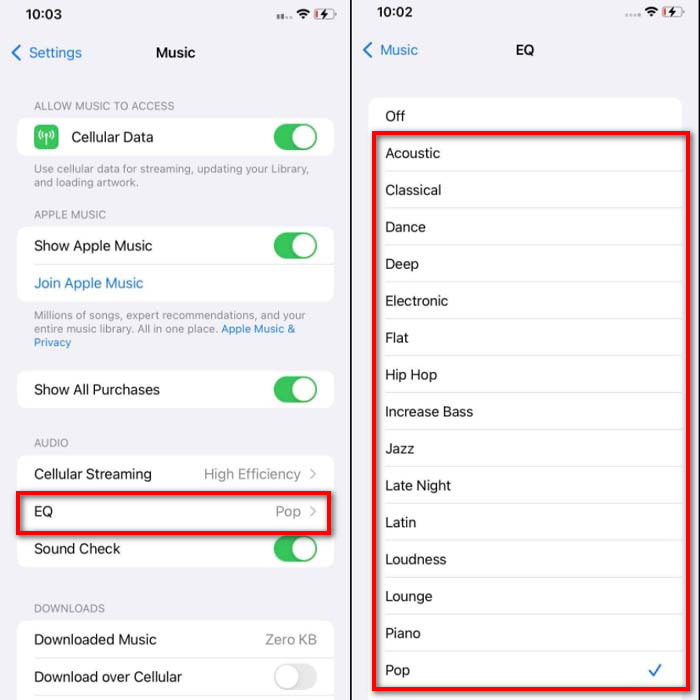
ステップ1. 設定を開き、ミュージックを探してタップします。
ステップ2. イコライザ(EQ)をタップし、一覧から好みのものを選びます。選択したらホーム画面に戻ります。
ステップ3. ミュージックアプリを開いて曲を再生します。そのうえで、iPhone側面の音量を上げるまたは音量を下げるボタンを押して音量を調整します。
4.アンドロイド
このモバイル デバイスにはイコライザーも組み込まれているため、Android はユーザーを失望させることはありません。ここで利用可能なイコライザーで品質と音量自体を上げても、iPhoneのように効果的ではありません.ただし、イヤホンやスピーカーをつけて音量を調節して使用すると、音量の変化が激しく感じられます。ただし、デバイスのメーカーやモデルによって手順が異なる場合があることに注意してください。また、これらの手順は、Realme 7 pro、Android バージョン 11 以降で機能します。疑問に思っている場合は、どうすれば Android フォンの音量を上げることができ、次の手順に従ってください。
Androidで動画の音量を上げる方法:
ステップ1. 設定を開き、サウンドとバイブレーションを探します。
ステップ2. 下にスクロールしてDolby Atmosを見つけ、タップして進みます。
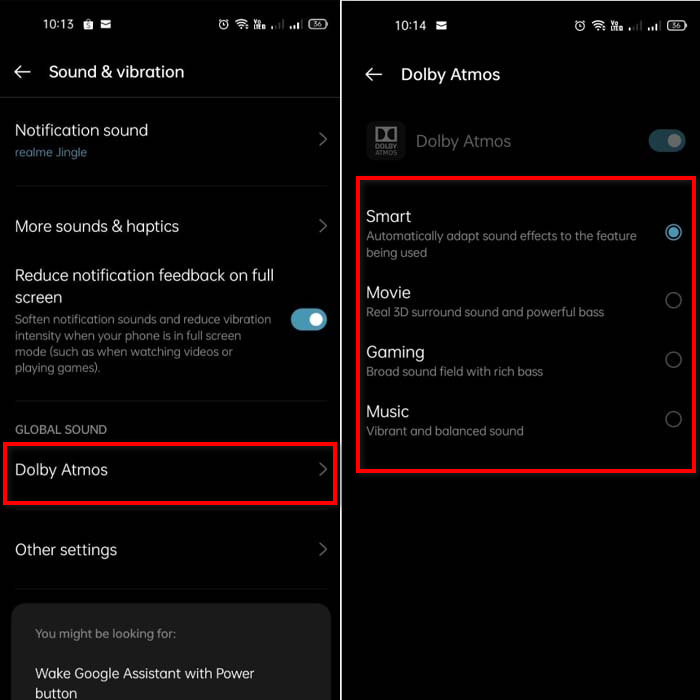
ステップ3. 一覧からイコライザー設定を変更します。音をより良くしたい場合は、ヘッドホンを接続すると、より大きくクリアな音になります。その後、Androidスマートフォン側面の音量アップおよび音量ダウンボタンで好みの大きさに調整します。
パート 2. ビデオの音量がまだ聞こえませんか? Video Converter Ultimate でブーストしてみてください
上記の手順も十分に役立ちますが、音量の迫力を最大限まで引き上げるには物足りない場合があります。そこで、ここでは小さい音量の動画を変換しながら音をブーストできる、画期的なボリュームブースターVideo Converter Ultimateをご紹介します。このソフトウェアは、世界中で1,000万人以上のユーザーに利用されています。また、このツールはモバイルデバイスには対応していないため、スマホからは直接利用できません。しかし、PCやMacで音量を調整したファイルをいったん保存し、その後スマートフォンへ転送することができます。それでは早速、このツールに搭載されているボリュームブースターの使い方を確認し、今まで以上に音量を大きくする方法を学びましょう。
Video Converter Ultimateを使って動画の音量をブーストする方法:
ステップ1. Video Converter Ultimateを利用する前に、まずハードドライブにダウンロードします。その後、インストールと初期設定を行い、今すぐ開始をクリックして起動します。
無料ダウンロードWindows 7 以降に対応安全なダウンロード
無料ダウンロードMacOS 10.7 以降に対応安全なダウンロード
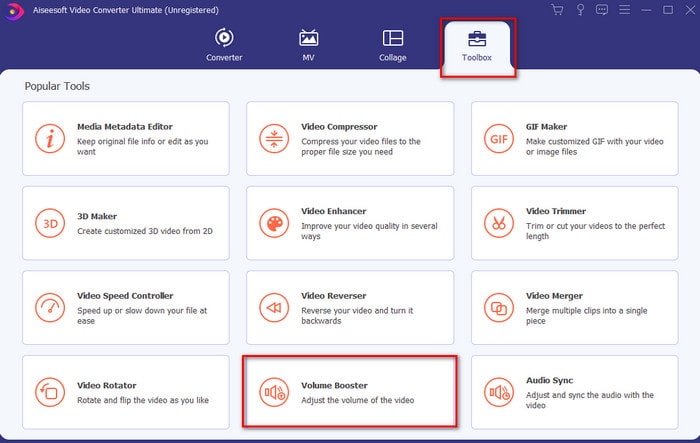
ステップ2. ツールを起動したら次のステップに進み、ツールボックスを開いて音量ブースターを探します。
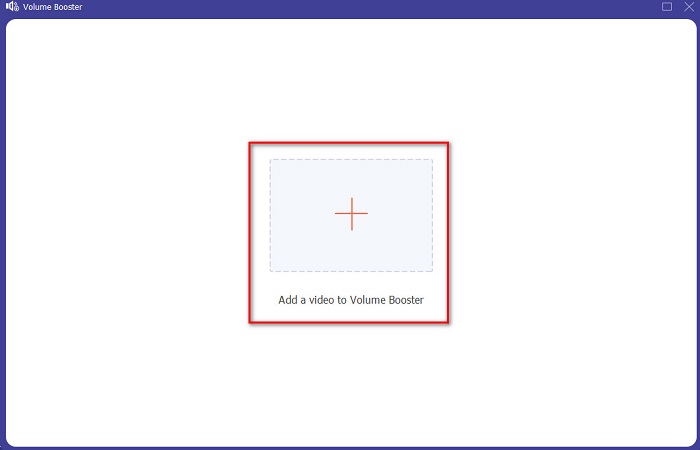
ステップ3. 画面上の+ボタンをクリックして、音量をブーストしたい動画を追加します。表示されたフォルダーからファイルを選択し、開くをクリックして続行します。
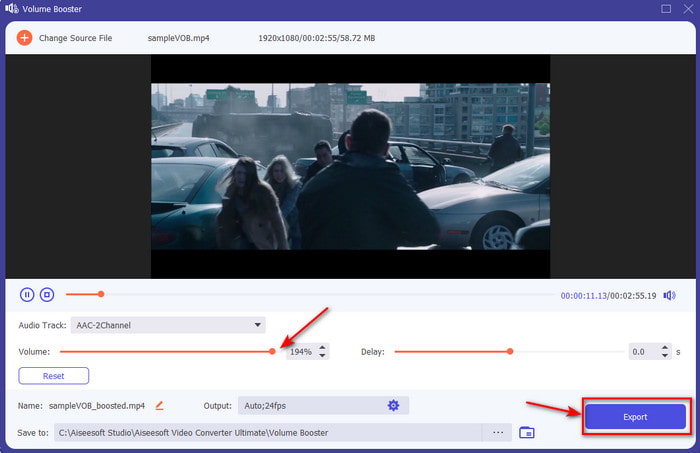
ステップ4. ツールの画面上で音量スライダーを調整し、最大または好みのレベルまで音量を上げます。設定した音量に満足したら、書き出しをクリックしてファイルを保存します。
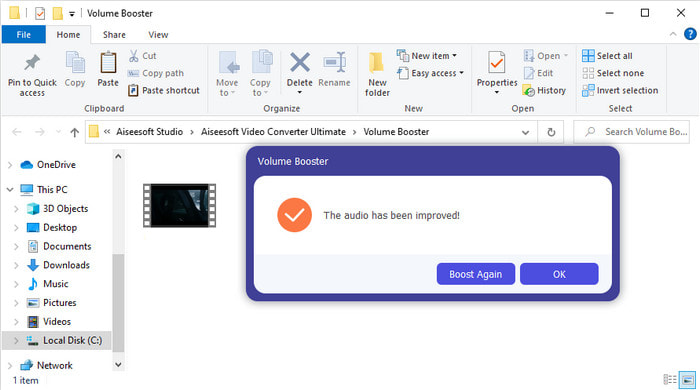
ステップ5. 数秒ほど処理が完了するのを待ちます。完了するとフォルダーが自動的に表示されるので、その中のファイルをクリックして、調整した動画の音量を確認します。
パート 3. ボリュームの増加に関するよくある質問
VLC の音量を上げることはできますか?
実際には、ボリューム ブースターを使用する代わりに、VLC プレーヤーを使用してビデオのオーディオ出力を増やすことができます。また、オーディオを 100% に制限する代わりに、必要に応じて最大 125% までボリュームを拡張できます。
ビデオを変換すると、ビデオとオーディオの品質が低下しますか?
変換する形式によって、音質が変わるかどうかは異なります。たとえば、AVIからMP4へ変換する場合、AVIは非圧縮形式であるため、ある程度の品質変化が生じると考えてください。ただし、この点については、こちらの記事を読めば対策がわかります。続きはこのリンクをクリックしてご覧ください。また、圧縮形式から非圧縮形式、もしくは別の圧縮形式へ変換する場合も、頻繁に行えば品質が変化することがあります。とはいえ、一度きりであれば、ほとんど品質は変わらないでしょう。
ビデオとオーディオの遅延を修正するには?
これを修正する方法は、実際には2つあります。1つ目は、その動画を削除し、再度ダウンロードすることです。ウェブ上で再入手できる場合は、ダウンロード中に処理を中断しないようにし、安定したインターネット接続を確保して、ファイルの欠損を防いでください。2つ目は、そのファイルが自分用のものである場合、音声と映像のずれを補正できるソフトウェアを選ぶことです。利用できるソフトや音声と動画の同期をとる方法の概要を知りたい場合は、リンクをクリックして解説記事をご覧ください。複数のソフトを紹介しているので、その中から自分に合ったものを選べます。
結論
ここまで、動画の音量が小さいときの対処法を確認してきました。今こそ、実際に試してみるタイミングです。上で紹介した簡単な手順に従うだけで、以前よりも快適な音量にすることができます。ここで紹介した方法は、単に音量ボタンを押して上げるだけではなく、ほかのテクニックも活用して音を改善するという点がポイントです。それでもなおPC、Mac、Android、iPhoneの音が小さいと感じる場合は、Video Converter Ultimateでブーストしてみてください。音量をワンランク引き上げ、より大きくクリアなサウンドを体験しましょう。
-
 OBSオーディオ遅延の問題を修正するための7つの簡単なステップ[解決済み]
 OBS Studioを使用しているときにオーディオの遅延が原因で、録画後にビデオクリップを見るのに苦労していませんか?非同期オーディオを効果的に修正する方法については、以下の記事をお読みください。
-
 可能な優れた方法 | VLC オーディオの遅延を修正する方法 [2021]
 オーディオの不確実性のために、VLCメディアプレーヤーでお気に入りの映画を見るのに苦労していませんか?この記事を読み続けて、VLCオーディオ遅延を修正するためのすべての可能な方法を知ってください。
-
 オンラインおよびオフラインでMP4ボリュームを増やすための最良の方法
 ビデオクリップの音を聞くのに苦労していますか?さまざまな方法でmp4の音量を上げる方法については、以下の記事をお読みください。
