


 ビデオコンバーター究極
 スクリーンレコーダー
 ビデオ修復
ビデオ修復
 安全なダウンロード
WMVクリップをオンラインで参加する方法は?ここに3つの実証済みの方法があります
WMV形式の短いアニメーションをいくつかダウンロードしました。今、あなたはそれらを1つの完全なストーリーに参加させ、それをソーシャルメディアで共有したいと考えています。 WMVビデオに参加する方法を知りたいですか?この通路を通り抜けてください。 WMVファイルをオンラインで無料で参加させるための3つの最良の方法をまとめました。

パート1:WMVファイルをオンラインで無料で参加する方法
方法1:FVC無料オンラインビデオ合併
WMV動画を結合するには、FVC Free Online Video Merger が間違いなく最適な選択肢です。この軽量ながら高機能なツールを使えば、任意の数のWMVファイルを一度に結合できます。出力される動画も元の画質をそのまま保ちます。
主な機能
- 1.使いやすいインターフェースにより、機能を簡単に利用できます。
- 2.市場に出回っているほとんどすべての一般的なビデオフォーマットと互換性があります。
- 3.透かしを残さずに元の品質でWMVファイルを結合します。
- 4.プログラムをダウンロードして、完全にWebページで操作する必要はありません。
WMVファイルをFVCFree Online VideoMergerに参加させる手順は次のとおりです。
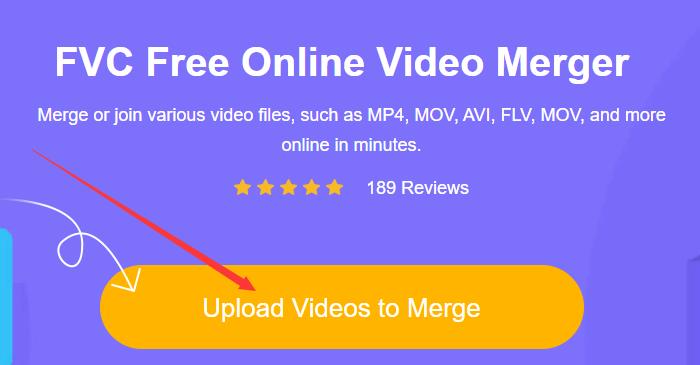
ステップ1:ブラウザで FVC Free Online Video Merger を読み込む
ブラウザにFVCFree Online VideoMergerをロードします。次に、Webページの中央にある大きな[動画をマージにアップロード]ボタンをクリックすると、[開く]ウィンドウがポップアップ表示されます。
ステップ2:WMVファイルをアップロードする
[開く]ウィンドウで、アップロードするWMVファイルの1つを選択します。キーボードのCtrlキーを押したまま、WMVファイルを1つずつクリックして、複数を選択することもできます。次に、Ctrlキーを放し、[開く]ボタンをクリックしてすべてをアップロードします。
ステップ3:WMVファイルを結合する前に、クリップの順番を並べ替える
それらの順序を調整するには、それに応じて[新しい挿入]ボタンの1つをクリックして、さらにWMVビデオをアップロードする必要があります。クリップのいずれかを削除したい場合は、カーソルをそのクリップに置いてください。 [閉じる]ボタンは、その右上隅に表示されます。
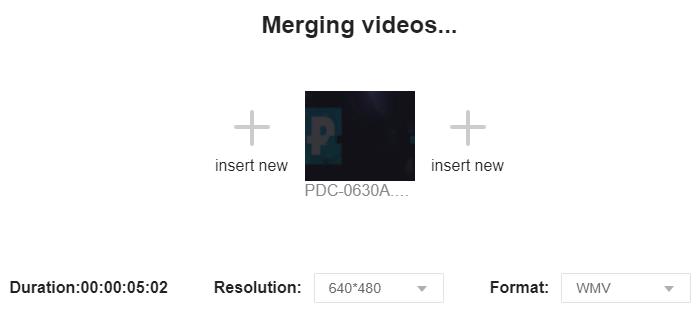
ステップ4:解像度と出力形式をカスタマイズして、結合を開始する
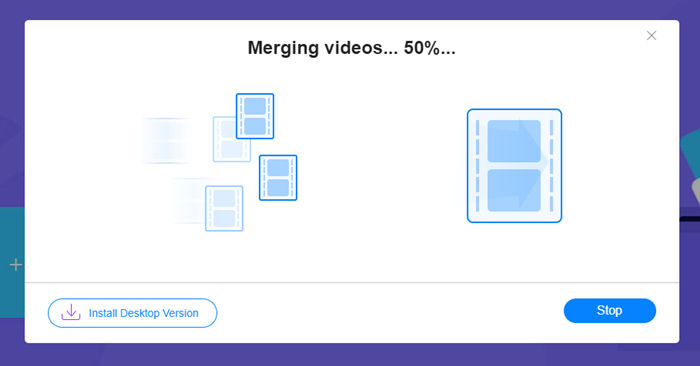
解像度は、320 * 240、480 * 360、640 * 480、1280 * 720、1920 * 1080から選択できます。 FVC Free Online Video Mergerは、出力形式として選択できる9つの形式をサポートしています。出力するWMVまたは他の形式のいずれかを選択できます。最後に、[今すぐマージ]ボタンをクリックし、WMVファイルのマージを開始する宛先を選択します。
方法2:ClideoWMVジョイナー
Clideo WMV Joinerは、WMVファイルを結合するための優れたオンラインツールでもあります。ただし、アップロードできるのは500MB未満のファイルのみです。
ステップ1: ブラウザで Clideo WMV Joiner を読み込みます。ウェブページ中央のChoose filesボタンをクリックすると、Openウィンドウが表示されます。
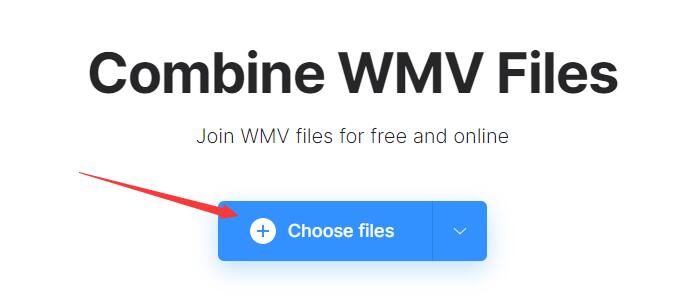
ステップ2: WMVファイルの保存場所に移動して選択します。Openボタンをクリックします。アップロードには、FVC Free Online Video Merger の場合より少し時間がかかります。アップロード後、操作画面が表示されます。動画を追加したい場合は、Add more filesをクリックします。
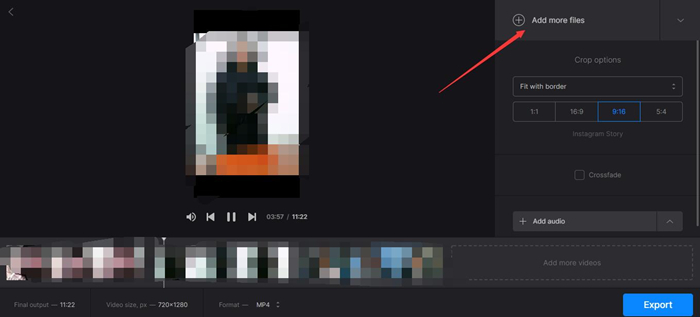
ステップ3: クリップをドラッグして位置を入れ替えることができます。こうすることで、WMVクリップの順序を調整できます。解像度は変更できませんが、ページ下部で出力形式を選択できます。最後に、右下のExportボタンをクリックするだけです。

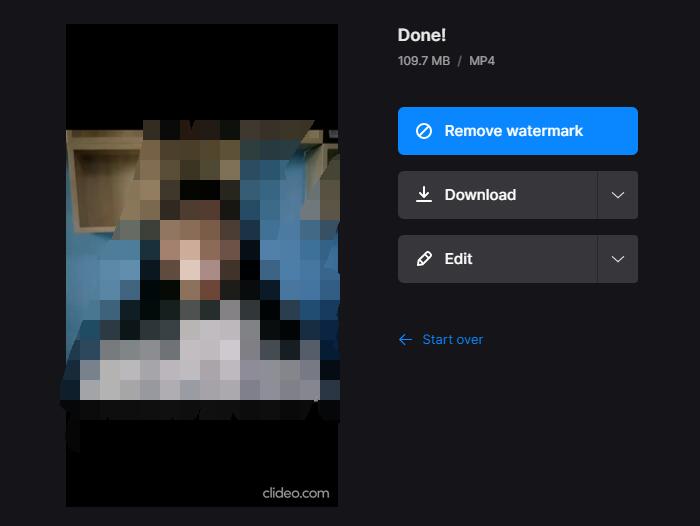
ステップ4: 数分待つと、Doneページが表示されます。Downloadボタンをクリックして動画を保存します。
パート2:プロのようにWMVファイルを組み合わせる方法
FVC Video Converter Ultimateは、WMVファイルを結合できるだけでなく、それらをトリミング、トリミング、および回転できる強力なデスクトップビデオ編集プログラムです。非常に高度なハードウェアアクセラレーションテクノロジーを備えているため、同業他社の70倍の速度で動作します。ビデオファイルに対するすべての操作によって、画質が低下したり、透かしが残ったりすることはありません。
主な機能
- 1.何の努力もせずにWMVビデオファイルをマージします。
- 2.高度なハードウェアアクセラレーションにより、比類のない速度が保証されます。
- 3.透かしはなく、独自のロゴをカスタマイズすることもできます。
- 4.基本的なフィルターと3D効果をWMVビデオに追加します。
- 5.ビデオファイルを1000以上の形式で出力することをサポートします。
無料ダウンロードWindows 7 以降に対応安全なダウンロード
無料ダウンロードMacOS 10.7 以降に対応安全なダウンロード
WMVファイルをシームレスにマージする手順
ステップ1: Video Converter Ultimate をパソコンにダウンロード・インストールして起動します。インターフェース中央の大きな「+」ボタンをクリックしてWMVファイルを追加します。

ステップ2: ドラッグして入力したWMVファイルの順序を調整します。WMVファイルを編集したい場合は、編集アイコンをクリックして、回転・トリミング、フィルターやエフェクトの追加、ウォーターマークやオーディオトラックの追加などを行えます。

ステップ3: Merge into one fileボックスにチェックを入れ、続いてConvert Allボタンをクリックします。どちらもメインインターフェースの右下にあります。

パート3:WMVパーツの結合に関するFAQ
WMVファイルとは何ですか?
WMV(Windows Media Video)は、Windowsデバイスで動画を視聴するために用いられるメディア形式の一種です。Microsoft によって設計されており、Windows Media Player を含むさまざまなメディアプレーヤーソフトで再生できます。
スマートフォンでWMVビデオを再生できますか?
Android や iOS では、標準では WMV 動画はサポートされていません。サードパーティ製のメディアプレーヤーアプリを使用することで、WMVファイルを開いて視聴できます。
WMVファイルを他の形式のビデオファイルと組み合わせることができますか?
はい。上で紹介した2つのオンラインツールはどちらも、WMVファイルを他の形式のビデオと組み合わせるのに役立ちます。
結論
この記事では、WMVビデオファイルを組み合わせるための3つの強力なツールを紹介しました。 FVC Free Online Video Mergerは軽量ですが、非常に強力です。アップロードする動画のサイズに制限はありません。ただし、ClideoWMVジョイナーにアップロードできるのは最大500MBのビデオクリップのみです。 Video Converter Ultimateは、プロのデスクトップWMVジョイナーです。 WindowsとMacの両方で動作し、1000以上のビデオ形式をサポートします。これを使用すると、WMVファイルをマージできるだけでなく、それらをトリミングおよびトリミングすることもできます。
-
 無料でMOVに参加–2つのMOVファイルを1つにマージする方法
 初心者が複数のMOVビデオクリップを結合するのは難しいかもしれません。それで、MOVファイルを組み合わせる簡単で速い方法はありますか?ある場合、それをどのように使用するのですか?この投稿は、これらの回答を得るのに役立ちます。
-
 チュートリアル–iPhone上のビデオを新しいものにマージする4つの無料の方法
 iPhoneでビデオをマージする4つの簡単な方法を読んで入手してください。すべてのiPhoneモデルとiOSバージョンがサポートされています。 iPhoneの2つ以上のビデオをすばやく新しいビデオに組み合わせることができます。
-
 WMVをMP4無料およびオンラインに変換する方法-FVC |無料のビデオコンバータソフトウェアセンター
 WMVファイルをMP4に変換する方法は? MacとWindowsで簡単な手順でWMVをMP4に変換する4つの簡単な方法を次に示します。
