


 ビデオコンバーター究極
 スクリーンレコーダー
 ビデオ修復
ビデオ修復
 安全なダウンロード
ビデオをオンラインでミラーリングしてビデオ視聴体験を変革
反転または上下逆さまのビデオを見ると、イライラすることがあります。はい、ビデオを反転または回転する必要があることを知るためだけに、完璧な瞬間をキャプチャするのはイライラすることがあります.しかし、恐れる必要はありません。ビデオをオンラインでフリップするのは、簡単で便利なソリューションです。
一方で、SNS や動画共有サイト上の動画コンテンツは、インターネットに欠かせない存在になりつつあります。そしてそれにはもっともな理由があります。動画は共有が非常に簡単で、視聴者からフィードバックも得やすく、ブランド認知を高めたり、オーディエンスとのエンゲージメントを向上させたりするのに活用できるからです。本記事では、さまざまな方法でオンラインで無料で動画を反転するやり方を解説していきます。

パート 1. ビデオをオンラインでフリップするさまざまな方法
ここでは、ビデオの向きを変更するために使用できる最高のビデオ フリッパーとビデオ ミラー エクステンションについて説明します。ビデオがローカル ドライブからアップロードされたものであっても、ビデオ共有サイトから直接ビデオがアップロードされたものであっても、これらのツールはそれらを処理できます。
1. ビデオミラー
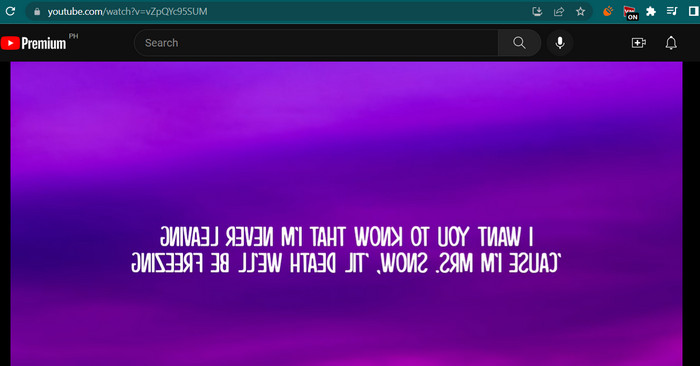
Video Mirror Chrome 拡張機能は強力で使いやすいツールで、動画を簡単にミラーリングして視聴体験を向上させることができます。クリックするだけで、ビデオを反転およびミラーリングして歪みを修正し、適切な向きで楽しむことができます。この拡張機能は、幅広いビデオ フォーマットと互換性があり、最も一般的なビデオ プレーヤーとシームレスに連携します。さらに、この拡張機能はインストールと使用が簡単で、直感的なコントロールとシンプルなインターフェイスを備えています。このツールを使用して横向きの動画をオンラインで反転するには、次の手順に従います。
ステップ 1. 好きなブラウザーを立ち上げ、Chrome ウェブストアから Video Mirror Chrome 拡張機能をインストールします。
ステップ 2. インストールが完了したら、ブラウザーで反転したい動画のページを開きます。YouTube や Netflix などの動画共有サイトにアクセスできます。
ステップ 3. 画面上部のツールバーにある Video Mirror アイコンをクリックします。動画が左右反転(ミラー)表示されます。残念ながら、このツールでは上下方向の反転はできません。
2.カプウィング
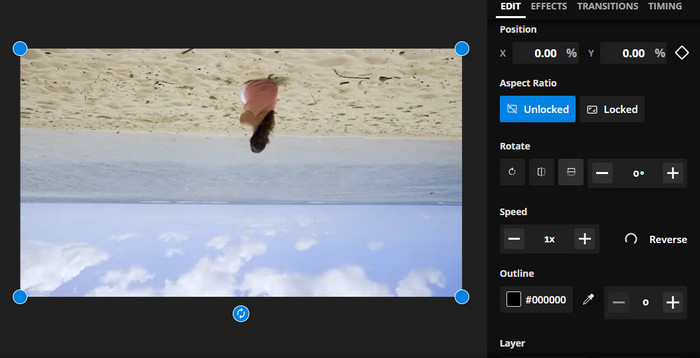
Kapwing は強力なオンライン ビデオ編集プラットフォームであり、幅広いツールと機能をサポートしており、ビデオをすばやく簡単に作成および編集できます。 Kapwing を使用すると、トリミング、サイズ変更、テキストや画像の追加、さらにはビデオへのエフェクトやトランジションの追加を行うことができます。 Kapwing の魅力的な機能の 1 つは、ビデオをオンラインでフリップできることです。動画を左右反転、上下反転、歪み補正、理想の向きで視聴できます。
ステップ 1. このツールを使い始めるには、まずお好みのブラウザーを起動し、Kapwing の公式ページにアクセスします。
ステップ 2. アカウントを作成したら、Create New Project ボタンをクリックし、Upload ボタンを押して、オンラインで反転したい動画を読み込みます。
ステップ 3. メディアがオンラインツールに追加されると、画面右側に編集ツールが自動的に表示されます。ここで EDIT タブを開き、Rotate セクションを探します。その後、Flip Horizontally または Flip Vertically アイコンをクリックします。
ステップ 4. 仕上がりに満足したら、画面右上の Export Project ボタンをクリックします。これで、動画をオンラインで左右反転・上下反転できるようになります。
3.クリデオ
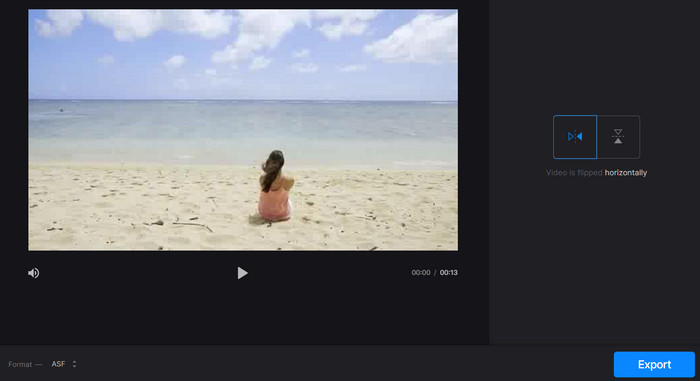
Clideo は、誰にとっても動画編集プロセスを簡素化する優れたオンライン動画編集ツールです。このプログラムの優れている点は、あらゆる目的に対応する専用ツールが付属していることです。便利なツールの 1 つは、フリップ ビデオです。複雑な設定をしなくても、ビデオを水平または垂直に反転できます。また、このツールを使用すると、ユーザーはビデオを反転した後に好みの形式を選択できます。したがって、次の手順に従ってオンラインでビデオを 90 度反転します。
ステップ 1. パソコンで利用可能なウェブブラウザーを使って Clideo の公式ページにアクセスします。続いて、トップページに並んでいるツールの中から Flip Video オプションを探します。
ステップ 2. 次に、Choose file ボタンをクリックして、ローカルドライブから動画をアップロードします。クラウドストレージから読み込みたい場合は、ドロップダウンボタンをクリックし、目的のストレージを選択します。
ステップ 3. プログラムに動画を追加したら、向きを変更できます。希望する向きに合わせて、該当するボタンをクリックしてください。
ステップ 4. 動画の形式を変更したい場合は、Format を選択し、Export ボタンを押してパソコンへ保存します。以上の手順を踏めば、ウォーターマークなしで無料でオンライン動画を反転できるはずです。
パート 2. 動画をオフラインにする優れたアプローチ
外出が多いときなど、多くの場合インターネットが利用できないこともあります。そのため、FVC Video Converter Ultimate のようなオフラインプログラムが大いに役立ちます。デスクトップ版の編集ツールは、オンラインの動画反転アプリよりもはるかに多彩な編集機能を提供します。PC と Mac の両方に対応した FVC Video Editor は、もっともプロフェッショナルな動画編集ソフトといえます。変換・回転・反転・クリップ・トリミング・ウォーターマーク追加などを自由に行えるため、ベストな動画エディターと言えるでしょう。
ステップ 1. ソフトを入手してインストール
下の Free Download ボタンをクリックして、プログラムのインストーラーを入手します。インストールウィザードに従ってセットアップを行ってください。完了したらすぐにソフトを起動し、画面構成を確認します。
無料ダウンロードWindows 7 以降対応安全なダウンロード
無料ダウンロードMacOS 10.7 以降に対応安全なダウンロード
ステップ 2. 動画反転ツールを起動
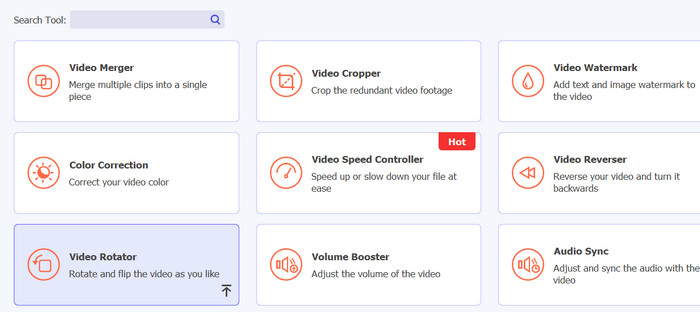
アプリケーションを起動すると、メイン画面に 4 つのタブが表示されます。ドロップダウンメニューから Toolbox > Video Rotator を選択します。検索ボックスを使ってツール名を入力し、素早く見つけることもできます。
ステップ 3. 動画ファイルをアップロード
プラス記号を選択して、Video Rotator のアップロード パネルに目的のビデオをアップロードできます。次に、フリップ用のインターフェイスが表示されます。
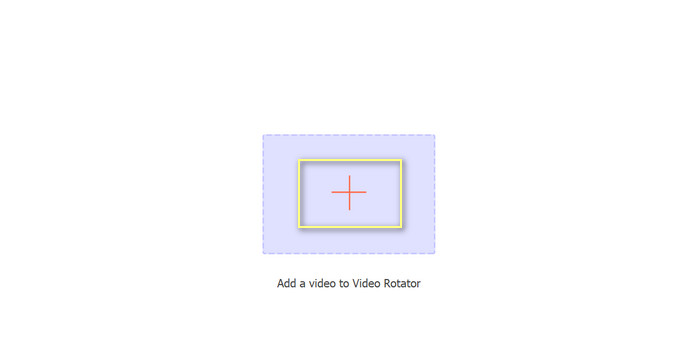
ステップ4. 動画を反転する
反転用のインターフェースが表示されたら、反転ボタンが使えるようになります。動画を左右または上下に回転させることができます。適切なボタンを選択し、最後に Export ボタンをクリックして処理を完了します。
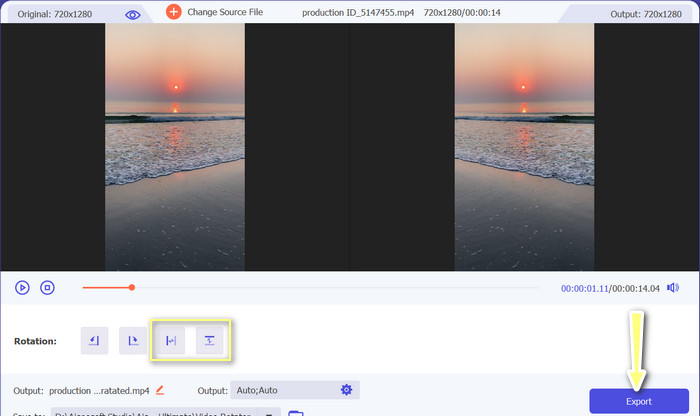
さらに詳しく読む:
プロのように動画を逆再生して、印象的なシネマティック動画を作成する方法
パート 3. 動画をオンラインで反転することに関するよくある質問
ビデオをオンラインでミラーリングするとはどういう意味ですか?
ビデオのミラーリングとは、ビデオを水平または垂直に反転して、左側が右側になり、その逆になることを意味します。これは、ぎこちない角度で撮影されたフッテージを修正したり、特定のタイプのコンテンツを作成する場合に役立ちます。
他人のビデオをミラーリングすることは合法ですか?
一般に、許可や適切な帰属なしに他人のビデオをミラーリングすることは違法です。ビデオをミラーリングする前に、そのビデオを使用する権利があり、著作権法を侵害していないことを確認してください。
スマートフォンでビデオをミラーリングできますか?
はい、ビデオ編集アプリを使用して携帯電話にビデオをミラーリングできます。 InShot、VideoShow、KineMaster などの多くの一般的なビデオ編集アプリには、ミラーリング オプションがあります。ビデオをアプリにアップロードし、ミラーリング オプションを選択して、新しくミラーリングされたバージョンを保存するだけです。
結論
オンラインの動画ミラーリングは、多種多様なオンライン動画編集ツールの登場により、かつてないほど簡単になりました。数多くのオンライン動画ミラーアプリの中から、自分のニーズに合った、信頼性が高く高品質なオンライン動画編集ツールを選ぶことが重要です。
-
 [4つの方法]オンラインで動画を簡単に高速化する方法
 オンラインでビデオをスピードアップしたいですか?さまざまな方法でビデオを高速化する方法について詳しくは、この記事をお読みください。
-
 iPhoneでタイムラプスビデオを完璧に作成する方法
 iPhoneでタイムラプスビデオを作成する方法を知りたいですか?以下の簡単な手順に従って、iPhoneで完璧なビデオタイムラプスを作成できます。
-
 無料&プレミアムのGIFから任意のビデオ形式への5つの最高のオンラインコンバーター
 プラットフォームでGIFがサポートされていない場合は、GIFをオンラインで任意のビデオ形式に変換することをお勧めします。また、GIFのコンテンツも保存します。
