


 ビデオコンバーター究極
 スクリーンレコーダー
 ビデオ修復
ビデオ修復手順を簡単に実行してMacでMOVファイルのメタデータを変更する方法
私たちは皆、MOV が Apple デバイスでの動画再生や編集に理想的に使える一流のフォーマットのひとつであることを知っています。では、MOV が特別な理由は何でしょうか。プロが好んで使う動画圧縮方式をサポートしている点です。1 つのファイル内に複数の要素を保存できる一方で、タグが混在して問題を引き起こす可能性もあります。その場合は、メタデータを正しく編集してすぐに修正する必要があります。便利なツールを使えば、この作業はとても簡単です。そこで本記事では、MOV ファイルのメタデータをすぐに編集するためのベストな方法をご紹介します。

パート1。MacでUltimateTagEditorを使用してMOVメタデータを編集する方法
FVC Video Converter Ultimate は、このメタデータ問題を一括で解決できるオールインワンツールで、Mac と Windows の両方で 1000 種類以上の形式に対応しています。本ツールを使えば、MOV ファイルのメタデータを即座に削除・編集・追加できます。それだけではありません。カット、トリミング、結合、クロップなど、プロでなくても MOV に対して数多くの編集を行うことができます。まさに心強いツールであり、数クリックで実行できる機能はほかにもたくさんあります。ここでは、MOV ファイルのメタデータを問題なく編集できるよう、詳しい手順をまとめてご紹介します。
ステップ 1. 下のダウンロードボタンをクリックして、Mac または Windows に究極のコンバーターを入手します。ダウンロードしたファイルをクリックしてインストールを進め、Start Now をクリックしてツールを起動します。
無料ダウンロードWindows 7 以降に対応安全なダウンロード
無料ダウンロードMacOS 10.7 以降に対応安全なダウンロード
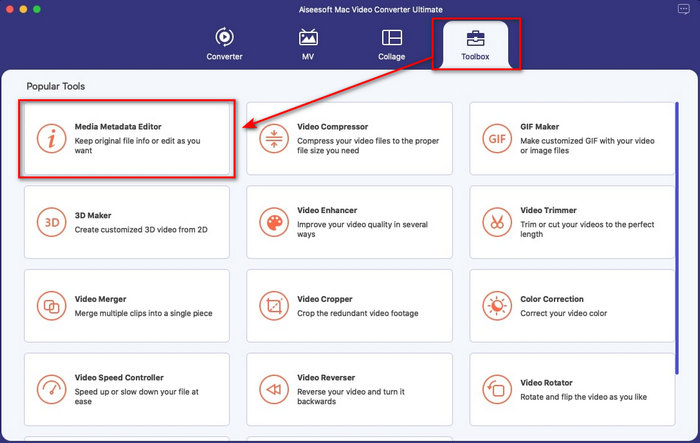
ステップ 2. ツールのインターフェースが画面に表示されたら、ツールボックス に移動し、メディアメタデータエディター を開きます。
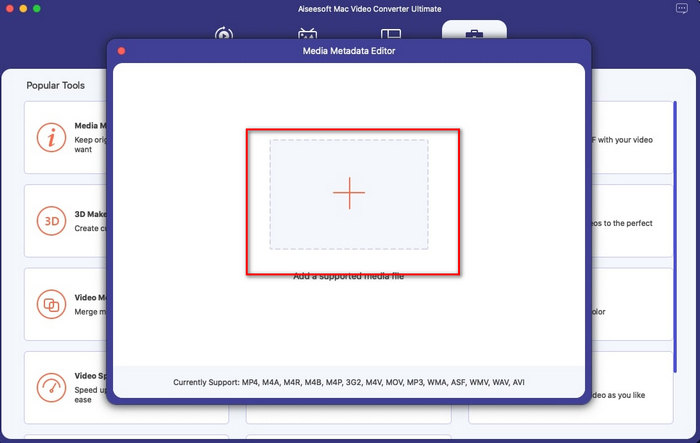
ステップ 3. エディターを開くと小さなウィンドウが表示されるので、+ ボタンをクリックしてフォルダーを開き、対象ファイルを探します。ファイルを挿入するには Open をクリックします。
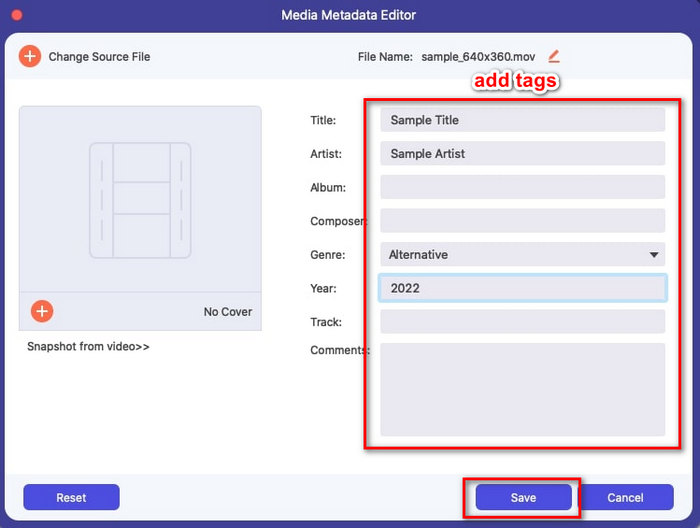
ステップ 4. ここで テキストボックス 内の MOV ファイルのタグを追加・編集・削除できます。すべての編集が終わったら、Save ボタンをクリックします。これで MOV ファイルのメタデータ編集はあっという間に完了です。
関連記事:
パート2。MOVメタデータを変更するための最良のMOVタグエディタの3
VLCメディアプレーヤー
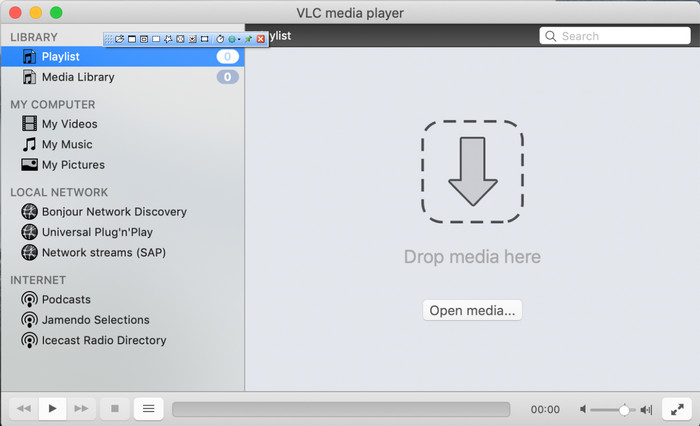
VLC メディアプレーヤー は、Mac と Windows で利用できる有名なメディアプレーヤーです。さまざまな動画形式を再生できるだけでなく、MOV などメディアファイルのメタデータを変更することもできます。さらに、ファイルのメタデータを確認したい場合も、VLC を使えば簡単に確認できます。ただし、Mac や Windows で使える専用のメタデータ編集ソフトと比べると、機能面では劣ります。それでも、メディアプレーヤーとして MOV ファイルのメタデータを編集することは十分可能です。
ステップ 1. VLC の公式サイトからメディアプレーヤーをダウンロードし、起動します。
ステップ 2. キーボードで Command + I を押すとメディア情報が表示され、そこから MOV ファイルのメタデータを追加・削除できます。
ステップ 3. タグの適用が完了したら、Save Metadata をクリックします。
iTunes
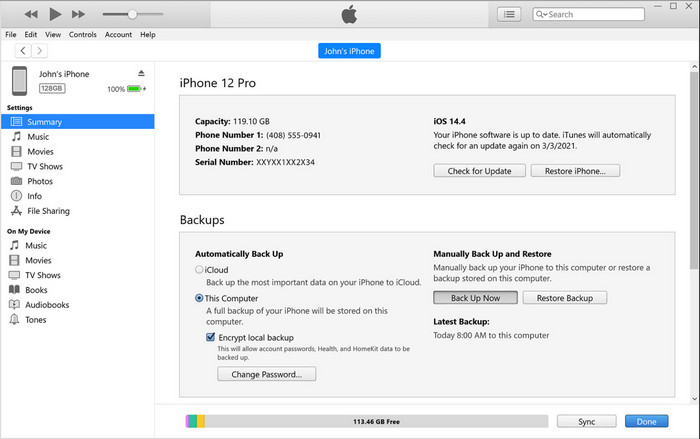
iTunes は、あらゆる Apple デバイスで利用できる最高の標準ストリーミングアプリです。音楽プレーヤーとしてだけでなく、音楽・映画・ポッドキャストなどを配信するストア機能も備え、著作権保護のため DRM で保護されています。優れた標準アプリではありますが、メタデータ編集ツールとしてはライバルが多く、iTunes はやや分が悪いと言えます。しかし、Mac 上で MOV のメタデータを変更できるという理由から、ここでは選択肢のひとつとして取り上げます。
ステップ 1. iTunes を開き、MOV ファイルをライブラリに読み込みます。
ステップ 2. 追加した .mov ファイルを右クリックし、情報を見る(Get Info) を選択します。クリックすると、詳細、アートワーク、歌詞、オプション、並べ替え、ファイルなど、メタデータを変更できるさまざまな項目が表示されるので、必要に応じて調整します。
ステップ 3. OK を押して変更内容を保存します。
MetaZ
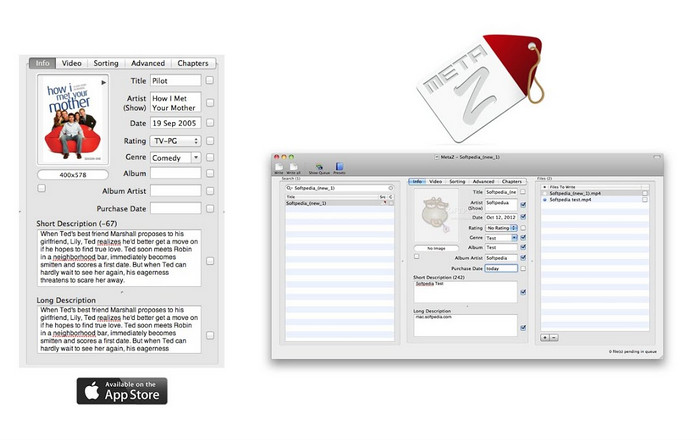
macOS Xの場合、Metazを自由にダウンロードして、ファイルのメタデータを簡単に変更できます。このメタデータエディタは、MOVなどのほとんどの形式でビデオタグを変更するのに役立ちます。このアプリを使用すると、トリックを簡単に実行し、ライブラリ内のMOVを整理できます。ただし、最近多くのレポートがアプリで発生しています。ユーザーは、アプリの使用中に多くの厄介な問題に遭遇します。問題が発生する可能性がありますが、Macにダウンロードできる最も人気のあるMOVメタデータエディタの1つです。
ステップ 1. アプリを Mac にダウンロードして起動すると、画面には 3 つのセクションが表示され、ファイルの追加、タグの編集、タグの検索が行えます。
ステップ 2. MOV ファイルを左側にドラッグ&ドロップします。すると、その右側に、タイトルに基づいて MOV ファイルのタグを自動検索するエリアが表示されます。必要であれば、中央のセクションで内容を編集できます。
ステップ 3. Write を押すと、タグが MOV ファイルに書き込まれます。
パート3。MOVメタデータエディタに関するFAQ
QuickTimeメタデータエディタを使用してタグを変更できますか?
残念ながら、このツールはメディア形式の再生、ビデオの編集、および記録しかできないため、できません。ただし、次の簡単な手順に従うことで、Quicktimeでファイルのメタデータを自由に表示できます。まず、QuicktimeでMOVファイルを開いて再生します。上部にさまざまなオプションが表示されます。 [ウィンドウ]をクリックし、その下にある[インスペクターの表示]をクリックすると、新しいウィンドウが画面に表示され、MOVファイルに関する小さな情報が表示されます。
MOVタグを変更すると品質に影響しますか?
幸いなことに、MOVファイルの解像度や品質ではなく、タグを調整したためではありません。したがって、タグを変更した後にビデオの解像度が低下する可能性があることを心配している場合は、それを繰り返します。そうではありません。
MOVにメタデータを追加すると、ファイルサイズが大きくなりますか?
どのファイルでも、そのファイルにメタデータを追加すると、タグのないファイルとタグのあるファイルの違いがわかります。ただし、これらのタグはファイルの内容ほど大きくはありません。したがって、MOVにメタデータを追加する場合は、ビデオファイルに関する情報を追加したため、メタデータのサイズが少し大きくなることを期待してください。
結論
ここまでで MOV ファイルのメタデータを変更する方法を一通りご紹介しました。あとは、どのチュートリアルを参考にするかを選ぶだけです。Mac に無料ツールを入れたいなら、VLC や Metaz をダウンロードして MOV のメタデータを修正・編集できます。インストールしたくない場合は、iTunes を使って簡単にメタデータを編集することも可能です。これらのツールはいずれも便利ですが、メタデータ編集機能の充実度では、Mac にインストールできるツールの中で FVC Video Converter Ultimate に匹敵するものはほとんどありません。どれを使うかまだ迷っているなら、操作が簡単でありながら、日常的なあらゆる用途をカバーできる “究極” のパッケージを備えたこのツールを強くおすすめします。
-
 メタデータとは:メタデータに関する基本情報を学ぶ
 メタデータとは何ですか?これは重要ですか?メタデータの部分は何ですか?同じ質問がありますか?この記事では、メタデータに関する基本的な情報を学習します。
-
 オンラインおよびオフラインで最高のメタデータビューアの4つ[2022年更新]
 ファイルのメタデータを確認できますか?はい、できます。この投稿を利用して、使用できるさまざまなメタデータビューアを紹介します。
-
 デスクトップで最も選ばれたトップ4のWMVタグエディタ[更新2022]
 WMVタグを編集するには、信頼性の高いWMVタグエディターが必要ですか?この記事では、WMVをサポートするツールに関する十分な知識を提供します。
