


 ビデオコンバーター究極
 スクリーンレコーダー
 ビデオ修復
ビデオ修復[完全なレビュー]Windows/ Mac/Onlineで利用可能な5つの最新のMP3カッター
私たちはよく、聴いている音声の一部を切り出して着信音にしたり、重要な部分だけを強調したり、不要な箇所をカットしたいと思うことがあります。あらゆるプラットフォームで使えるカッターは数多くありますが、中には信頼できないものも存在します。そこで本記事では、市場に出ているツールの中から、実際に私たちが試し、マルウェアが含まれておらず信頼して使えると判断したカッターだけをご紹介します。選定にあたっては、信頼できるカッターを必要としているユーザーに向けて、厳格で高い基準を設けました。インターネット上で効率よく探せるよう、あらゆる音声フォーマットのカットに対応できる5つのMP3カッターを以下にまとめました。

パート1.2オフラインMP3カッターソフトウェアWindowsおよびMac
1.ビデオコンバーターアルティメット–最高のMP3カッター[強くお勧めします]
この一覧の中で最も優れたMP3音声カッターはVideo Converter Ultimateです。これを使えば、あらゆる音声ファイルを手軽にカットできます。この究極ツールの助けを借りれば、不要な部分を削除するために音声をトリミングしたり、複数のカット済み音声ファイルを1つに結合したり、音量が小さいと感じる場合にはブーストすることも可能です。さらに、このソフトウェアは元の音質を保ちながら、超高速で処理を行ってくれます。
他のカッターとは異なり、このツールはMP3だけでなく、FLAC、M4R、M4A、OGG、MKA、WAV、WMAなどの幅広い形式をサポートしており、実際、オーディオファイルはここでカットできるようにサポートされています。たぶん、あなたはあなたのオーディオファイルをカットしてあなたのニーズに今それを使う方法を知らないでしょう。以下のチュートリアルに従って、MP3カッターと着信音メーカーを無料で使用する方法を説明するので、今日はあなたの幸運な日です。
ステップ1. 下のダウンロードボタンをクリックして、デスクトップにオーディオカッターをダウンロードします。WindowsかMacかを選択し、ソフトを素早くインストールして起動してください。このあとの手順をスムーズに進めるためにも、あらかじめツールのインターフェースに慣れておくことをおすすめします。
無料ダウンロードWindows 7 以降に対応安全なダウンロード
無料ダウンロードMacOS 10.7 以降に対応安全なダウンロード
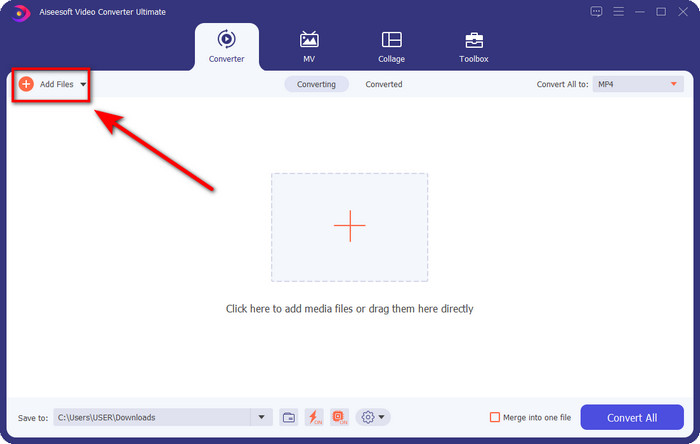
ステップ2. カットしたい音声ファイルをインターフェース上にドラッグするか、Add Filesをクリックして、表示されるパソコン内のフォルダから音声ファイルを選択します。選んだらOpenをクリックして次のステップへ進みます。
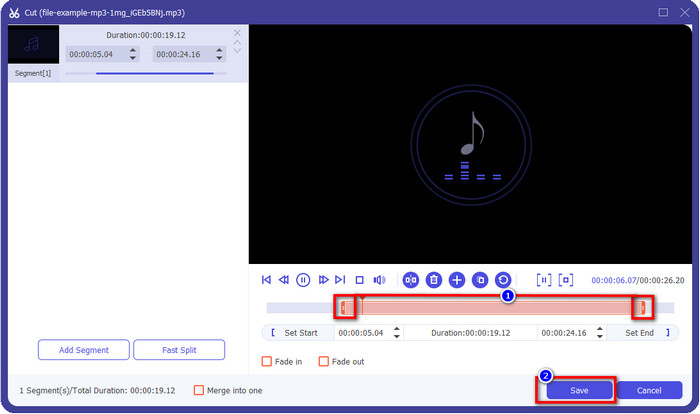
ステップ3. 音声ファイルを読み込んだら、はさみのようなボタンをクリックします。次に、再生開始位置(play in)と終了位置(play out)をドラッグして、残したい長さに調整します。play inとplay outの間でハイライトされている部分だけが保存される点に注意してください。設定できたらSaveを押して音声をカットします。
オプション. 音量を上げたい場合は、魔法の杖アイコン(wand)をクリックし、ボリュームスライダーを上方向にドラッグして調整し、OKを押して保存します。
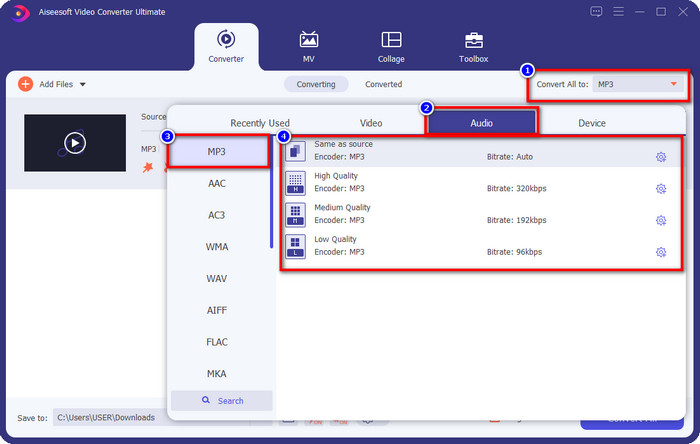
ステップ4. Convert All to, Audioに進み、フォーマットをMP3に設定します。実際には変換を行わない場合でも、「Convert All to」の下に表示されている形式名がMP3になっているか、別の形式になっていないか必ず確認してください。
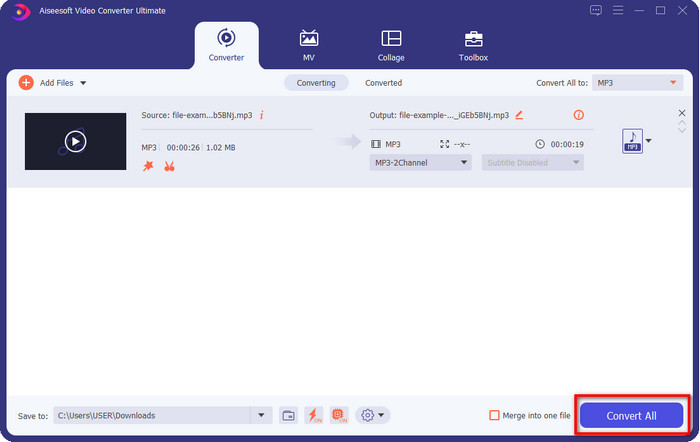
ステップ5. Convert Allをクリックすると、カットした音声の保存が始まります。これで、最高の無料MP3カッターを使って、非常に簡単に音声をカットできました。
長所
- オーディオを可能な限り迅速にカットし、1秒以内に処理できます。
- ボリュームパワーを強化するための高度な機能が利用可能です。
- WindowsやMacなどのすべてのオペレーティングシステムをサポートします。
- このツールのオーディオマージを使用すると、複数のオーディオファイルをマージできます。
短所
- ツールの購入が必要です。
2.大胆さ
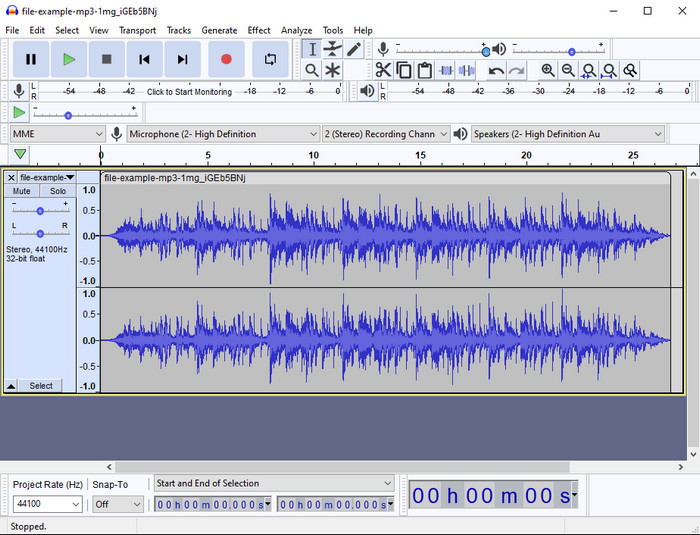
Audacityは、長年にわたってプロレベルの音声編集機能を提供してきたソフトです。無料でダウンロードでき、マルチトラックでのミックスにも対応しています。ポッドキャストの録音や編集に使う人も多いことで知られています。ただし、このような専門的なソフトに慣れていない場合、一部の機能は理解しづらいと感じるかもしれません。
使い方はまだわかりますが、このMP3オーディオトリマーの可能性を最大限に活用するには時間がかかります。オーディオをカットする場合は、必要に応じて瞬時に簡単にカットできると言っても過言ではありません。
長所
- WindowsやMacなどのすべてのプログラムに無料でダウンロードできます。
- 高度でプロフェッショナルなオーディオエディタを使用して、オーディオサウンドを素晴らしいものにすることができます。
- ポッドキャストなどの録音に最適です。
短所
- 多くの競合他社は、ユーザーフレンドリーなUIを提供しています。
- カットやその他の編集目的ですぐに結果を得るには、初心者には最適な選択ではありません。
- 一部のレポートでは、このツールを使用するとデータが収集されることが示されていますが、強力な証拠はまだありません。
パート2.3Web上のアクセス可能なオンラインMP3カッター
1. mp3cut.net
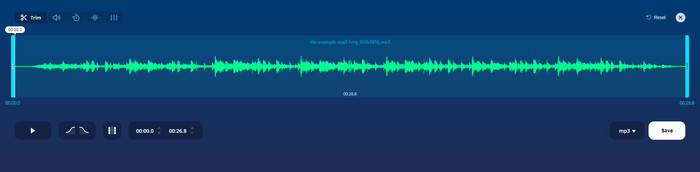
仕事にオンラインMP3カッターが必要な場合は、mp3cut.netを使用できます。このオンラインカッターにファイルをアップロードした後、オーディオファイルに描画したいサウンドを削除できるようになりました。さらに、このツールには、必要に応じてオーディオの速度とピッチを変更するためのいくつかのマイナーな編集機能もあります。
このタイプの機能はありますが、ツールはほとんどの場合クラッシュし、正しくカットするとオーディオを再生して聞くことができません。したがって、再度使用するには、ブラウザを更新して、もう一度行った調整を繰り返す必要があります。
長所
- ユーザーフレンドリーでインターネット経由でアクセス可能。
- 要するに、オーディオをカットするのに役立つ機能。
- 基本的な編集機能を利用できます。
短所
- Webインターフェイスに広告があります。
- クラッシュすることがあり、使用するには再度リロードする必要があります。
2. audiotrimmer.com
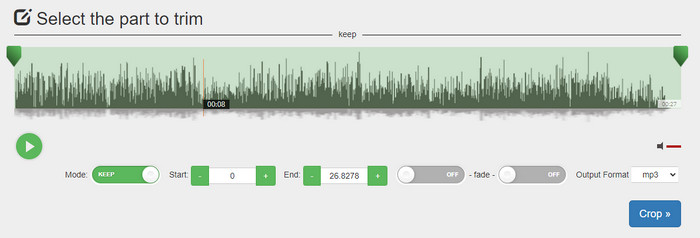
もう1つの無料オンラインMP3カッターがaudiotrimmer.comです。このツールは、わかりやすくシンプルなトリミング機能を提供しており、どの機能も的確に絞り込まれています。これを使えば、音声を残すか削除するかを選択できます。また、他のトリマー同様、フェードイン・フェードアウト効果も備えています。しかし、実際にフェードイン・フェードアウト機能を試したところ、私たちの音声には効果が反映されませんでした。それでも、手軽にカット編集をしたいだけなら、一度試してみる価値のあるWebツールです。
長所
- 無料で、すべてのブラウザでアクセスできます。
- オーディオのトリミングに使いやすい。
- フェードインとフェードアウトの効果があります。
短所
- フェードインとフェードアウトがうまく機能していません。
- あなたがそれらにアクセスするならば、多くの厄介な広告があります。したがって、クリックしないように注意してください。
3.クリデオ

オンラインで使える最高クラスのMP3カッター兼結合ツールの1つがClideoです。多くのユーザーが、このツールの編集機能を評価し、好んで利用しています。さらに、必要に応じて音声ファイルにフェードイン・フェードアウトを追加することもできます。ただし、書き出し後に再生してみると、私たちの音声ファイルにはフェードイン・フェードアウトが追加されていませんでした。また、このツールでは、ファイルのアップロードやダウンロードに少し問題がありました。最初に紹介したツールとは異なり、このカッターに音声をアップロードするのに時間がかかるうえ、原因不明のエラーでアップロードに失敗することもありました。
いくつかの問題が発生しますが、それでもオンラインで最高のカッターであり、安全に使用できます。
長所
- オンラインで最高のオンラインカッター。
- プロフェッショナルなユーザーインターフェイス。
- 使いやすい。
短所
- アップロードとダウンロードのプロセスには時間がかかりすぎます。
- フェードインとフェードアウトは機能しますが、うまくいきません。
パート3。MP3カッターに関するFAQ
Macで最高のMP3トリマーは何ですか?
FVC Video Converter UltimateはMac版も提供されています。そのため、Macで音声をトリミングしたい場合には、この究極ツールをダウンロードして音声ファイルを適切に処理するのが良いでしょう。このツールは、音声カットに優れているだけでなく、音量をブーストして音声を強化することもできます。さらに、変換・結合・同期など音声に関するさまざまな処理にも対応しており、まさに頼れる存在です。この究極ツールについてさらに詳しく知りたい場合は、上で紹介した内容をぜひご覧ください。
オーディオをトリミングするとサイズが小さくなりますか?
オーディオのファイルサイズは、トリミングすると小さくなります。元のオーディオファイルをカットファイルと比較すると、高度にいくつかの変化が見られました。つまり、オーディオファイルが短いほどサイズは小さくなりますが、オーディオファイルのサイズが非常に長い場合は、サイズも重要であると考えてください。
Audacityを使用して複数のオーディオをマージできますか?
はい、可能です。Audacityは複数の音声トラックを1つのファイルに結合することをサポートしています。ただし、適切なチュートリアルが手元にないと、作業は難しく感じられるかもしれません。Audacityで音声を結合したい場合は、このリンクをクリックして、手順を学んでください。
結論
ここで紹介したMP3カッターは、いずれも私たちが設定した基準をクリアし、あなたに最適なトリマーだけを選び抜いたものです。本記事から、自分のニーズに合った適切なカッターを選ぶことの重要性がわかるはずです。どのトリマーも基本的な機能は同じですが、その中でもFVC Video Converter Ultimateは、音声カットの効率性において一歩抜きん出ています。私たちの調査によると、この究極ツールは設定したすべての基準を上回る性能を示しました。手元に最高レベルのカッターを用意したいなら、市場にある他のどのカッターよりも、これが最良の選択といえます。信じられないほど良すぎると思うなら、ぜひ一度ダウンロードして、自分で試してみてください。
-
 オンラインで曲をカットしてマージする方法–知っておくべき4つの最良の方法
 オンラインで曲をカットしてマージして曲を作成したい場合は、曲をクリップして記事のファイルを組み合わせるための4つの最高のオンラインツールについて詳しく知ることができます。
-
 手順と情報で最高のMP4トリマーを発見する
 あなたが見ているvloggerのようなビデオをカットする方法を学びたいですか?次に、この投稿を読み続けて、使用できるMP4トリマーを確認してください。
-
 MP3 プレーヤーのダウンロード – 2025 年のベスト 10 無料 MP3 音楽プレーヤー
 最高のMP3音楽プレーヤーは何ですか? MP3プレーヤーに音楽を入れるにはどうすればよいですか? MP3音楽プレーヤーをダウンロードさせる方法は?この投稿では、WindowsPCおよびMac用の10の最高の無料MP3プレーヤーの詳細なレビューを提供します。
