


 ビデオコンバーター究極
 スクリーンレコーダー
 ビデオ修復
ビデオ修復
 安全なダウンロード
MP3tagは、音楽タグの編集に使用する必要のある最高の音楽タグエディタです。
MP3 やその他のオーディオ形式のメタデータを追加・修正・削除するには、プロ並みに作業をこなせる専用ソフトが必要です。それが MP3tag です。このツールを使えば、必要な情報をオーディオファイルに追加できます。タグを修正・並べ替えて、フォルダーやライブラリ内を整理された状態に見せることも可能です。誤ったメタデータがある場合でも、このツールなら簡単に削除できます。なかなか優れものですよね? Mac でのエディターについてもっと詳しく知りたい方は、以下の解説をお読みください。

パート1。MP3tagに関する概要レビュー
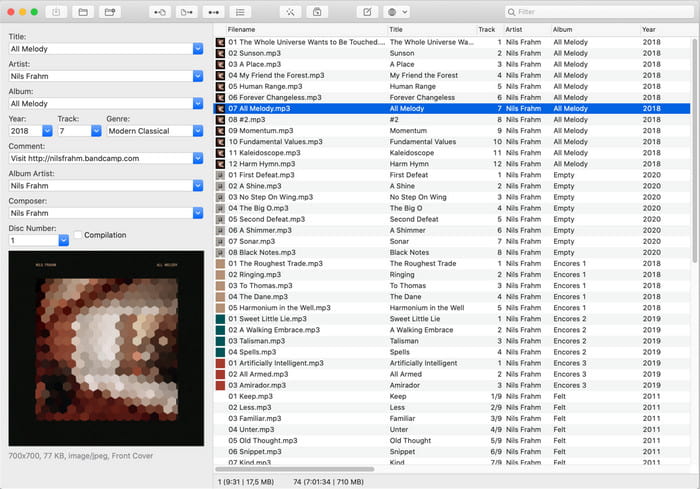
MacのMP3tagを使用すると、強力でユーザーフレンドリーなツールを手に入れることができます。しかし、このツールが、マーカーで使用できる他のタグエディターと比べて非常にユニークな理由は何ですか?このツールで使用できる機能は何ですか?使用中の長所と短所はありますか?使い方のチュートリアルはありますか?これらの質問にはすべて、この記事の後半で回答があります。
MP3tagの5つの最高の機能
ツールを使用する前に、macOSでソフトウェアを使用しているときに取得できる最高の機能を知っておく必要があります。その主な機能とタグエディタの独自性について詳しく知るには、このツールが持つ最高の機能の5つをリストしているので、以下の情報を読んでください。
◆ 複数のタグを同時に編集
ほとんどのタグエディタは、単一のファイルとメタデータを一度に編集することができます。バッチタグ編集を実行してジョブをすぐに終了することはできません。しかし、このMP3tagフリーウェアでは、すべてをここにアップロードし、必要に応じてバッチで編集することで、複数のタグ編集を処理できます。
◆ 音楽ファイルにアルバムカバーを追加
音楽にアルバムカバーがない場合は、このツールを使用してアルバムカバーを追加する必要があります。音楽ファイルのタグを編集する以外に、ファイルにカバーアートを追加して、ファイルを完全で視覚的に魅力的なものにすることもできます。
◆ 幅広いオーディオ形式をサポート
他のタグエディタとは異なり、このツールはほとんどのオーディオ形式、特にお持ちのファイルをサポートしています。フォーマットの幅広いサポートにより、ここにアップロードすることは、Macでこのタグエディタを使用するすべてのユーザーにとって問題ではありません。
◆ データベースからタグをインポート
タグを入力する代わりに、このツールがサポートするデータベースでファイルのタグを検索できます。しかし、ほとんどの場合、検索するタグは、所有している音楽ファイルとは無関係です。ただし、オーディオファイルにメタデータを追加する簡単な方法が必要な場合は、これが役立ちます。
◆ ドラッグ&ドロップ機能
フォルダ内のファイルを検索するのにうんざりしている場合は、このツールを使用して、ファイルを開いた後、ソフトウェアインターフェイスにファイルを簡単にドラッグアンドドロップできます。アップロードを簡単にする方法として、フォルダーにファイルを配置する代わりにこれを使用できます。
2.MP3tagを使用した長所と短所
MP3tagを確認していると、ソフトウェアを使用することの長所と短所に気づきます。これがあなたが持っているオーディオファイルのタグを変更するために使用すべき最良のツールであるかどうかを決定するためにこれを知る必要があるでしょう。以下の情報は関連性があり、私たちがあなたのために行った経験と調査に基づいています。
長所
- ソフトウェアのコツを数分ですばやく取得できます。
- タグの編集に役立つ複数の機能をサポートしています。
- Macに無料でダウンロードできます。
- 自動タグ検索が利用可能です。
短所
- GUIは単純すぎます。
- ユーザーインターフェイスは、見栄えを良くするために更新する必要があります。
- タグの変更は自動的に保存されません。
3.MacでMP3tagエディターを使用する方法
以下では、MP3tagの使用方法とオーディオファイルのメタデータの変更方法について説明します。したがって、この記事を読み続けて、その方法を段階的に説明します。
ステップ 1. ソフトを Mac にダウンロードし、インストール後に起動します。
ステップ 2. ファイル メニューから 開く をクリックし、フォルダー内から目的のファイルを選択して読み込みます。時間を節約したい場合は、ツールのインターフェース上にファイルをドラッグ&ドロップしても構いません。
ステップ 3. 一覧からファイルをクリックし、左側でタグを編集できます。編集が完了したら 保存 アイコンをクリックします。
パート2。Windows10/11とmacOSで利用可能なMP3tagの究極の代替手段
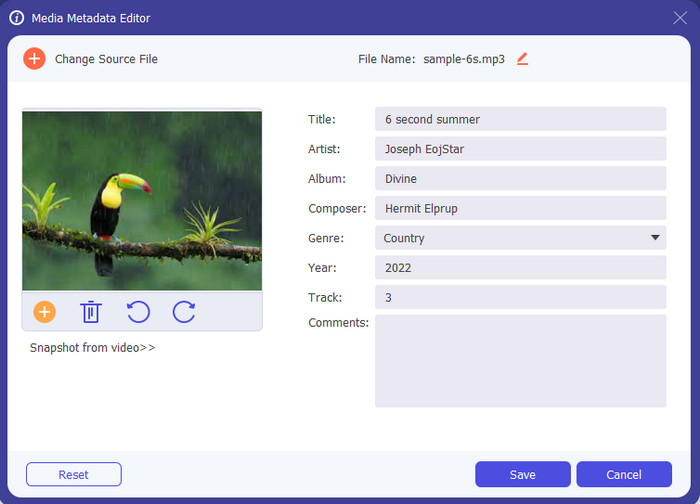
100 万回以上ダウンロードされていることからもわかるように、FVC Video Converter Ultimate は MP3tag の最良の代替ソフトと言えます。このツールを使えば、オーディオや動画ファイルのタグを編集・追加・削除できます。一般的なオーディオタグエディターと異なり、このツールは動画ファイル・音声ファイルを問わず、ファイルに紐づいたタグを編集できるのが特長です。メディアファイルのタグ編集に優れているため、本ツールを使い続けるユーザーコミュニティはこれまで以上のスピードで拡大しています。
メタデータエディタに加えて、このツールを使用すると、エフェクトやフィルタを追加するなど、ビデオに重要で主要な編集を行うこともできます。ここに表示されている100以上のフィルターとエフェクトから選択して、数回クリックするだけでビデオを印象的に見せることができます。その機能の詳細については、その機能の大部分をリストしているので、以下の情報を読むことができます。
主な機能:
◆1000以上のビデオおよびオーディオメディア形式のアップロードをサポートします。
◆編集機能やその他の機能はツールボックスにあります。
◆高速でアップロードおよびダウンロードするための超高速プロセスが組み込まれています。
◆使い方を覚えても時間はかかりません。
◆WindowsおよびMacオペレーティングシステムにダウンロード可能。
無料ダウンロードWindows 7 以降に対応安全なダウンロード
無料ダウンロードMacOS 10.7 以降に対応安全なダウンロード
パート3。MP3tagに関するFAQ
MP3tagは安全に使用できますか?
MP3tagは安全に使用でき、タグを編集するほとんどのMacユーザーはこのソフトウェアを使用します。ただし、トレントや他のWebサイトではなく、公式Webサイトにソフトウェアをダウンロードしてください。コンピュータへの競合やその他の有害な影響を回避するため。
MP3tagにビデオファイルをアップロードできますか?
これまでのところ、このツールはビデオファイルを受け入れず、オーディオファイルのタグの変更のみに焦点を当てています。しかしすぐに、ツールが更新されたら、ビデオファイルを追加できるかどうかを見てみましょう。
MP3tagは無料で使用できますか?
はい、MP3tagは無料でダウンロードできますが、ソフトウェアの使用中は7日間の無料試用版があります。それが終了した場合、ツールを引き続き使用するには、ツールのサブスクリプションを購入する必要があります。
結論
MP3tag が Mac で使える有名なタグエディターになったのも不思議ではありません。確かにこのタグエディター自体も優れていますが、本記事ではあくまで「第 2 の選択肢」と位置づけています。なぜでしょうか? それは、機能面・使い勝手の両方で、FVC Video Converter Ultimate のほうが本ツールを上回っているからです。この優れた音楽タグエディターを使えば、必要なときに簡単にファイルへメタデータを追加でき、不要になったらすぐに削除できます。素晴らしいですよね? しかも、このツールは Mac と Windows のどちらでも利用可能で、上のダウンロードボタンをクリックするだけで試すことができます。
-
 5 つのトップ MP4 メタデータ エディター [2025 年更新]
 MP4メタデータを変更するにはどうすればよいですか? MP4のメタデータを変更する最良の方法は、以下にリストするサンプルのようなMP4形式をサポートするタグエディターを使用することです。
-
 2025 年にユーザーが選ぶ AVI ビデオ タグ エディターのトップ 5
 使用できる最高の AVI タグ エディターは何ですか? AVI ファイル用のタグ エディターの市場は非常に広範囲です。そこで、今日は 2025 年に最も選ばれる 5 つのエディターを紹介します。
-
 2025 年に推奨される 4 つのオーディオブック メタデータ エディター
 オーディオブックのタグエディタについて何も知らない場合は、この記事が役に立ちます。以下の各詳細と使用するツールを読んで、それをよりよく理解してください。
