


 ビデオコンバーター究極
 スクリーンレコーダー
 ビデオ修復
ビデオ修復
 安全なダウンロード
使用するウォーターマークリムーバーのトップ3でBandicamウォーターマークを削除する
Bandicam は、ゲームプレイ中や会議中、視聴中などに起こるあらゆるアクションを録画する際に、多くのユーザーから愛用されているツールです。他の画面録画ソフトとは異なり、このスクリーンレコーダーは、DirectX/OpenGL/UWP/Vulkan フックやその他の高度なアクセラレーション技術を利用して、最大 480 FPS の動画を録画できます。プレミアム版を購入していなくても、本ソフトは利用可能で、60 または 120 FPS といった高フレームレートで録画できますが、録画動画にはウォーターマークが入ります。Bandicam でウォーターマークなしの動画を保存するには、製品版を購入する必要があります。
幸い、この記事に含まれているツールを使用すると、Bandicamがエクスポートされたビデオに追加する透かしを削除できます。これらが何であるか知りたいですか?次に、この記事を読み続けてアイデアを把握する必要があります。

パート1。3つの最も効果的な透かしリムーバーを使用してBandicam透かしを削除する方法
FVCビデオコンバーターアルティメット
Bandicam のウォーターマークを取り除く最も効果的な方法のひとつは、FVC Video Converter Ultimate のような補助ツールを使うことです。このツールは、動画上のウォーターマーク部分に選択枠を合わせることで、そのウォーターマークを検出し、あとはポンと消してくれます。まるで魔法のように、ファイルを書き出した後の動画にはウォーターマークの痕跡が一切残りません。これでついに、Bandicam で録画した映像をロゴに邪魔されることなく楽しめるようになります。
このツールの最も可能性の高い機能は、コンバーター、エンハンサー、Toolboxのエディターなどです。このツールを使用して今すぐデスクトップにダウンロードすると、これらすべての機能を利用できます。この究極のソフトウェアでBandicam透かしを削除する方法を教えるために、以下に追加する完全な書面によるチュートリアルに従うことができます。
ステップ 1. まず最初に、ここに用意したダウンロードボタンをクリックして、公式ソフトをデスクトップにダウンロードします。Windows と Mac に対応した安全なダウンロードリンクなので心配はいりません。ファイルのダウンロードが完了したら、それをクリックしてインストールし、WinRAR のセットアップ手順に従って進め、最後に「Start Now」をクリックしてツールを起動します。
無料ダウンロードWindows 7 以降に対応安全なダウンロード
無料ダウンロードMacOS 10.7 以降に対応安全なダウンロード
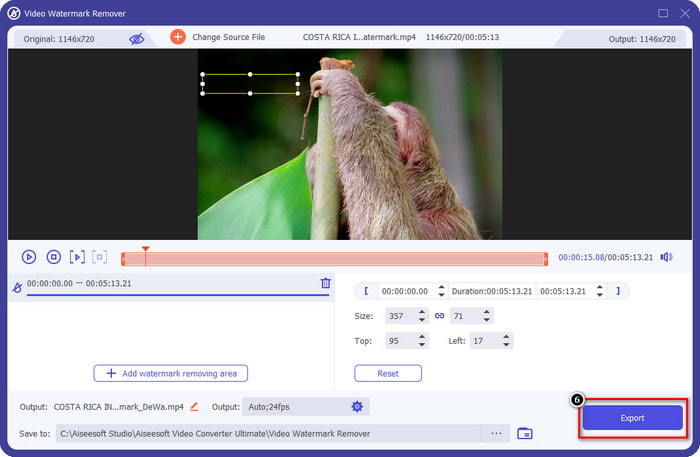
ステップ 2. ツールのメインインターフェースが表示されたら、Toolbox に進み、その中にある Video Watermark Remover を見つけてクリックし、この機能を開きます。
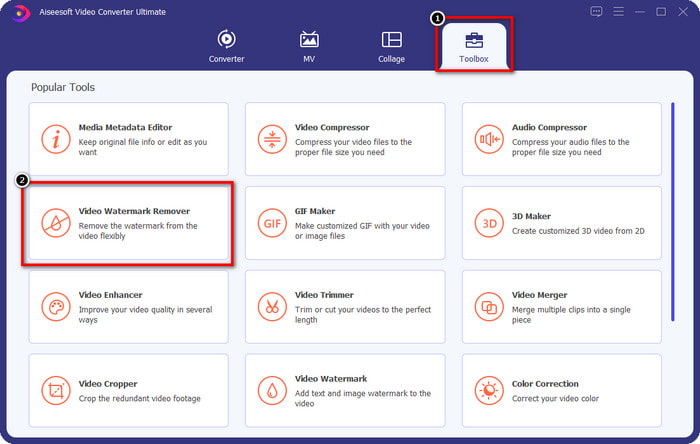
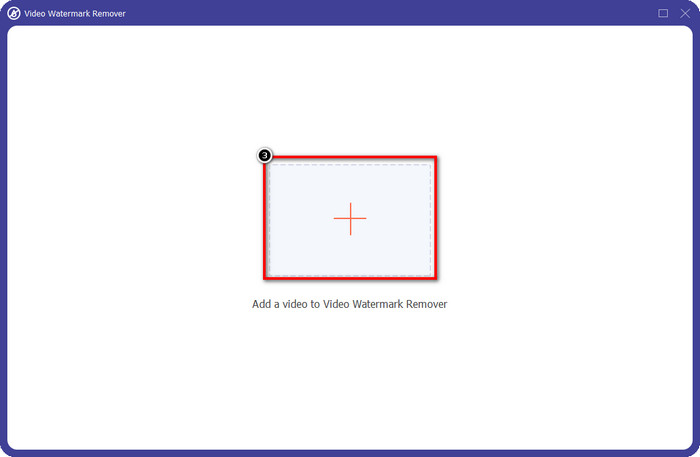
ステップ 3. 新しいウィンドウが画面に表示されたら、+ アイコンをクリックして、ウォーターマークが入っている動画ファイルをアップロードします。ローカルドライブから目的の動画ファイルを選択し、Open をクリックします。
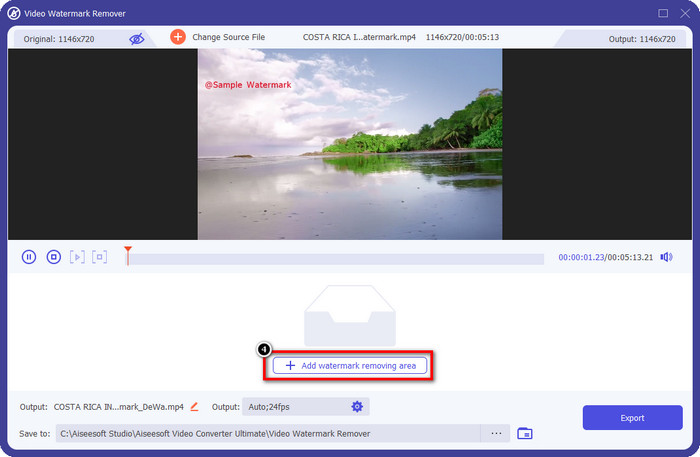
ステップ 4. その後、Add Watermark Removing Area をクリックして機能を有効にし、Bandicam で録画した動画をウォーターマークなしの状態にできるようにします。
ステップ 5. プレビュー画面で、ウォーターマーク部分に選択ボックスを配置します。ボックスのサイズは変更できるので、ウォーターマーク全体が収まるように調整してください。
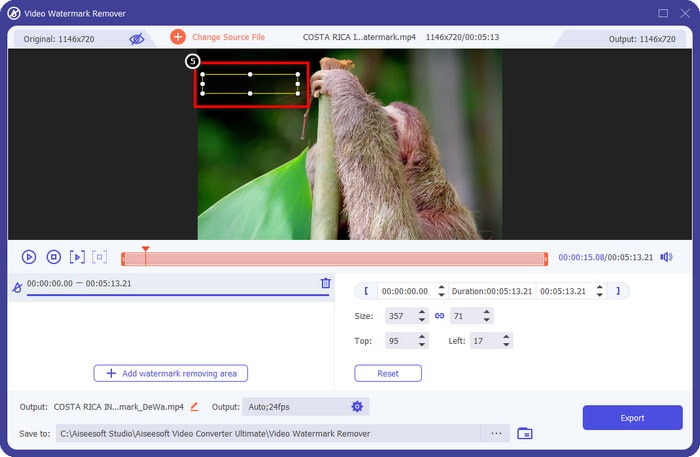
ステップ 6. ウォーターマークに選択ボックスを配置し終えたら、Export をクリックして、Bandicam によるウォーターマークが入っていない動画をダウンロードします。
今すぐロゴを削除してください!
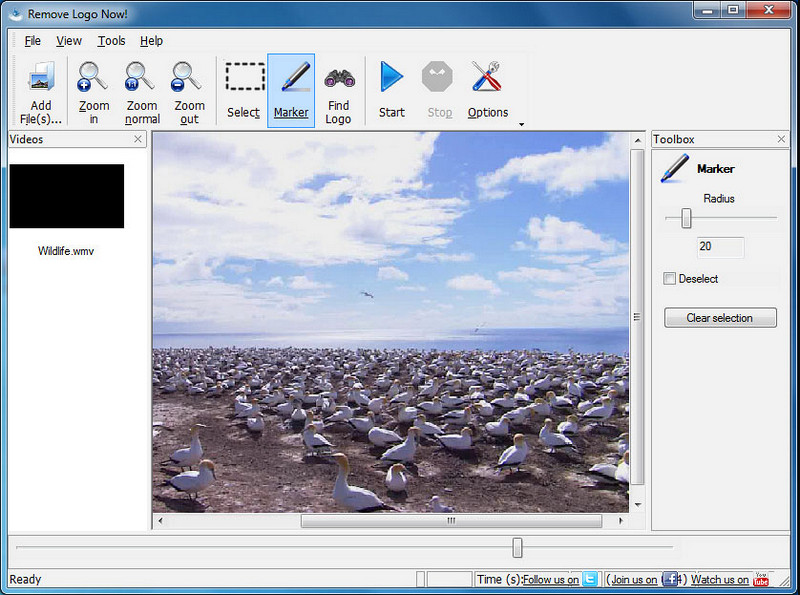
Remove Logo Now! は、動画に固定表示されているロゴなどのウォーターマークを取り除くことができる、総合的なウォーターマーク削除ツールです。このツールは、アルゴリズムによって自動的にウォーターマークを検出できますが、手動でトレースして指定することも可能です。どのような種類のウォーターマークであっても、苦労せずに削除できるのが特徴です。ただし、このソフトは Windows 専用であり、インターフェースがやや古いという難点があります。それでも Windows PC で試してみたい場合は、以下で Bandicam のウォーターマークを無料で削除する方法をご紹介します。
ステップ 1. まず公式サイトにアクセスして、Remove Logo Now! をダウンロードします。その際、ツールの公式サイトかどうかを確認するため、サイトの安全性を必ずチェックしてください。
ステップ 2. インストールしたソフトを開き、File をクリックして、ウォーターマークが入っている Bandicam の動画を読み込みます。
ステップ 3. 動画が読み込まれたら、Find Logo オプションをクリックし、動画内のウォーターマークを自動検出させます。
任意: Find Logo で動画内のウォーターマークを検出できなかった場合は、Marker を使用してウォーターマーク部分を手動でハイライトし、その後 Clear Selection をクリックして削除してください。
ステップ 4. Start オプションをクリックして動画を書き出すと、Bandicam のウォーターマークが入っていない録画データを取得できます。
Apowersoftオンライン透かしリムーバー
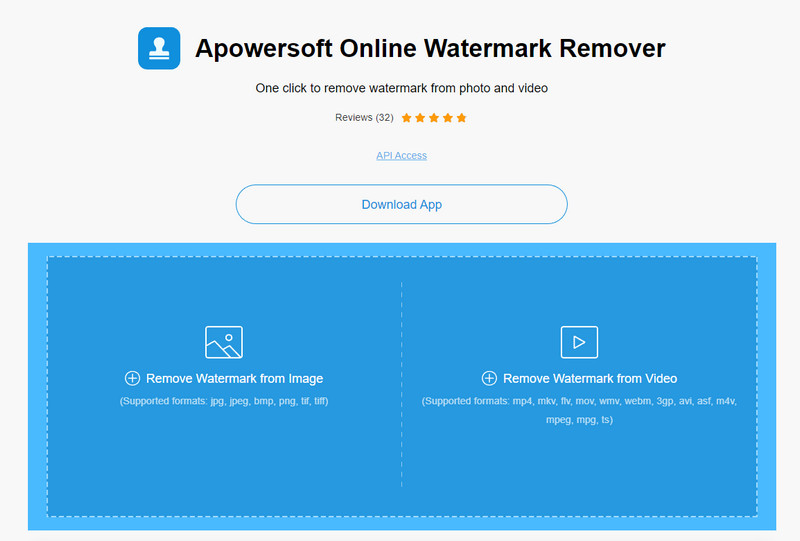
Apowersoft Online Watermark Remover は、画像や動画に入っているウォーターマークを効果的に取り除ける、信頼性が高くインストール不要のオンラインツールです。書き出した動画に跡が残らないウォーターマーク除去機能でよく知られています。ウェブツールでありながら、エクスポート後に動画の画質が落ちる心配もほとんどありません。Bandicam の製品版を購入してウォーターマークなしにする代わりに、以下の手順でこのツールを使って削除する方法を試してみることもできます。
ステップ 1. お好みのウェブブラウザを開き、このオンライン・ウォーターマークリムーバーの名称を検索します。
ステップ 2. ここでは 2 つのオプションが表示されるので、Remove Watermark from Video をクリックします。Bandicam のロゴが入っている動画ファイルをドライブから選択して「Open」を押します。動画の長さによっては、アップロード完了まで少し時間がかかる場合があります。
ステップ 3. 動画上に選択ボックスを描き、その矩形の中にウォーターマークが収まるようにしてください。
ステップ 4. Erase をクリックして動画ファイルをダウンロードします。ダウンロードされた動画からは、ウォーターマークがきれいに取り除かれています。
関連記事:
Renderforest で書き出した動画からウォーターマークを削除する方法
VivaVideo のウォーターマークを動画から削除する方法
パート2。Bandicam透かしを削除する方法に関するFAQ
Bandicamには透かしがありますか?
無料試用版を使用しているユーザーの場合、エクスポートすると透かしが表示されます。この問題を回避するには、Bandicamの公式Webサイトでツールを購入できます。
無料版のBandicamの使用に制限はありますか?
Bandicamの無料バージョンを使用している場合、10分間の録音、透かしの追加、60〜120 FPSのサポート、ファイル形式、および処理速度には多くの制限があります。これはほとんどの人にとって問題になる可能性がありますが、それでもWindowsで使用できる最高のスクリーンレコーダーの1つと見なされています。
Bandicamの透かしを削除するにはどうすればよいですか?
Bandicamの透かしを削除する他の方法はありません、そしてそれはそれのプロバージョンを購入することによってそれです。 Bandicamの公式Webサイトを開き、[フルバージョンを取得]をクリックして、必要なライセンスを選択し、[今すぐ購入]をクリックします。
結論
確かに、Bandicamは無料で使用できる一流のスクリーンレコーダーです。しかし、確かなことが1つあります。無料版を使用すると、エクスポートされたビデオに透かしが追加されます。この記事で追加する方法を使用すると、選択可能な理想的な透かしリムーバーを使用して透かしを正常に削除できます。ツールを使用して透かしを削除したくない場合はどうなりますか?次に、Bandicamを購入して、ビデオの透かしを削除することをお勧めします。それはあなたに費用がかかりますが、プロバージョンは使う価値があります。この記事が、Bandicamの透かしを削除するために必要な情報を提供することを願っています。
-
 効果的なPlaceItウォーターマークリムーバーの完全なレビュー[2022]
 ここで確認するPlaceIt透かし除去ツールは、PlaceItにエクスポートするビデオの透かしを削除するために使用できる効果的なツールです。
-
 最高のツールを使用してB612透かしを削除する方法の5つの方法
 写真からB612透かしを削除する方法を知りたいですか?これらの優れたツールを使用して、画像からB612透かしを簡単に削除できます。
-
 WOWスライダー透かしを削除する方法の簡単な手順[解決済み]
 WOW Sliderは、素晴らしいスライドショーを作成するためのアプリです。ただし、出力には透かしが埋め込まれています。 WOWスライダーの透かしを削除する方法については、以下をお読みください。
