


 ビデオコンバーター究極
 スクリーンレコーダー
 ビデオ修復
ビデオ修復
 安全なダウンロード
DaVinciを削除する2つのアプローチは、簡単にエクスポートされたビデオの透かしを解決します
自然な映像を壮大な作品へと変身させるための、独自の機能や特別なエフェクトを備えた編集ソフトをお探しですか?DaVinci Resolve の Pro 版なら、ここで紹介するほかのソフトにはない高度なツールをすべて利用できます。Pro 版を購入したくない場合でも、ツール自体はダウンロードでき、無料版に含まれる編集機能を使うことができます。ただし、無料版を使用中に有料専用のツールを使って動画を編集すると、書き出した動画にはウォーターマークが追加されます。もし「DaVinci Resolve のウォーターマークを削除したい」と考えているなら、この記事はまさにあなたのための内容です。この記事を読み進めて、その方法を詳しくチェックしてみましょう。

パート1。無料版のDaVinciResolveには透かしがありますか?
DaVinci Resolveの無料バージョンを使用している場合、製品の透かしは追加されません。ただし、無料版では基本的な編集機能しか使用できません。私たちは、プロのプロのビデオ編集のニーズには十分ではないことを知っています。プレミアムバージョンでのみ利用可能な専用機能を使用しようとしているとします。その場合、ファイルをエクスポートすると透かしが自動的に埋め込まれます。 DaVinci Resolveに透かしを入れるのが嫌いなユーザーは、そのプロ機能の使用を避ける必要があります。この記事をまだ読んでいる場合は、次のパートで、ここで編集するビデオの透かしを削除するために使用できるツールについて説明します。
パート2。2つの異なるアプローチでビデオのDaVinciResolve透かしを削除する方法
FVC VideoConverterUltimate-ビデオの透かしを削除する最も簡単な方法
「FVC Video Converter Ultimate」は、動画を邪魔しているあらゆるウォーターマークを消去でき、この分野で非常に優れた性能を誇ります。初めて動画のウォーターマークを消す方でも、このツールを使えば、ロゴ、スタンプ、日付、テキスト、そしてあらゆるウォーターマークをプロ並みに除去できます。有料ソフトではありますが、DaVinci Resolve や、ここで紹介するほかのツールと比べても、価格はそれほど高くありません。
それに加えて、このツールがDaVinciResolveで見つけることができるかどうかわからない究極の編集機能を使用することもできます。これは、すでに試した何百万人ものユーザーを助けたワンストップツールです。したがって、これを使用してDaVinciResolve透かしステップを削除する方法が必要であるとします。その場合は、追加したチュートリアルを読み続ける必要があります。
ステップ1. ツールを起動する前に、まずデスクトップにダウンロードし、ソフトをインストールしてから起動します。
無料ダウンロードWindows 7 以降に対応安全なダウンロード
無料ダウンロードMacOS 10.7 以降に対応安全なダウンロード
ステップ2. 「ツールボックス」セクションを開き、このソフトに搭載されている「Video Watermark Remover(動画ウォーターマーク削除)」を選択します。
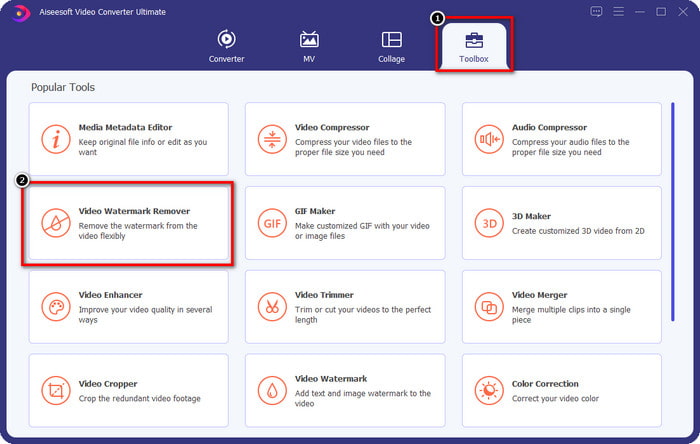
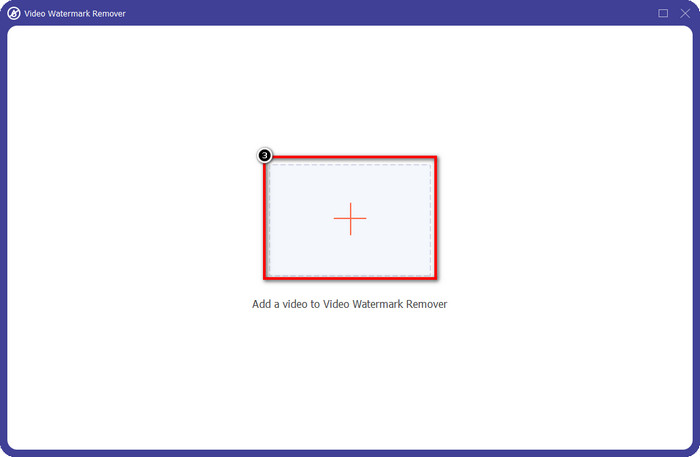
ステップ3. その後、+アイコンをクリックして、DaVinci で編集したウォーターマーク付きの動画を読み込みます。
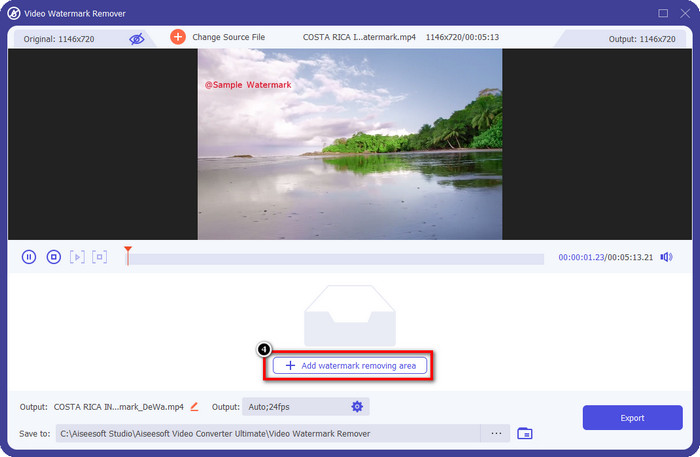
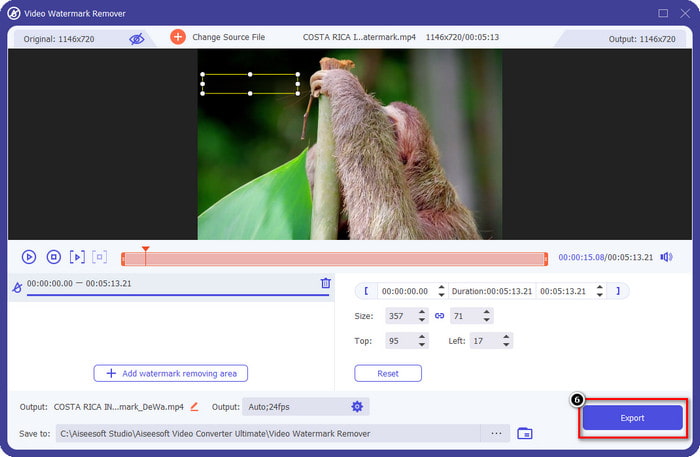
ステップ4. 「Add Watermark Removing Area(ウォーターマーク除去エリアを追加)」をクリックして、読み込んだ動画のウォーターマークを消す処理を行います。
ステップ5. ウォーターマークが表示されている動画部分に合わせて、選択ボックスを手動で配置します。エリアにきちんと収まるように、ボックスが小さすぎる/大きすぎる場合はサイズを調整してください。
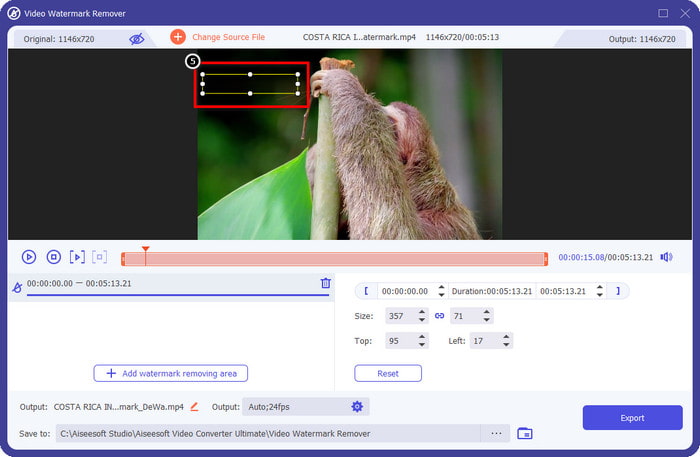
ステップ6. ウォーターマーク除去エリアを配置し終えたら、「エクスポート」ボタンをクリックして動画を書き出します。これで、ウォーターマークの痕跡が残らない動画として保存できます。
長所
- 他の透かし除去剤よりもはるかに使いやすく、安価です。
- それはどんなビデオタイプでも透かしを取り除くのに完璧に働きます。
- 追加のツールセットは、使用できるToolboxで利用できます。
- ファイルの高速アップロードとダウンロードのための超高速プロセスとハードウェアアクセラレーションをサポートします。
- そのバージョンをWindowsまたはmacOSにダウンロードします。
短所
- 拡張機能はサポートされていません。
- 透かしは自動的に削除されません。
AdobeAfterEffect用のAdobeCloakExtension –ビデオ用のプロフェッショナル透かしリムーバー
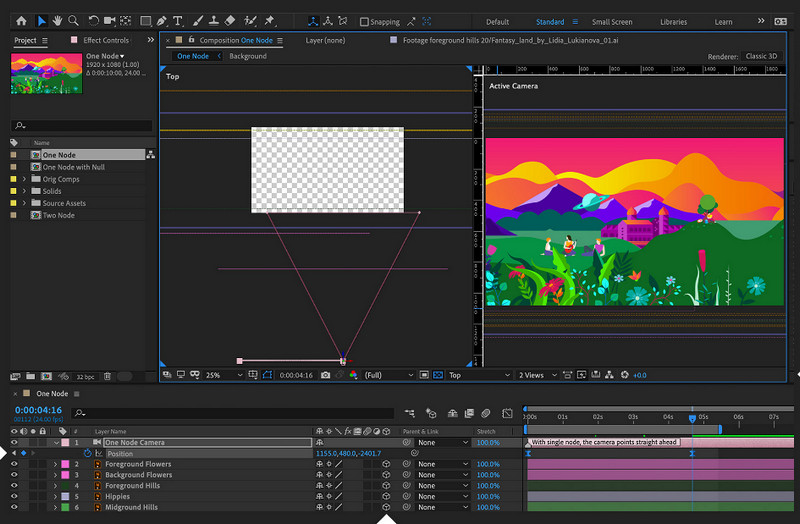
Adobe After Effects には、「Adobe Cloak」という拡張機能があり、DaVinci Resolve のウォーターマークをプロレベルで削除することができます。このプラグインを使えば、どんなに消しにくいウォーターマークであっても対応可能です。After Effects に読み込んだ映像内のオブジェクトを削除する処理を自動で行ってくれます。ただし、このツールはすぐには使えず、事前に Adobe 用の拡張機能としてダウンロード・インストールしておく必要があります。すでに Cloak を導入済みであれば、さっそくウォーターマークを自然に消していきましょう。
ステップ1. After Effects を開き、編集したい動画を読み込みます。
ステップ2. ソフト内のペンツールを使って、ウォーターマーク部分をなぞるようにマスクを作成します。
ステップ3. 「Content-Aware Fill(コンテンツに応じた塗りつぶし)」欄で、ドロップダウンボタンをクリックし、一覧から使用したい塗りつぶし方法を選択します。
ステップ4. 選択した方法の効果を確認するため、「Generate Fill Layer(塗りつぶしレイヤーを生成)」をクリックします。その後、プレビュー再生で動画をチェックし、必要であれば微調整を行います。
長所
- プロツールのようにビデオの透かしを削除することで、より効果的に機能します。
- これは、専門家のニーズを取り除く詳細な透かしに最適です。
- ビデオの各フレームの透かしは削除されます。
短所
- 拡張機能をダウンロードする必要があります。
- それの価格はあなたが市場で見つけることができる最も高価なものの1つです。
関連記事:
Renderforest で書き出した動画からウォーターマークを削除する方法
VivaVideo のウォーターマークを動画から削除する方法
パート3。DaVinciResolveの透かしを削除する方法に関するFAQ
DaVinci Resolveを購入する必要がありますか?
より頻繁に使用する場合は、$295用のツールを購入できます。市場で使用できる他のプロのビデオエディタを比較して探す場合は、より安価です。また、一回払いなので毎月の心配もありません。
LinuxにDaVinciをダウンロードできますか?
もちろん、このビデオエディタはLinuxをサポートしており、そのユーザーはその編集機能を利用できます。 DaVinci Resolveの公式ウェブサイトにアクセスして、Linuxで利用できるハリウッドのようなビデオエディタをダウンロードできます。
DaVinciの使用で問題が発生することはありますか?
あなたが遭遇するかもしれないいくつかの問題があるでしょう。多くのユーザーが使用中に遭遇する既知の問題の1つは、CPU容量です。したがって、このプログラムを使用する場合は、コンピュータの仕様を調べて、このビデオエディタの要件に適合しているかどうかを確認する必要があります。
結論
この記事では、排他的な機能を使用するときにビデオに追加されているDaVinciResolve透かしを削除するためのさまざまなアプローチを示します。 FVC VideoConverterUltimateとAdobeCloakProを使用すると、追加した手順を実行した後、透かしのないビデオを確実に入手できます。透かしを削除できるようになったので、透かしに別れを告げることができます。これで頭痛の種になることはありません。この記事がお役に立てば幸いです。この記事を読んでいただきありがとうございます。あなたがこれを読むのを楽しむならば、親切に私たちに5つ星のレートを下に残してください!
-
 究極のツールを使用してPond5透かしを削除する方法
 以下の簡単な手順に従って、Pond5透かしを削除する方法を学びます。これらの印象的なツールを使用して、画像のPond5透かしを簡単に削除できます。
-
 Dxtory透かしを削除する方法に関する2つの強力な方法
 2つの最良の方法に従って、Dxtory透かしを削除する方法を学びます。 Dxtory透かしを削除するための最適なツールを探している場合は、こちらをお読みください。
-
 見逃してはならない優れたArnoldMayaウォーターマークリムーバー
 多くの透かしリムーバーは、ArnoldMaya透かしを削除できます。ただし、Arnold Mayaの透かし除去機能として最適なものを知りたい場合は、このページをお読みください。
