


 ビデオコンバーター究極
 スクリーンレコーダー
 ビデオ修復
ビデオ修復ビデオから透かしをすばやく削除する方法
簡単に動画からウォーターマークを削除したいですか? そのためには最適なツールを使う必要があります。例えば、ユーザーは動画を完全な形で視聴するために、このウォーターマークのテキストやロゴを消したいと思います。しかし、この作業は一部の編集ソフトにとっては難しく、すべてのソフトが効果的なウォーターマーク除去機能を備えているわけではありません。理想的には、この作業には高価な編集ソフトを購入する必要がありますが、それでも必ずしも十分な性能を発揮するとは限りません。そこで本記事では、PCでもiOSデバイスでも使える、あなたの問題を解決する最適な方法をご紹介します。さらに、ここでご紹介するソフトウェアはすべて厳選されたものです。それでは、前置きはこのくらいにして、どんな動画でもウォーターマークを削除する方法を見ていきましょう。

パート 1. Windows と Mac で動画から透かしを削除する究極のソリューション
動画からウォーターマークを削除する方法を学ぶのは、最高の動画編集ソフトであるVideo Converter Ultimateを使えばとても簡単です。高度な編集経験は必要ありません。このツールは直感的でわかりやすいインターフェースを備えているからです。さらに、結合、カット、色補正、逆再生、画質向上など、さまざまな高度な機能も利用できます。
今日に関しては、多くのユーザーがすでにこのツールをダウンロードしており、すべてのユーザーが満足しています。印象的ですよね?このツールを使ってみませんか?その場合は、以下の手順を確認して、このツールが透かしの問題に対する最適な解決策であるかどうかを確認してください。

FVCビデオコンバーターアルティメット
5,689,200以上のダウンロード- ビデオの透かしを削除したいすべての人にとって、これは最良の選択です。
- この究極のツールは、コンバーター、クロッパー、マージ、カッターとして機能する唯一のものです。
- Windows や Mac など、ダウンロード可能なすべてのデスクトップ プラットフォームで利用できます。
- 使い方は簡単ですが、ビデオの問題に関して最も選ばれています。
無料ダウンロードWindows 7 以降に対応安全なダウンロード
無料ダウンロードMacOS 10.7 以降に対応安全なダウンロード
ステップ1. まずはこの究極ツールをパソコンにダウンロードし、WindowsかMacかを選択します。ダウンロードが完了したら、インストール手順に従い、今すぐ開始をクリックしてツールを起動します。
無料ダウンロードWindows 7 以降に対応安全なダウンロード
無料ダウンロードMacOS 10.7 以降に対応安全なダウンロード
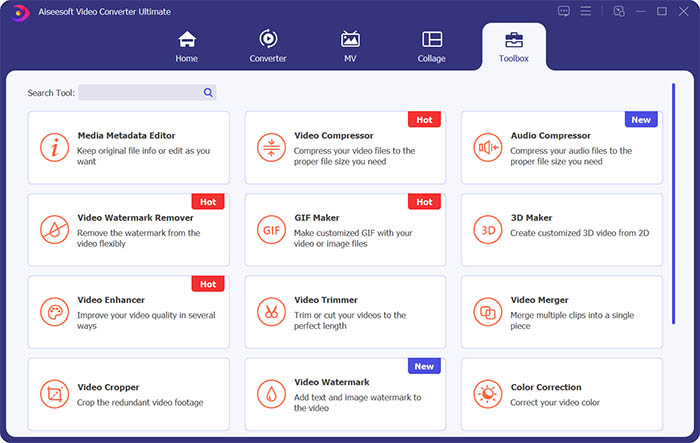
ステップ2. ツールボックスタブに移動し、動画ウォーターマーク除去をクリックして動画からウォーターマークを消します。
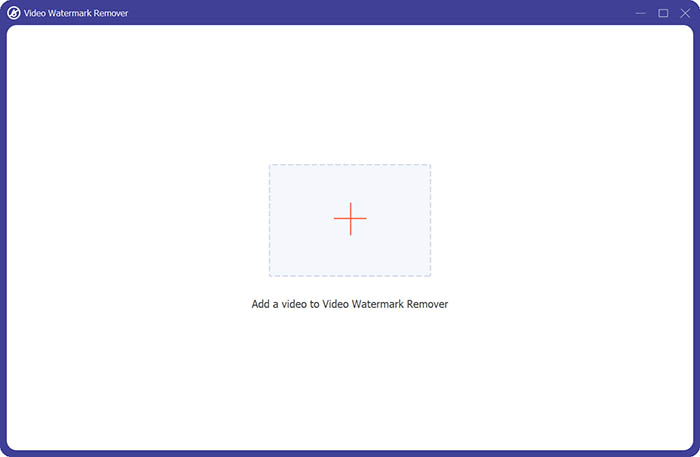
ステップ3. 次に、中央のプラスアイコンをクリックして、ウォーターマークを削除したい動画をインポートします。
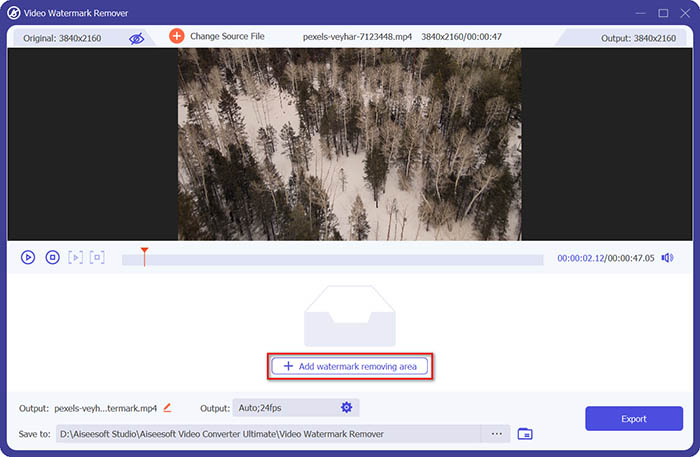
ステップ4. ウォーターマーク除去ツールに動画を追加したら、ウォーターマーク削除エリアを追加ボタンをクリックして、ウォーターマークのある範囲を選択します。
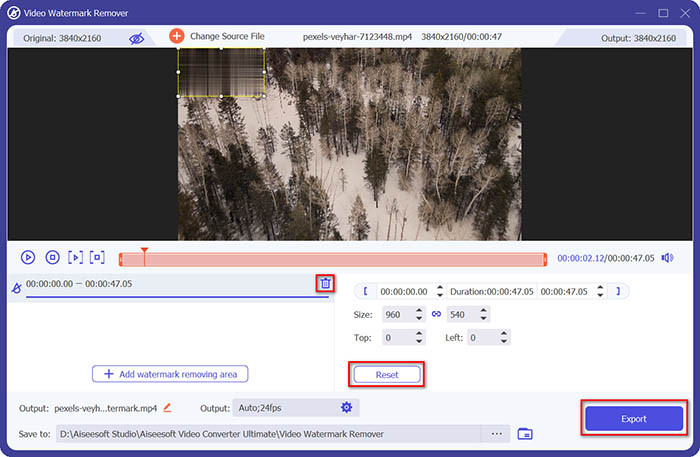
ステップ5. 最後に、書き出しボタンをクリックすると、ウォーターマークのない動画を出力できます。
パート 2. iPhone の動画から透かしを削除する方法
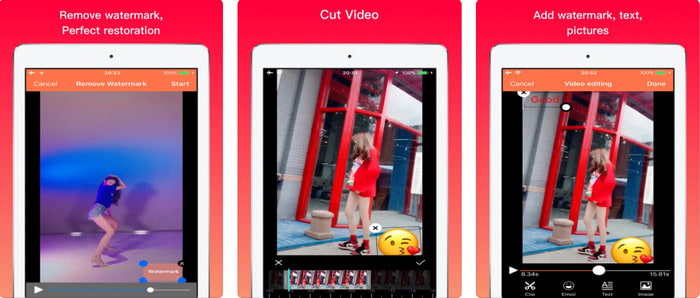
Video Eraser - Remove Logo 4+は、ウォーターマークに関する悩みを抱える多くのiOSユーザーをすでに助けてきたアプリです。このアプリはApp Storeから無料でダウンロードできますが、アプリ内課金でプロ版を購入することもできます。ウォーターマークを消すうえで効果的な方法を提供している一方で、いくつか問題もあります。例えば、書き出し後の動画の画質が元と同じにならず、ウォーターマークが完全に消えるのではなくぼやけて見えることがあります。また、30秒未満の動画であっても、アップロードにかなり時間がかかる場合があります。それでも、iPhoneで動画からウォーターマークを消す方法を知りたい場合は、以下の手順に従ってください。
ステップ1. App Storeからアプリをダウンロードし、起動したら「+」を押してウォーターマーク付きの動画をインポートします。
ステップ2. 情報ボタンをタップし、ウォーターマークを削除を選択してから、ウォーターマーク部分をタップし、開始を押します。
ステップ3. 処理が完了すると、動画からウォーターマークが削除されています。
パート 3. Web 上の動画の透かしを取り除く方法
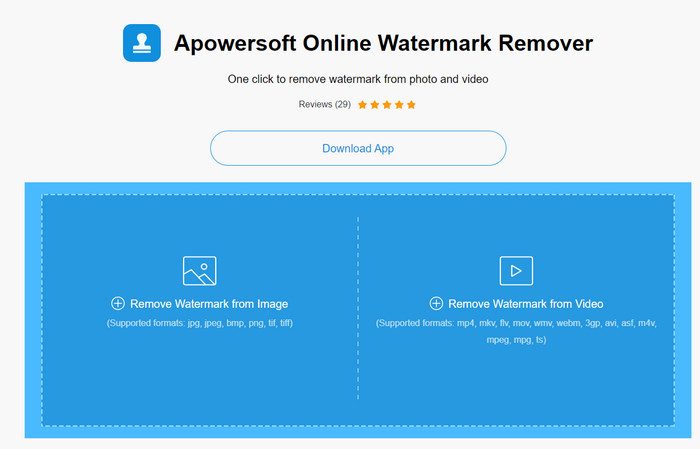
Apowersoft Online Watermark Removerは、ウォーターマークを削除するために使える無料かつ手軽なオンラインツールです。ウェブベースのためインストール不要でありながら、効果的にウォーターマークを消すことができます。ただし、処理を完了させるには安定したインターネット接続が必要で、途中で接続が切れると最初からやり直さなければなりません。予算をあまりかけずに、オンラインで動画からウォーターマークを削除する方法を知りたい場合には、まさにうってつけのツールです。
ステップ1. お好みのウェブブラウザでApowersoft Online Watermark Removerを検索し、サイトを開きます。
ステップ2. Remove Watermark from Videoをクリックして、ウォーターマーク付きの動画ファイルをアップロードします。アップロードが完了するまで待ちます。
ステップ3. 動画上でマウスの左クリックを押しながらウォーターマーク部分をドラッグし、点線の枠内に収まったらボタンを離します。その後、Eraseを押して削除処理を開始し、Downloadをクリックしてパソコンに保存します。
パート 4. 動画からの透かしの削除に関するよくある質問
ビデオの透かしを取り除く必要があるのはなぜですか?
動画全体を楽しむには、迷惑な透かしを削除する必要があります。それは個人的な使用のみに適用されますが、それをオンラインに投稿して他の人の仕事から利益を得るために利用すると、結果が生じる可能性があります.
透かしを削除する他の方法は何ですか?
必要に応じて、透かしを隠すか、透かしに置き換えることができます。このプロセスはオーバーレイです。透かしが小さいか、ビデオの横にある場合にのみ最適に機能します。または、透かしのあるビデオを切り取って、他のビデオと結合することもできます。このカット プロセスは、透かしがポップアップしている場合にのみ最適に機能します。透かしを削除するには、ビデオのぼかしとトリミングの 2 つの方法があります。これら 2 つは、上で紹介したツールで動作します。
Photoshop で透かしを追加する方法
Photoshopでウォーターマークを追加したい場合は、このリンクをクリックし、内容をよく読んで手順を把握してください。
結論
本記事で紹介したツールを使えば、動画からウォーターマークを無料で簡単に削除することもできますし、有料版の究極ツールを購入して利用することもできます。いずれのウォーターマーク除去ツールも使いやすい設計になっていますが、その中でもVideo Converter Ultimateは、最もわかりやすいインターフェースと高い効果を兼ね備えていると考えています。試してみたい場合は、上のダウンロードボタンをクリックして、自分に合っているかどうか確認してみてください。
-
 DivX を MKV 形式に変換する方法のトップ 2 の方法 [解決済み]
 なぜDivXをMKVに変換する必要があるのですか?使用できるコンバーターは何ですか?あなたは同じ考えを持っていますか?次に、この記事は、DivXとMKVについて詳しく知るのに役立ちます。
-
 MPGをWMVに無料で変換する2つの究極のMPGコンバーター
 MPGを無料でWMVに変換しますか?その場合、MPGファイルの変換に使用できるツールが2つあることがわかったので、幸運です。
-
 MacおよびWindowsでiTunes M4VをMKVに変更する方法[最も簡単な方法]
 MacでM4VをMKVに変換する必要がある場合は、この記事を読む必要があります。変換プロセスに役立つコンバーターに関する事実を提供します。
