


 ビデオコンバーター究極
 スクリーンレコーダー
 ビデオ修復
ビデオ修復
 安全なダウンロード
さまざまなプラットフォームでVideoShop透かしを削除するための主な方法[無料]
Videoshopは、モバイルデバイスで使用できるオールインワンパッケージのビデオエディタであり、これまで、アプリは定期的にアップデートを受信していました。アプリは定期的に更新され、更新を受け取ると新しい機能が追加されるため、モバイルユーザーはこれをビデオエディターとして選択する傾向があります。このアプリはほぼ完全なビデオ編集機能を提供しますが、多くのユーザーは、それが持つ紛らわしいインターフェースやエクスポートされたビデオに追加された透かしなどの欠点に直面しています。そのため、本日の記事では、iOSとAndroidにダウンロードできるVideoshopの透かしを削除するために使用できるさまざまなアプローチと、デスクトップに使用できる究極のソフトウェアについて説明します。

パート1。プラットフォームで最も効果的なツールを使用してVideoShop透かしを削除する方法
FVC VideoConverterUltimate-WindowsとMacで透かしを削除する究極のソリューション
FVC Video Converter Ultimate は、本日の記事で取り上げるおすすめツールです。動画内の不要なウォーターマークを効率よく消去できるからです。このツールにはウォーターマーク削除用の機能が多数搭載されており、初めてでもすぐに使いこなせるように設計されています。直感的なインターフェースと軽快な動作のおかげで、ウォーターマーク削除の操作に迷うことはありません。このツールを使えば、ウォーターマークの追加、リサイズ、圧縮、カット、トリミングなど、さまざまな高度な編集も行えます。
透かしの究極の解決策はここにあります。 Videoshopの透かしを削除する方法のチュートリアルが必要な場合は、以下に示す手順に従い、究極のツールを使用して透かしを削除してください。
ステップ 1. まず最初に、お使いの OS バージョンに合ったものを選択して、デスクトップにツールをダウンロードします。インストールを完了させたら、ソフトを起動して使用を開始します。
無料ダウンロードWindows 7 以降に対応安全なダウンロード
無料ダウンロードMacOS 10.7 以降に対応安全なダウンロード
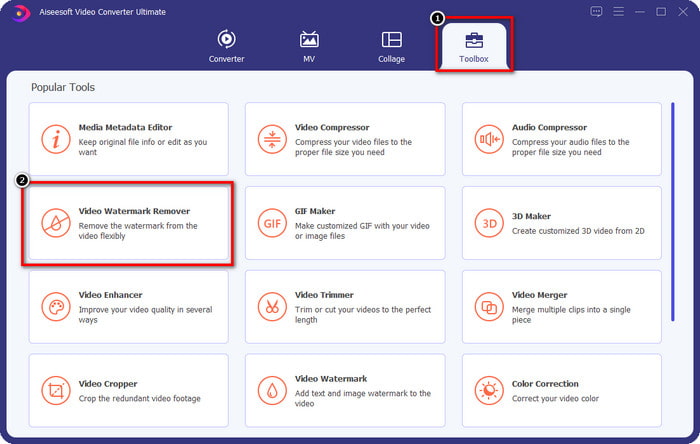
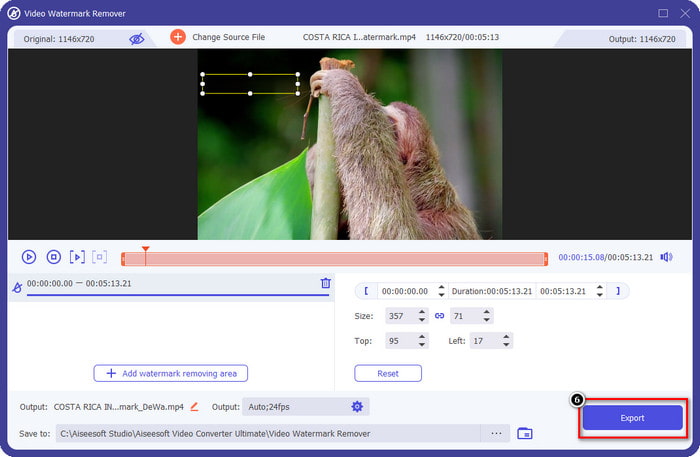
ステップ 2. ツールボックス をクリックして開き、画面に表示される機能一覧の中から Video Watermark Remover を探して選択します。
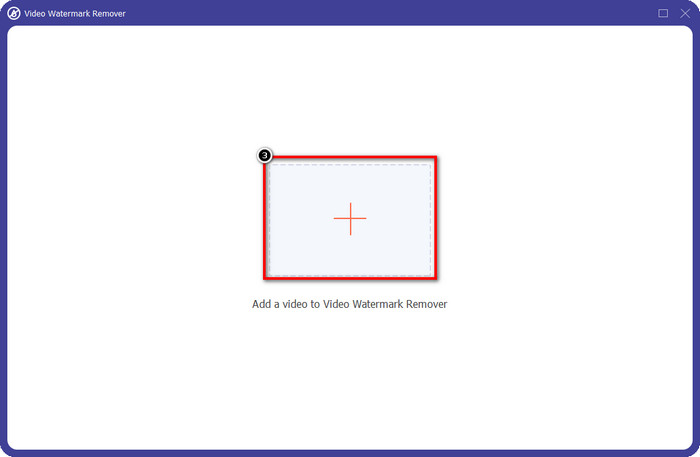
ステップ 3. 次に、+ をクリックして Videoshop のウォーターマークが入った動画ファイルを追加します。ファイルマネージャーから動画ファイルを探して一度クリックし、開く を押してアップロードします。
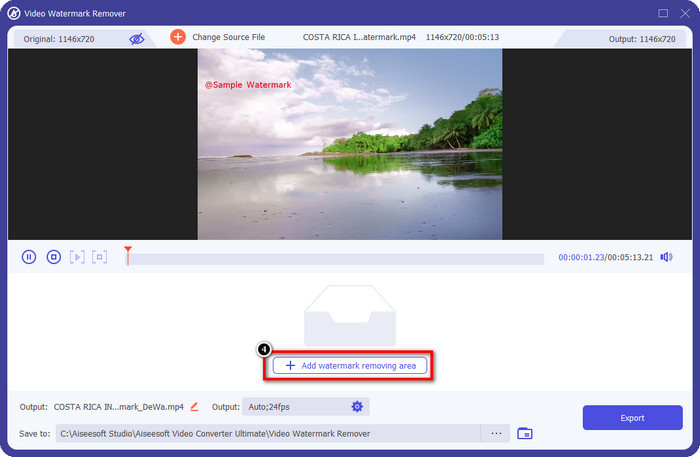
ステップ 4. ファイルのアップロードが完了したら、次のウィンドウで Add Watermark Removing Area をクリックします。
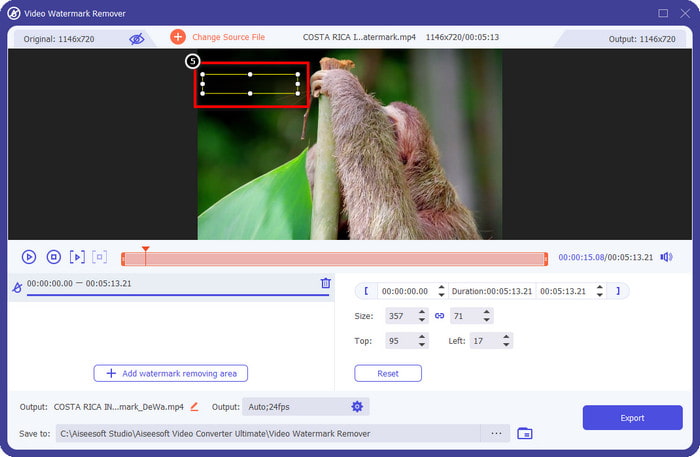
ステップ 5. ウォーターマークを隠すように、長方形の範囲を配置します。プレビュー画面に表示される長方形が、動画内のウォーターマーク全体をしっかり覆っていることを確認してください。そうすることで、ダウンロード後の動画にはウォーターマークが表示されなくなります。
ステップ 6. Export を押して、ウォーターマークを削除した Videoshop の動画をデスクトップに保存します。書き出し処理が完了するとファイルフォルダが自動的に開くので、そこで保存された動画を確認できます。
関連記事:
PhotoRetouch[iOS]-iOSデバイスで最高の透かし除去機能
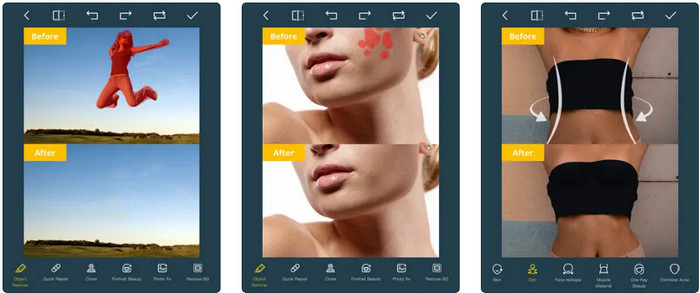
Photo Retouch は、書き出し後に跡が残らないように動画からウォーターマークを消去できる、iOS 向けアプリです。このアプリは App Store から無料でダウンロードできます。名前に「Photo」と付いていますが、動画のウォーターマーク削除にも対応しており、動画内の不要なオブジェクトを取り除くことができます。このアプリを試してみたい場合は、以下の Videoshop のウォーターマークを消す手順を参考にしてください。
ステップ 1. App Store でアプリ名を検索し、「入手」をタップしてダウンロードします。
ステップ 2. ダウンロード後、アプリを開き、+ アイコンをタップして「Video Eraser」を選択します。ウォーターマークが入っている動画ファイルを選びます。
ステップ 3. 画面下部のツールを使って動画内のウォーターマークをなぞります。このツールがサポートしているマーク形状を使って、ウォーターマーク部分を正確にハイライトしてください。
ステップ 4. 動画上のウォーターマークをハイライトすると、自動的に書き出し処理が始まります。処理が完了するまで iOS デバイスの電源を切らないようにし、100% になるまで待ちます。
透かしの削除と追加[Android]-Androidデバイス用のトップ透かしリムーバー
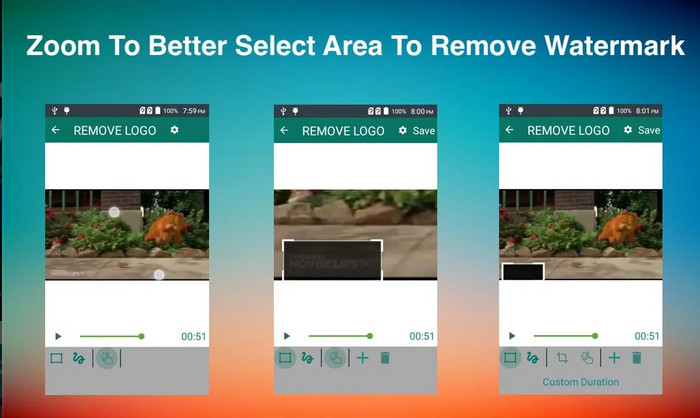
AndroidでVideoshopの透かしを削除するにはどうすればよいですか? Androidユーザーの方は、デバイスに削除と追加のウォーターマークをダウンロードできるため、心配する必要はありません。このアプリは無料でダウンロードできます。デバイスにアプリをダウンロードする場合は、後でPlaystoreにアクセスできます。このアプリが含まれるのは何が特別なのですか?これは、画像やビデオに効果的な透かし除去機能を提供するためです。このアプリを使用すると、必要に応じて、お持ちのビジュアルメディアにパーソナライズされた透かしを追加することもできます。このアプリを使用して、ビデオショップがビデオに残した透かしを削除する場合は、以下のガイドに従ってください。
ステップ 1. アプリを利用するには、まず Play ストアで名前を検索し、ダウンロードしてください。
ステップ 2. アプリを開き、「Select Video」をタップします。表示される 2 つのオプションのうち「Remove Watermark」を選択し、ギャラリーからウォーターマークを消したい動画をアップロードします。
ステップ 3. 長方形の選択範囲またはなげなわツールを使って、動画内のウォーターマーク部分をハイライトします。
ステップ 4. 「Save」をクリックして、ウォーターマークのない状態で動画をダウンロードします。
パート2。Videoshop透かしを削除する方法に関するFAQ
Videoshopはいくらですか?
VideoshopProバージョンの価格は$2.99です。この低コストの価格で、Videoshopを使用してデバイス上で最高のビデオエディタの1つを使用できます。
VideoshopはAndroidとiOSにダウンロードできますか?
はい、VideoshopはAndroidとiOSにダウンロードできます。したがって、このビデオエディタは、同じ機能を備えた2つの異なるオペレーティングシステムで使用できるため、マルチプラットフォームユーザーについて心配する必要はありません。
Videoshopアプリで支払うにはどうすればよいですか?
iOSユーザーの場合、より簡単なトランザクションのためにiTunesアカウントをロードできます。選択したサブスクリプションプランに応じてアカウントに自動的に課金されますが、前日があります。 Androidユーザーの場合、GooglePayを使用してプロバージョンを利用できます。
結論
この記事は、さまざまなプラットフォームでVideoshopの透かしを効果的に削除するためのチュートリアルを探しているユーザーを対象としています。ここに含まれているアプリでは、この記事に含まれている手順に従うと、痕跡を残さずに透かしを削除することができます。最初に試してみて、得られた結果に満足しているので、使用することを心配する必要はありません。今日、それらを共有しています。透かしの削除に慣れていない場合でも、付属の透かし除去機能を使用して試してみることができます。この記事でお役に立てば幸いです。必要に応じて、以下の他の役立つ記事を読むことができます。
-
 WondershareDVDCreatorから透かしを簡単に削除する方法
 この記事では、WondershareDVDCreatorから透かしを削除する方法について説明します。必要なすべての情報を入手するには、これを読む必要があります。
-
 簡単な手順でPDFから透かしを簡単に削除
 これらの簡単な手順に従って、PDFから透かしを削除します。これらのすばらしいツールを使用して、PDFファイルから透かしを簡単に削除する方法を学びます。
-
 簡単な手順でCoubウォーターマークを削除する方法
 これらの人気のある透かしリムーバーを使用して、動画のCoub透かしを削除する方法を学びます。この記事を読んで、これらのすばらしいツールとその使用方法を理解してください。
