


 ビデオコンバーター究極
 スクリーンレコーダー
 ビデオ修復
ビデオ修復
 安全なダウンロード
プロのように編集されたビデオのWeVideo透かしを削除する方法
十分な予算がないため、デスクトップに毎月のビデオエディタをダウンロードしたり利用したりしたくないですか? WeVideoは、お金を無駄にしない無料のビデオエディタが必要な場合に試してみる必要のあるツールです。このWebツールを使用すると、いくつかの簡単な手順を実行するだけで、手の届く範囲で、より美しい方法で素晴らしいビデオ出力を作成できます。その人気により、このツールは、Web上でアクセスできる最も訪問者の多いビデオエディターの1つになりました。
今日以降、このサイトの動画編集機能を利用するために訪れるユーザーはますます増えていくでしょう。しかし、オンライン版のこのビデオエディターについてはいくつか疑問点があり、その中でも特によく聞かれるのが「WeVideoで編集した動画にウォーターマークは付くのか」という質問です。この疑問に答えるためには、この記事全体を読んで、ここで編集した動画に実際にウォーターマークが付くのかどうかを確認する必要があります。

パート1。WeVideoには透かしがありますか
はい、ここで編集したビデオをエクスポートすると、WeVideo透かしが追加されます。 WeVideo透かしを削除するにはさまざまな方法がありますが、市場に出回っている透かし除去のすべてが他の透かし除去ほど効果的であるとは限りません。すべてのツールを試して自分に合ったものを探す代わりに、透かしを削除する際に最適な出力を提供する、選択した手動で選択した透かしリムーバーを提供するため、ここでは最良のものを検討します。あなたがプロであるかどうかにかかわらず、あなたはあなたのビデオの透かしを簡単に取り除くためにこの透かし除去剤を使うことができます。
パート2。WeVideo透かしを取り除く方法
FVCビデオコンバーターアルティメット
FVC Video Converter Ultimate は、初心者からプロまで満足できる最高品質の動画出力を提供します。動画からウォーターマークを消す強力な機能を備えているため、多くのユーザーから支持され、ウォーターマーク除去用ソフトとして第一候補となっています。Windows と macOS に対応しており、古いバージョンから最新バージョンまで幅広いプラットフォームで利用できます。無料ソフトではありませんが、このソフトを使えばそれに見合う高品質な仕上がりが得られます。このソフトをこれから使ってみたい方、あるいはすでに試したことがあり「WeVideo のウォーターマークをどう消すか」を知りたい方は、以下の手順に従って進めてください。動画に入っているウォーターマークを効果的に消す手順を、順を追って説明します。
ステップ1. 下に表示されているダウンロードボタンをクリックしてソフトをダウンロードします。現在お使いの OS を選択し、該当するボタンを必ずクリックしてください。その後、すぐにインストールを行い、セットアップ手順に従って設定を済ませたら、ソフトを起動します。
無料ダウンロードWindows 7 以降に対応安全なダウンロード
無料ダウンロードMacOS 10.7 以降に対応安全なダウンロード
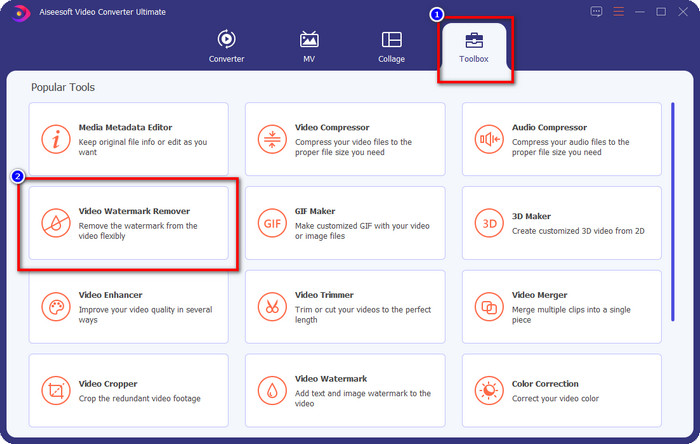
ステップ2. ツールボックス 内から、このソフトに搭載されている 動画ウォーターマーク削除 を探し、クリックして進みます。
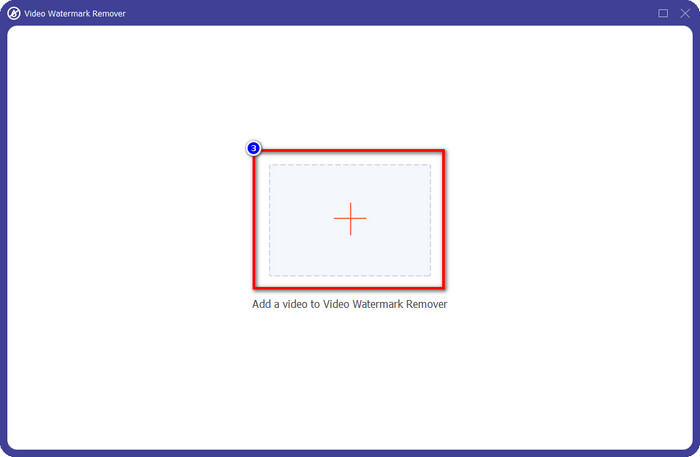
ステップ3. + アイコンをクリックして、ウォーターマークが入っている動画を読み込みます。表示されたフォルダーから動画ファイルを探し、ファイルを一度クリックしてから 開く を押してアップロードします。
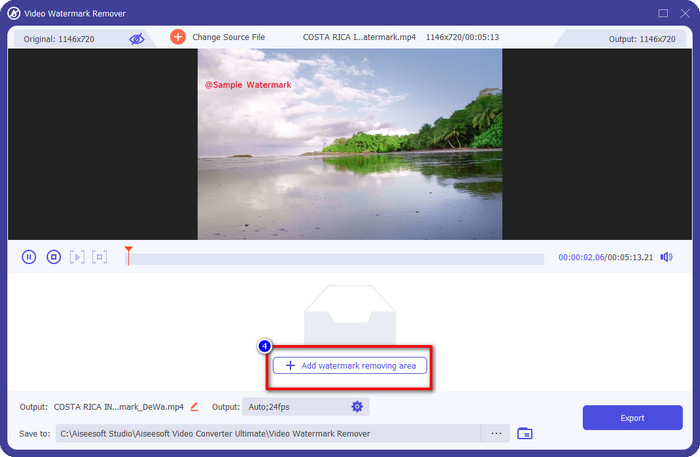
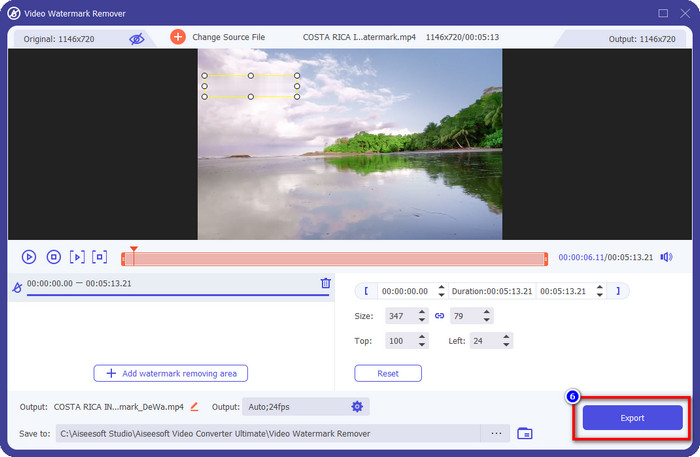
ステップ4. ウォーターマーク入りの動画を読み込んだら、ウォーターマーク削除エリアを追加 をクリックし、短い読み込みが終わるのを待ちます。
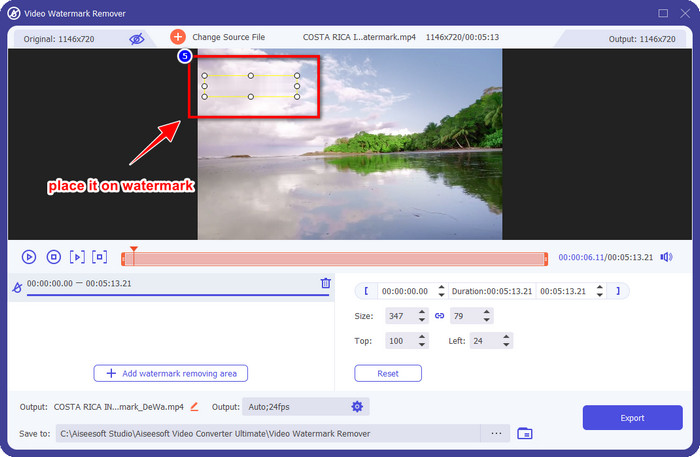
ステップ5. 選択ボックスを WeVideo のウォーターマーク部分に移動して、マークがすべて隠れるように覆います。こうしておけば、動画を書き出したとき、動画の最後までウォーターマークの痕跡が見えなくなります。
ステップ6. 準備ができたら、書き出し ボタンをクリックして動画を保存します。超高速処理やハードウェアアクセラレーションに対応しているため、保存にそれほど時間はかかりません。
iMyFone Mark Go
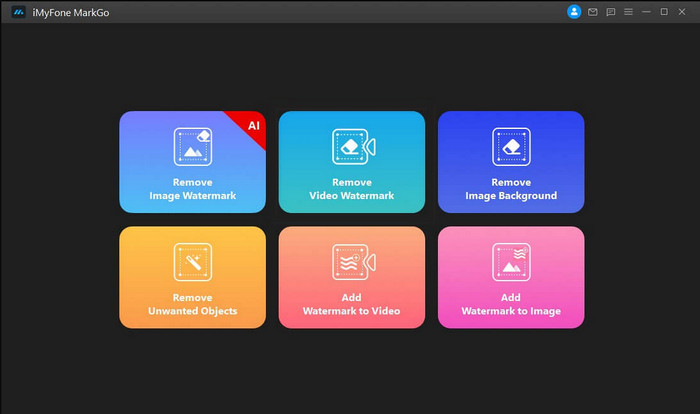
iMyFone Mark Go も、Windows と Mac にダウンロードして使えるウォーターマーク削除ソフトで、WeVideo のウォーターマークを消したいときに役立ちます。このツールも、先ほどの究極ツールと同様に、動画のウォーターマークを効果的に取り除くことができます。一般的なデスクトップ用オフラインソフトと同じく、ウォーターマークをきちんと消すには有料版のライセンスを購入する必要がありますが、他のウォーターマーク削除ソフトと比べると、それほど高額ではありません。動画のウォーターマークを手軽かつ効率的に消したい場合は、以下の手順を参考に、ステップごとに操作してみてください。
ステップ1. 公式サイトへアクセスし、デスクトップにソフトをダウンロードします。
ステップ2. ソフトを起動したら、「動画ウォーターマークを削除」をクリックします。
ステップ3. 「動画を追加」をクリックして、ウォーターマークが入っている動画ファイルを追加します。
ステップ4. 画面に表示される長方形の枠をウォーターマークの位置まで動かし、上から覆います。ウォーターマーク削除には他にも 3 つのオプションがありますが、これらは有料版のみ利用可能で、無料版ではアクセスできません。
ステップ5. 「書き出し」ボタンをクリックして、ウォーターマークを消した動画を保存します。
オンラインビデオカッター–ビデオからロゴを削除
WeVideo のウォーターマークを無料で消すにはどうすればよいでしょうか。そこで使えるのが Online Video Cutter – Remove Logo From Video です。このソフトは、インストールや支払いなしでブラウザー上から動画のウォーターマークを削除できる無料のウェブツールです。市販のほかのウォーターマーク削除ツールと比べても、遜色ない効果を得られますが、先ほど紹介したような究極ソフトほど高機能というわけではありません。動画上のウォーターマークを隠して、見た目をより自然に整えることができます。ただし、インターネット接続がない環境ではこのツールは使えないため、そうした場合のウォーターマーク削除には向きません。接続環境があるなら、以下の手順に従って操作し、このツールで動画のウォーターマークを取り除きましょう。
ステップ1. 新しいタブを開き、ツール名を検索して、動画のウォーターマーク削除を開始します。
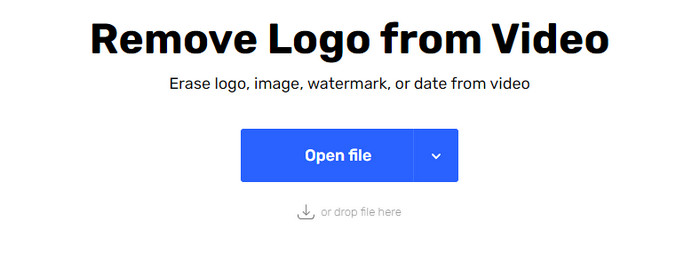
ステップ2. Open File をクリックして、WeVideo で作成した動画をアップロードします。すると、アップロードした動画のプレビューが生成されます。
ステップ3. ウォーターマーク部分をクリックして、このツールの削除エリアを適用します。動画上の任意の箇所をクリックすると、選択ボックスが表示されます。
ステップ4. Save を押して、ウォーターマークなしの動画を保存します。
関連記事:
パート3。WeVideo透かしの削除に関するFAQ
WeVideo透かしを削除するのに最適なツールはどれですか?
間違いなく、それはFVC VideoConverterUltimateです。このツールは、ビデオの透かしを削除するのに最適な出力を提供します。選択された透かし除去剤の中で、究極のツールが他の透かし除去剤よりも優れていることを否定することはできません。
WeVideo透かしを切り抜くことはできますか?
はい、WeVideoがビデオに残す透かしを切り抜くことができます。ただし、ビデオのサイズが小さくなり、アスペクト比を切り取ったために品質が低下する可能性があります。
WeVideoがWeb上で最高のビデオエディタである理由は何ですか?
その完全な基本的なビデオ編集機能を使用すると、慣れることができ、ツールの使用がいかに簡単であるかを知ることができます。これらは、WeVideoをWebで使用できる最高のビデオエディタの1つにするための最も一般的な知識です。ただし、他のビデオエディタであるAdobe Premiere Pro、FinalCutProなどほど良くはありません。
結論
最後に、上記で提供した方法を使用して、WeVideo透かしを取り除く方法についてのアイデアが得られました。しかし、私たちが参加しているツールについてどう思いますか?それでも何を使用すればよいかわからない場合は、私たちの意見ではFVC VideoConverterUltimateをテストする必要があります。それは透かしを取り除くのに最高のものの中から最高のものを提供し、また使いやすいです。何を求めている?ダウンロードボタンをクリックして透かし除去剤を入手し、すぐに使用してください。
-
 123rfウォーターマークリムーバー–究極のツールの徹底的なレビュー
 最も優れた123rf透かし除去剤を知りたい場合は、この記事をよく読んでください。この記事では、ツールの詳細なレビューを提供します。
-
 WindowsとMacでDeviantArt透かしを削除する方法
 画像のDeviantArt透かしを削除する方法を学びたいですか?最も優れたDeviantArt透かしリムーバーを使用すると、これらの厄介な透かしを簡単に削除できます。
-
 エクスポートされたビデオのビデオヘルパー透かしを削除するための究極のソフトウェア[2022]
 ビデオヘルパーでダウンロードしたビデオの透かしを削除する方法を知りたいですか?もしそうなら、この記事を読んで知ってください。
