


 ビデオコンバーター究極
 スクリーンレコーダー
 ビデオ修復
ビデオ修復[完全なレビュー]デスクトップで最高のビデオメタデータエディタは何ですか
動画メタデータはさまざまな形で役立ちます。代表的な例として、日時、作成者、ファイルサイズなどに従ってファイルを並べ替える、つまり整理することが挙げられます。すべてのメディアファイルには本来メタデータが含まれていますが、特定の理由からそれらを編集する必要が出てくることがあります。しかし、市場には数多くのメタデータエディターが存在するため、どれを選ぶべきか迷ってしまうかもしれません。そこで、その負担を軽減するために、市場で手に入る中でも“優秀なものだけ”を厳選し、さまざまなエディターをレビューするお手伝いをします。各ソフトウェアについて、機能や詳細をしっかり検証し、正直な評価をお届けします。それでは、頼りになる上位5つの動画メタデータエディターについて、さらに詳しく見ていきましょう。

パート1。デスクトップオフラインで利用可能な最高のビデオメタデータエディタの5
ビデオコンバーターアルティメット[強くお勧めします]
無料ダウンロードWindows 7 以降に対応安全なダウンロード
無料ダウンロードMacOS 10.7 以降に対応安全なダウンロード
対応OS:Windows、Mac、Linux
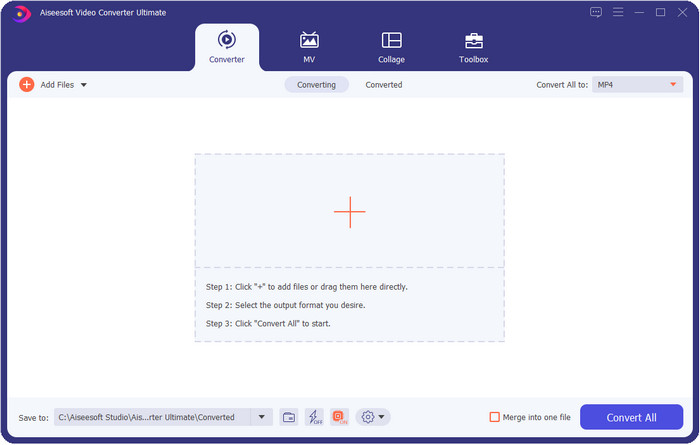
Video Converter Ultimateは、ファイル内のメタデータを表示・削除・編集するための、最も優れた動画メタデータエディターです。単なる一般的なエディターではなく、短時間で簡単に使いこなせる豊富な機能を備えています。このツールを使えば、コメント、カバー画像、年、音楽であればジャンルなど、さまざまな情報をメタデータとして1秒もかからないほどの速さで追加できます。このツールに驚かされる点はどこでしょうか。他のソフトウェアでは、編集後にファイルのコピーが作成されるため、ストレージの無駄遣いになりがちです。しかし、このツールを使えば、アップロードした元のファイルに対して直接メタデータが適用され、コピーは作成されません。非常にストレージに優しい仕様です。さらに、オールインワンのツールを求めているのであれば、Mac・Windowsのどちらでもメタデータビューアーとして使えるこのソフトが、すべてのユーザーにとって最適な選択になるでしょう。
長所
- MP4、MKV、AVI、FLV、MP3、その他の1000以上のメディア形式など、アップロードできる複数の形式をサポートしており、メタデータを簡単に変更または削除できます。
- これにより、すべてのユーザーがメタデータの編集を簡単に体験できます。
- WindowsおよびMacユーザーにとって、このメタデータエディターをドライブにダウンロードするのが最良の選択です。
- 数回クリックするだけで、複数のファイルのメタデータを簡単に削除できます。
短所
- ツールを購入してダウンロードすることは不可欠ですが、それはすべてのペニーとコンピュータードライブの価値があります。
ExifTool
対応OS:Windows、Mac、Unix
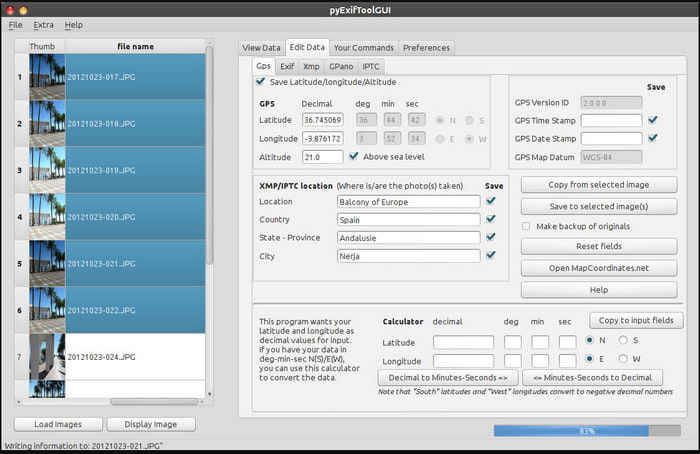
ExifToolは、Windows、Mac、Unixで利用できる有名な動画メタデータエディターで、無料で簡単にアクセスできます。多数の動画および画像形式に対応しており、メタデータの変更や削除が可能です。また、このツールでは複数のファイルに含まれるメタデータを同時に一括編集することもできます。ただし、このリストの他のエディターとは異なり、画面上の情報量が多く、少々とっつきにくい印象があります。そのため、メタデータ編集が初めての方には、ツールの使い方を理解するまで多少時間が必要かもしれません。
長所
- 無料でダウンロードできます。
- メタデータを簡単に編集および表示できます。
短所
- インターフェイスとオプションの使用はわかりにくいです。
メタデータ++
対応OS:Windows
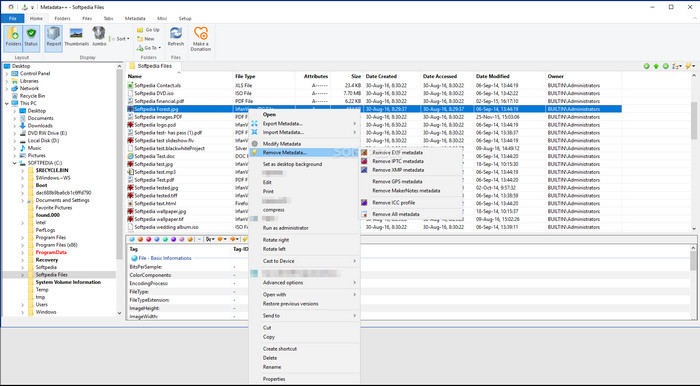
Windowsで利用できるオープンソースの動画メタデータエディターを探しているなら、Metadata++を検討してみるとよいでしょう。このツールでは、ホットキーを使ってメタデータの追加や削除を素早く行えるため、マウス操作を頻繁に行う必要がありません。ただし、このエディターはこのリストに挙げた他のツールほど高機能ではありません。それでも、必要に応じて利用する分には十分頼りになるツールです。
長所
- ホットキーは、メタデータを編集する高速プロセスに使用できます。
- まだ追加されていないファイルにメタデータを簡単に追加できます。
- Windowsに無料でダウンロードできます。
短所
- GUIは古くなっています。
- 使用する前に、あまりにも多くの機能を理解する必要があります。
MyMeta
対応OS:Windows
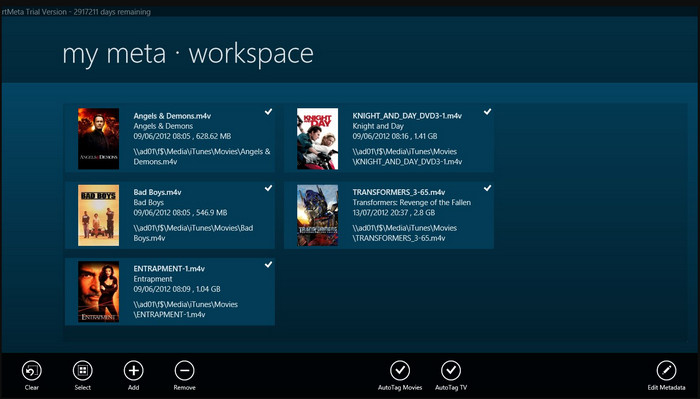
MyMetaは、MP4・M4V・MOVファイルのメタデータをすぐに編集できる動画メタデータエディターです。インターネット上の情報をもとに、自動的にメタデータやカバー画像を作成する機能を備えています。また、このツールを使って、取得した情報に基づいてファイルにタグ付けすることも可能です。ただし優れたツールではあるものの、対応している形式はMP4、M4V、MOVに限られている点に注意が必要です。
長所
- 使いやすい。
- 自動タグを使用すると、数回クリックするだけで特定のファイルのメタデータをコピーできます。
- きちんとしたGUI。
短所
- MP4、M4V、およびMOVのみをサポートします。したがって、ここで別の形式をアップロードしようとしている場合、それはサポートされていません。
- 一部の機能は、ユーザーの要件に適合していません。
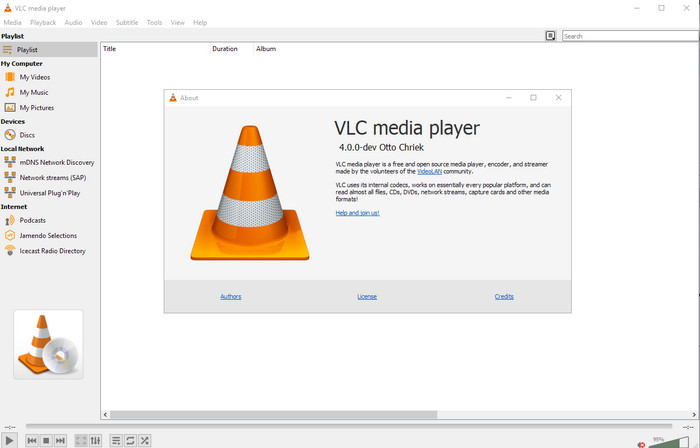
VLCメディアプレーヤー
対応OS:Windows、Mac、Linux
VLC Media Playerは本来メディアファイルの再生用に作られたソフトですが、オープンソースの動画メタデータエディターとして、ファイルのメタデータを編集する目的でも利用できます。前述のとおり、VLCは非常に優れたメディアプレーヤーであり、さまざまなプラットフォーム上で、多種多様な形式とコーデックのファイルを簡単に再生できます。しかし、再生可能な形式は幅広い一方で、メタデータ編集に対応しているファイル形式は限定されており、本記事で紹介した他のツールほど多くはありません。
長所
- ダウンロードするオープンソースのメタデータエディタ。
- 使いやすい。
- すべてのオペレーティングシステムで利用できます。
短所
- アップロードする平均形式をサポートしています。
- ツールのGUIが古くなっています。
パート2。ビデオメタデータエディタに関する比較チャート
| 特徴 | ビデオコンバーターアルティメット[強くお勧めします] | ExifTool | メタデータ++ | MyMeta | VLCメディアプレーヤー |
| メタデータの追加と削除 |  | | | | |
| 使いやすい | | | | | |
| 幅広いフォーマットをサポート | |  | | | |
| 初心者のための最良の選択 | | | | | |
| バッチメタデータの編集 | | | | | |
パート3。強く提案されたメタデータエディタを使用してメタデータを追加、削除、および編集する方法
もし動画メタデータエディターとしてVideo Converter Ultimateを選んだのであれば、以下の手順に従うことをおすすめします。さっそく、テンポよく進めながら、この“究極の”ツールで“究極の”作業を始めていきましょう。
ステップ1. 下のダウンロードボタンをクリックしてツールをダウンロードします。お使いの環境に合わせて、Windows か Mac かを選択してください。ダウンロードが完了したら、ファイルをクリックしてすぐにインストールを行い、完了後に起動します。
無料ダウンロードWindows 7 以降に対応安全なダウンロード
無料ダウンロードMacOS 10.7 以降に対応安全なダウンロード
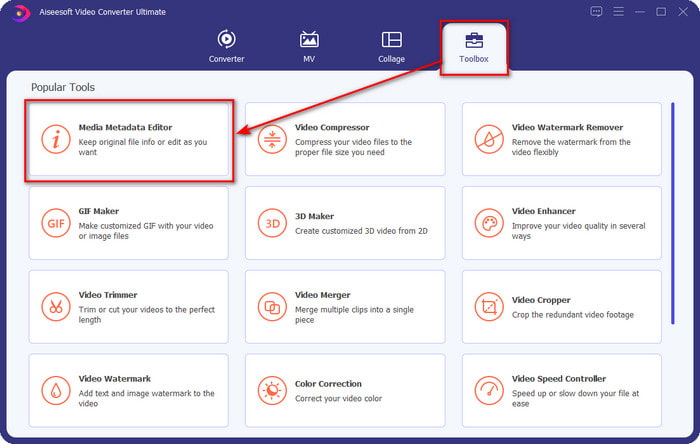
ステップ2. ツールを起動したら、ツールボックスタブをクリックし、その中からメディアメタデータエディターを探してクリックし、次のステップに進みます。
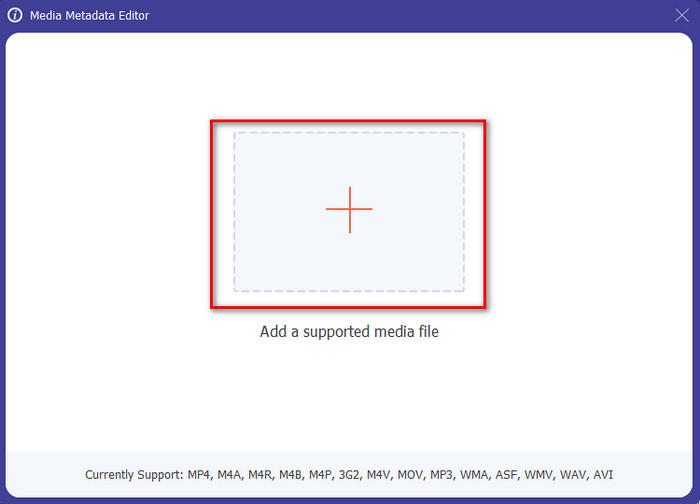
ステップ3. + アイコンをクリックしてファイルを読み込みます。画面にフォルダウィンドウが表示されるので、メタデータを編集したいメディアファイルを選択し、開くをクリックします。
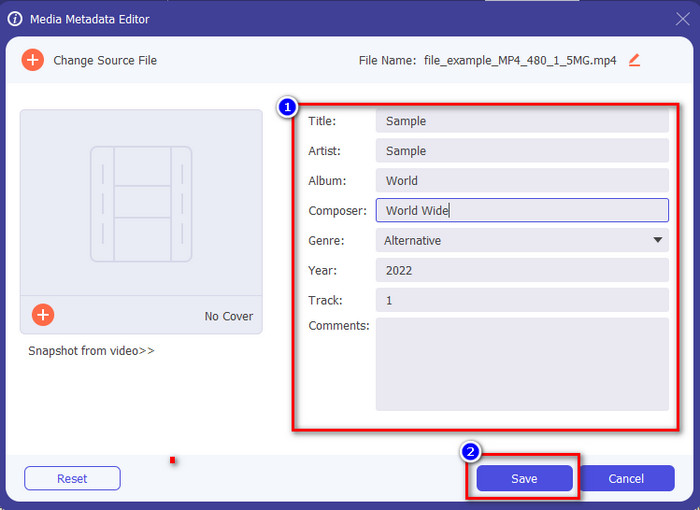
ステップ4. 新しく表示されるウィンドウで、用意されているテキストボックス内のメタデータを編集・削除・追加できます。内容に満足したら、保存をクリックして、編集したメタデータをファイルに適用します。とても簡単ですよね。これこそが“Ultimate(究極)”ツールの実力です。
パート4。ビデオメタデータエディタに関するFAQ
メタデータをオンラインで表示できますか?
はい、FVC Free Video Converter Online を使えば、オンライン上で動画のメタデータを表示することができます。以下の手順に従って、確認方法を見ていきましょう。まず、このリンクをクリックしてブラウザで新しいタブを開きます。このリンクから、FVC オンラインコンバーターの公式サイトに自動的に移動します。次に、Add Files to Convertをクリックします。初めて利用する場合は、ランチャーをダウンロードして、ファイルをクリックしインストールする必要があります。インストール後にもう一度同じボタンをクリックすると、今度はPCのフォルダウィンドウが表示されるので、メタデータを確認したいファイルを選択し、[開く]をクリックして続行します。画面に新しいウィンドウが表示されたら、「i」アイコンをクリックします。これで、その動画に含まれるメタデータを確認できます。
メタデータの部分は何ですか?
メタデータには、メディアファイルに関するさまざまな情報が含まれます。たとえば、作者名、構成、撮影場所、設定、使用したデバイス、日付、時刻、(音楽であれば)ジャンル、画像情報などです。ただし、メタデータの内容はファイルの種類によって異なります。たとえば、オーディオブックのメタデータは、動画ファイルのメタデータとは異なる情報で構成されます。
ID3はメタデータのサンプルですか?
ID3は、MP3メディアファイルに表示されるメタデータコンテナです。基本的に、オーディオファイルです。
結論
本記事で紹介したソフトウェアを使えば、メタデータに関する専門知識があまりなくても、動画のメタデータを表示・編集・追加・削除することができます。市場で選りすぐった5つのエディターを紹介しましたので、あとはこの作業を任せる相棒として、どのツールに頼るかを決めるだけです。まだ迷っているのであれば、Video Converter Ultimateの利用をおすすめします。その理由は数多くありますが、他のツールとは異なり、このソフトは今回のような作業を数秒で完了できる実力を備えているからです。もしまだ半信半疑であれば、ぜひ一度ダウンロードして実際に試してみてください。このツールが提供している、ほかの便利な機能も自分の目で確かめられるはずです。
-
 オンラインとオフラインで最高のメタデータ ビューアー 4 つ [2025 年更新]
 ファイルのメタデータを確認できますか?はい、できます。この投稿を利用して、使用できるさまざまなメタデータビューアを紹介します。
-
 オンラインとオフラインで利用可能な上位 5 つのメタデータ抽出ツール [2025]
 市場には複数のメタデータエクストラクタがありますが、今日では、対象者に応じて最も厳選された5つのタグエクストラクタのみを選択しています。
-
 Windows、Mac、およびモバイルデバイスで人気のある7つの音楽タグエディタ
 音楽タグは、内部のデータに従ってライブラリ内の音楽を配置するために使用するのが一般的です。変更したい場合はどうしますか?詳細については、以下の詳細をお読みください。
