


 ビデオコンバーター究極
 スクリーンレコーダー
 ビデオ修復
ビデオ修復Window、Mac、およびオンラインでのWAVメタデータエディタに関する包括的なレビュー
WAVファイルに問題があります。タグが間違っていることがわかりました。さまざまなWAVメタデータエディタを使用して問題を修正しようとしましたが、残念ながら修正されませんでした。あなたはそれを修正する方法を知っていますか?それは大きな助けになるでしょう。ありがとう。
同じような悩みをお持ちですか? 現在、市場には Windows と Mac の両方で使える「最高のWAV メタデータ編集ソフト」への需要が非常に高いため、このような悩みを抱えるのはごく自然なことです。選択肢は多くありますが、WAV のタグ編集という点で本当に性能が良いのか判断するのは骨の折れる作業です。そこで、ひとまず深呼吸してください。私たちが厳選したツールを使えば、WAV ファイルのタグ編集の問題はすぐに解決できます。綿密なリサーチと本記事の内容をもとに、候補を 3 つに絞り込みました。オンライン・オフラインを問わず使える、ベストな WAV メタデータエディター選びをしっかりサポートします。

パート1。WindowsとMac用の最高のWAVメタデータエディタ[ユーザーの選択]
FVC Video Converter Ultimate は、数回のクリックだけでこの作業を完了できる WAV タグエディターのひとつです。何百万回ものダウンロード実績があり、メタデータ編集だけでなく、変換・編集などさまざまな用途でユーザーのニーズに応えてきました。その使い勝手の良さから、多くのユーザーに支持されています。市販されているほかのタグエディターとは異なり、このツールは編集機能をはじめ多くの面で一線を画しており、プロ仕様でありながら操作が簡単という特徴があります。まだ「本当にこのメタデータエディターが一番の選択肢なのか」と迷っているなら、このコンバーターをデスクトップに導入した場合に得られる主な機能を以下でご紹介します。

FVCビデオコンバーターアルティメット
5,689,200以上のダウンロード- これは、数回クリックするだけでメタデータをメディアファイルに追加するための最速のツールです。
- WAV、WMV、MP3、1000+から始まる幅広いオーディオフォーマットをサポートしています。
- デスクトップにメタデータエディタをひどく必要とするすべての初心者にとって最良の選択です。
- ファイルサイズの制限はなく、複数のファイルのバッチ変換プロセスを提供します。
- そのツールボックスには、使用したい多くの高度な機能があります。
無料ダウンロードWindows 7 以降に対応安全なダウンロード
無料ダウンロードMacOS 10.7 以降に対応安全なダウンロード
ツールの機能とその機能に驚いていますか?もしそうなら、究極のツールでWAVタグを編集する方法を教えてくれるので、以下の詳細を読んでください。何よりもまず、システムにソフトウェアをダウンロードして、使用しているOSを選択する必要があります。インストールプロセスに従い、[今すぐ開始]をクリックして開始します。
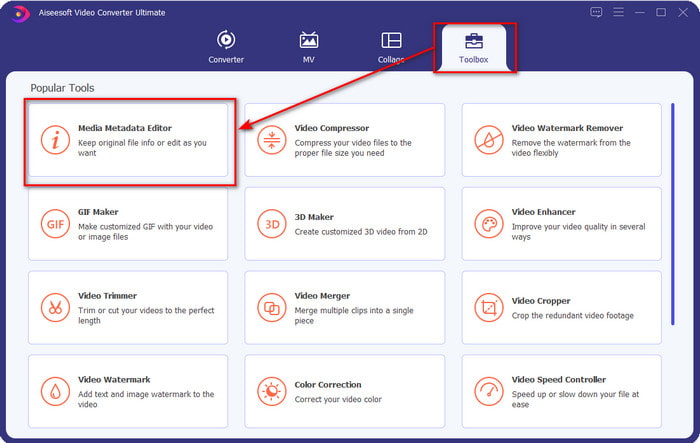
ステップ 1 ソフトをダウンロードしたら、ツールボックス をクリックし、メディアメタデータエディター を探して選択します。
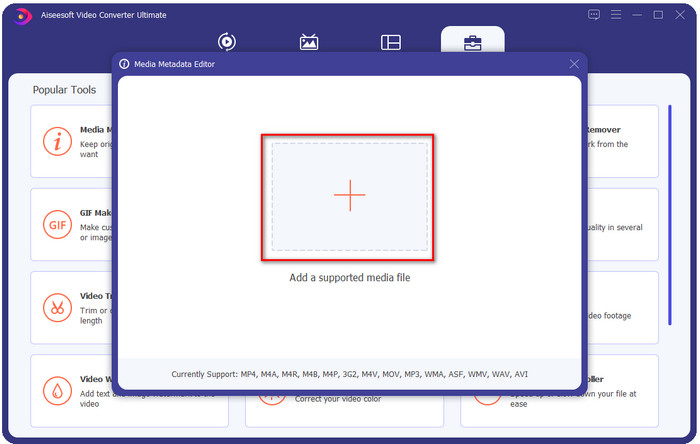
ステップ 2 「+」ボタンを押して WMA ファイルを追加し、デスクトップ上のフォルダーから目的の WMA ファイルを見つけて選択し、開く をクリックします。
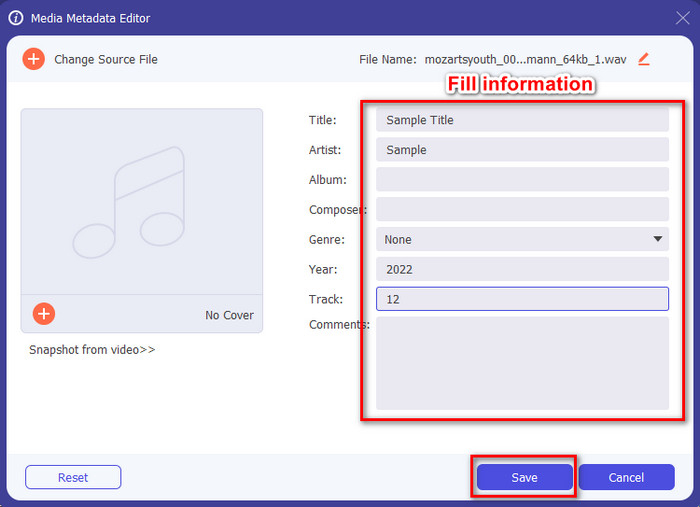
ステップ 3 追加したい情報を入力し、用意されているテキストボックスに必要事項を記入したうえで、完了したら保存ボタンを押します。簡単でしょう? 当社のコンバーターにとって、「成功」はもはや代名詞のようなものです。
関連記事:
パート2。Webで利用可能な上位2つのWAVメタデータビューア
WAVでタグ全体を表示できないとします。あなたは何をするべきか?この場合のシナリオでは、WAVでタグビューアを使用するのが理想的です。ツールをダウンロードしたくない場合は、Webで入手できるこのメタビューアを使用できます。ただし、これら2つのツールは、メタデータを表示することを目的としているため、WAVファイルのメタデータを編集できません。
無料のオンラインEXIF&メタデータビューア
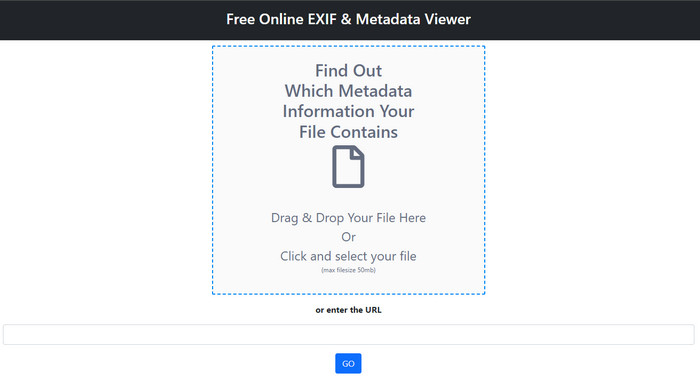
Free online EXIF & Metadata Viewer は、メディアファイルのタグを確認するために使える無料のオンラインメタデータビューアーです。このウェブツールを使えば、アップロードしたファイルの RAW、FILE、RIFF、COMPOSITE など、さまざまな構造情報を確認できます。無料にもかかわらず、ここまで詳細な情報を閲覧できるメタデータビューアーは多くありません。中には、詳細情報を表示するには購入が必要なタグビューアーもあります。このツール自体には編集機能はありませんが、細部まで確認できる優れたメタビューアーです。その後で、上で紹介した究極のツールを使えば、WAV のメタデータを追加・削除・変更することができます。
Metadata2Go
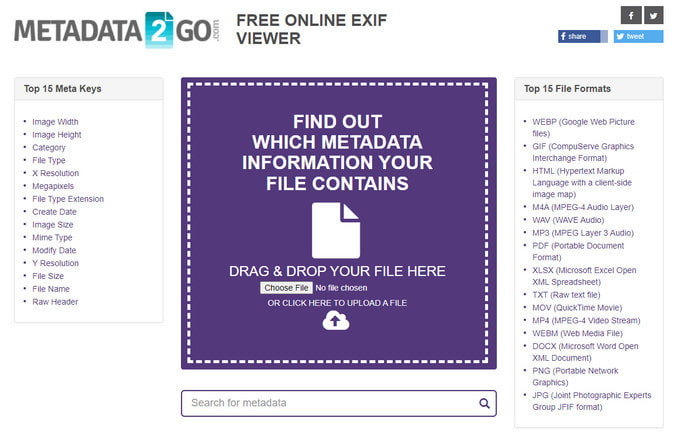
最初に紹介したツールと同様に、Metadata2Go もウェブ上で無料で使えるタグビューアー兼データ抽出ツールです。このツールを使えば、これまでファイル内で目にすることのなかった隠れたメタデータまで確認できます。メディアファイルのメタデータを閲覧したいときに使える、まさにワンストップのビューアーといえるでしょう。最初のツールと違って、このツールは画像のメタデータにも対応しており、必要に応じてファイルからデータを抽出することも可能です。ファイルの種類に応じて、そのファイルに関するさまざまな情報を表示してくれます。ただし、先ほどのメタビューアーと同様、メディアファイル、もちろん WAV のタグを編集することはできません。もし最初のタグビューアーでは物足りないと感じたら、このツールも試してみてください。そのうえで、究極のツールを使って WAV ファイルに ID3 タグを追加し、必要な修正を行いましょう。
パート3。WAVメタデータエディタに関するFAQ
WAVのメタデータにアクセスできないのはなぜですか?
アクセスできない理由はたくさんありますが、アクセスできない主な理由は2つあります。最初の理由は、ファイルが破損していることです。明らかに、ファイルが破損している場合、WAVのメタデータも消えます。 2つ目は、そもそもファイルにメタデータがないことです。 WAVのようなすべてのメディアファイルにメタデータがあるわけではありません。 Webでファイルをダウンロードした場合は、作成者または作成者がそのメタデータを削除して情報を公開しない可能性があります。
WAVメタデータはMP3と同じですか?
はい、このオーディオ形式では、作者の名前、タイトル、アルバムトラック、ジャンル、評価などが表示されます。ただし、FVC Video Converter Ultimateなど、MP3またはWAVで利用可能なメタデータエディタを使用して追加することもできます。
WebにWAVをアップロードしても大丈夫ですか?
フォーマットが非圧縮であるためではなく、Webにファイルをアップロードするのに多くの時間がかかります。この形式をインターネットに適した共有形式に変換することはできますが、特に圧縮されている場合、その品質はWAVと同じにはなりません。
結論
最後に、無料でダウンロードできるベストな WAV メタデータエディターとしておすすめしたいのが、FVC Video Converter Ultimate です。このツールがあれば、いつでもこの作業を完了できるうえ、ファイル形式が異なっていても問題ありません。なんと 1000 種類以上の形式に対応しています。Mac 用のソフトを探している方も、もう別のツールを探し回る必要はありません。Mac ユーザーでも、この究極のツールをそのまま利用できます。
-
 メタデータとは:メタデータに関する基本情報を学ぶ
 メタデータとは何ですか?これは重要ですか?メタデータの部分は何ですか?同じ質問がありますか?この記事では、メタデータに関する基本的な情報を学習します。
-
 オンラインおよびオフラインで最高のメタデータビューアの4つ[2022年更新]
 ファイルのメタデータを確認できますか?はい、できます。この投稿を利用して、使用できるさまざまなメタデータビューアを紹介します。
-
 Snapchatの6つのお気に入りの選択肢SnapchatアニメーションSnapchatフィルター
 Snapchatビデオにフィルターを追加するための最良の方法を知りたいですか?これをクリックして、Snapchatビデオに適用するために使用できるさまざまなフィルターを学ぶことができます。
