


 비디오 컨버터 궁극
 스크린 레코더
 비디오 수리
 안전한 다운로드
비디오를 흑백으로 만드는 방법: 필터 효과 만들기
촬영감독들은 필터를 사용해 영화의 영상미를 바꿀 수 있습니다. 여러 종류의 애플리케이션에 아주 많은 필터가 있지만, 흑백 필터는 항상 존재합니다. 영상을 흑백으로 만들면 과거의 장면, 슬픔, 향수 등 컬러 이미지나 동영상으로는 표현하기 어려운 다양한 감정을 드러내기 때문에, 특정한 분위기를 형성할 수 있습니다. 그렇다면 영상을 어떻게 흑백으로 만드는지 궁금할 수 있습니다. 적절한 도구만 있다면 충분히 가능한 일입니다. 이 글을 끝까지 읽으시면 그 방법을 알려 드리겠습니다.

1부. 흑백 필터를 추가하는 방법
Video Converter Ultimate는 웹 기반 멀티미디어 변환 도구로, 거의 모든 대중적인 비디오 및 오디오 파일을 원하는 출력 형식으로 변환할 수 있습니다. 이 온라인 도구는 처음 보이는 것보다 훨씬 강력하여, 필터를 포함한 유용한 편집 도구로 영상을 편집하고, 그 밖의 다양한 변환 작업도 수행할 수 있습니다. 다만 이 프로그램은 Play 스토어나 App Store에서는 제공되지 않습니다. 아래에서는 Video Converter Ultimate를 사용해 영상에 흑백 필터를 추가하는 효율적인 방법을 소개합니다.
1단계. Video Converter Ultimate 설치
아래 아이콘을 클릭하여 Windows 또는 Mac 컴퓨터에 도구를 다운로드하세요. 따라하기 쉬운 단계에 따라 도구 설치를 완료한 후 실행하세요.
무료 다운로드Windows 7 이상용안전한 다운로드
무료 다운로드MacOS 10.7 이상용안전한 다운로드
2단계. 동영상 파일 불러오기
플러스 버튼 또는 Add Files를 선택해 필터를 적용할 비디오 파일을 가져옵니다. 업로드할 비디오 파일을 선택한 후 Open을 클릭하세요. 또한 원한다면 여러 개의 비디오 파일을 추가할 수도 있으며, 필터를 적용할 수 있는 동영상의 개수에는 제한이 없습니다.
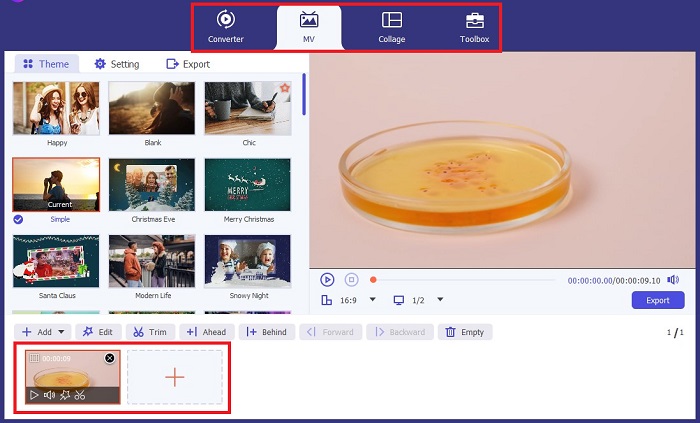
3단계. 필터 & 효과 열기
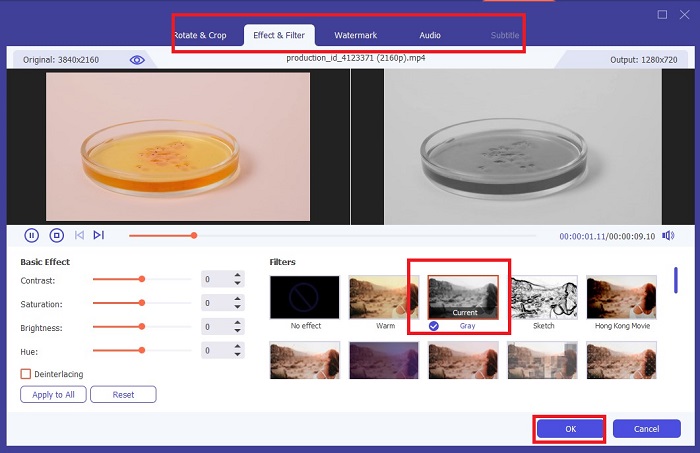
Wand 버튼을 선택하면 영상을 사용자 설정할 수 있는 새 창이 열립니다. 흑백 필터를 적용하려면 Filters & Effects를 클릭한 뒤 흑백을 선택하세요. 또한 FVC Video Converter Ultimate를 사용하면 프로젝트의 색조, 채도, 밝기, 대비도 조절할 수 있습니다.
4단계. 흑백 영상 저장
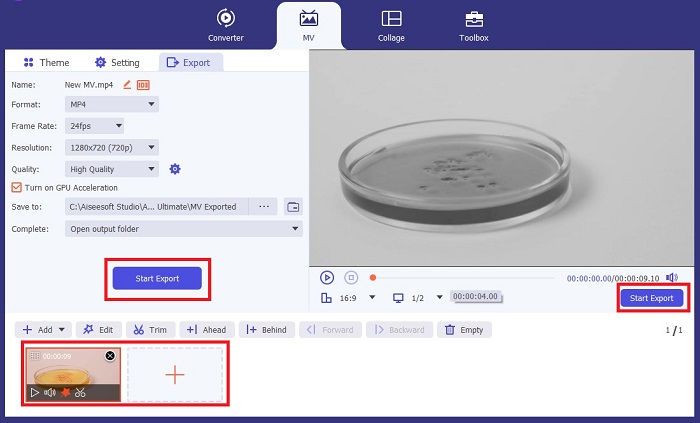
영상이 마음에 들면 OK를 클릭한 뒤 원하는 파일 형식으로 변환합니다. 모든 설정이 끝나면 Convert 버튼을 눌러 결과물을 기기에 저장하세요.
2부: Premiere Pro를 사용하여 비디오를 흑백으로 만드는 방법
Adobe의 Premiere Pro는 영화, TV 시리즈, 비디오 콘텐츠 및 광고를 위한 업계 최고의 비디오 편집 소프트웨어입니다. 다른 편집 소프트웨어에 비해 이 도구는 비디오를 세련되고 우수하며 전문적으로 보이게 만드는 창의적인 도구를 많이 제공하기 때문에 전 세계 영화 제작자가 선호하는 소프트웨어가 되었습니다.
비디오의 분위기를 설정하려면 필터를 적용하는 것이 가장 먼저 할 수 있는 일입니다. Premiere Pro를 사용하여 비디오에 필터를 적용하는 것은 비교적 쉽습니다. Premiere Pro에서 흑백 필터를 오버레이하는 간단한 4가지 단계는 다음과 같습니다.
1단계. 흑백으로 만들고 싶은 동영상을 불러옵니다. 이를 위해 Premiere Pro에서 작업 영역으로 사용되는 프로젝트 패널 또는 타임라인 패널(Timeline Panel)로 이동합니다. 이 영역에서 영상을 자르고, 사운드를 추가하고, 클립을 배열하고, 효과를 적용하는 등의 작업을 할 수 있습니다. 흑백으로 만들고 싶은 영상을 끌어다 놓으면 다음 단계로 넘어갈 준비가 됩니다.
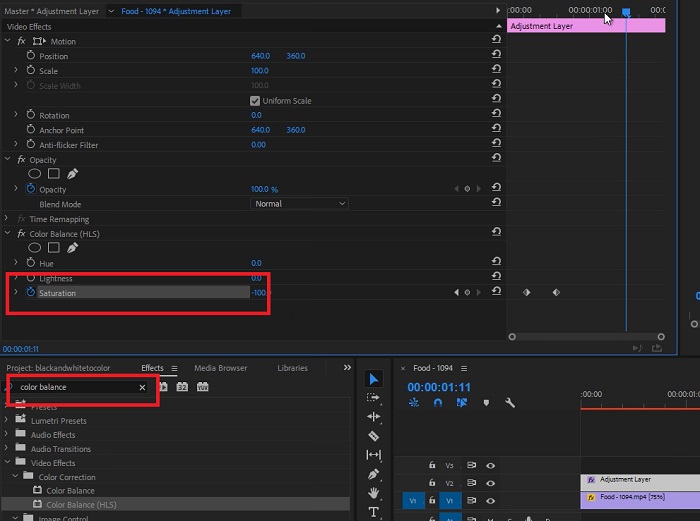
2단계. 효과 패널에 접근하려면 Window > Effects를 선택합니다. 이제 흑백 필터 적용까지 거의 다 왔습니다.
3단계. Effects 패널로 이동한 후 Video Effects를 찾은 뒤 선택하고, 그 안의 Image Control을 클릭합니다. Image Control 아래에서 Black and White 버튼을 선택한 다음 프로젝트에 끌어다 놓으면 됩니다.
추가 읽을거리:
Windows 및 macOS에서 영상에 필터를 입히는 4가지 놀라운 방법
3부: 소프트웨어 표 비교
이제 비디오를 흑백으로 만드는 작업이 완료되었습니다. 귀하에게 적합한 편집 소프트웨어가 무엇인지 더 자세히 이해하기 위해 아래에서 Video Converter Ultimate와 Premiere Pro를 비교했습니다.
| 소프트웨어 | 가격 | 운영 체제 | 풍모 |
| 비디오 컨버터 궁극 | 1개월 라이센스 비용 $23.20 | Windows 10, Windows 8, Windows 7, Windows Vista, Windows XP(SP2 이상) macOS 10.7 이상. | 브랜드 워터마크가 전혀 남지 않습니다. 이 도구는 오디오 및 비디오 편집 활동을 위한 도구 상자를 제공합니다. |
| 프리미어 프로 | Adobe Cloud 프로그램은 $52.99에 대한 1개월 구독을 제공합니다. | macOS Monterey v12.0 이상. | 고급 편집 도구 3D 비디오 편집 오디오 편집기 콘텐츠 관리 |
4부: 흑백 필터 추가에 대한 FAQ
Video Converter Ultimate는 신뢰할 수 있는 플랫폼이고 안전합니까?
예! Video Converter Ultimate는 플랫폼이 안전하고 100%에서 안전함을 보장합니다. 또한 계정 로그인을 건너뛰고 FVC Video Converter Ultimate의 기능에 액세스할 수 있습니다.
휴대폰에서 Premiere Pro를 사용할 수 있나요?
불행하게도. Video Converter Ultimate 및 Premiere Pro는 실행 및 원활한 사용을 위해 높은 장치가 필요하기 때문에 PC 장치에서만 호환됩니다.
Video Converter Ultimate 및 Premiere Pro에서 이미지를 편집할 수 있습니까?
물론! 그러나 이후와 Premiere Pro는 비디오 편집에 더 중점을 둡니다. 사진을 편집하는 데 필요한 창의적인 도구가 제한될 수 있습니다.
Premiere Pro에는 워터마크가 있나요?
Premiere Pro는 워터마크를 남기지 않습니다. Premiere Pro를 시험 사용하더라도 워터마크가 남지 않지만 며칠 후에 라이선스 계정을 구입해야 할 수도 있습니다.
Canva에서 동영상을 흑백으로 편집할 수 있나요?
확실히 맞아요! 다른 플랫폼과 마찬가지로 Canva는 동영상을 편집할 수 있으며 원본 동영상에 적용할 수 있는 수많은 필터를 제공합니다.
결론
이 글에서는 Video Converter Ultimate와 Adobe의 Premiere Pro를 사용해 영상(비디오)을 흑백으로 만드는 방법의 단계와 절차를 소개했습니다. 초보자이거나 복잡한 편집이 필요 없다면 Video Converter Ultimate가 적합한 선택입니다. 반면, 보다 전문적인 편집에 중점을 두고, 창의력을 발휘할 수 있는 다양한 크리에이티브 도구를 갖춘 소프트웨어를 원한다면 Premiere Pro가 더 알맞습니다.
-
 iPhone 및 기타 장치에서 비디오를 더 길게 만드는 방법에 대한 3가지 방법
 비디오를 더 길게 만드는 것은 매우 어렵습니다. 운 좋게도 iPhone 및 기타 장치에서 비디오를 더 길게 만드는 방법에 대한 세 가지 방법을 찾았습니다.
-
 비디오를 효과적으로 분할하는 방법에 대한 뛰어난 방법
 이 문서에서는 비디오를 부분으로 분할하는 방법을 설명합니다. 따라서 관심이 있는 경우 가장 간단한 시도 방법을 제공하므로 이 게시물을 클릭하십시오.
-
 PC 및 Mac에서 상위 5개 비디오 역방향 생성기 재생
 웹에서 최고의 비디오 역방향 생성기를 찾고 있습니까? 그렇다면 선택할 수 있는 다양한 소프트웨어를 수집하므로 이 기사를 읽으십시오.
