사용자 설명서

MTS 변환 솔루션

시작하다

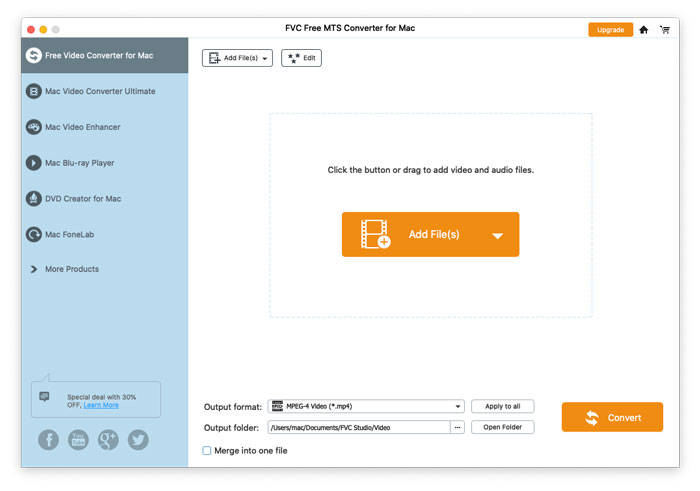
FVC 무료 MTS 변환기는 MTS 파일을 빠르고 쉽게 변환하는 데 도움이 됩니다. Sony, Panasonic, Cannon 등과 같은 HD 캠코더에서 제작한 MTS 형식을 MP4, AVI, WMV, MOV, VOB, DivX, XviD, M4V, MP3, AAC 등 인기 있는 비디오 및 오디오 파일로 자유롭게 변환할 수 있습니다.
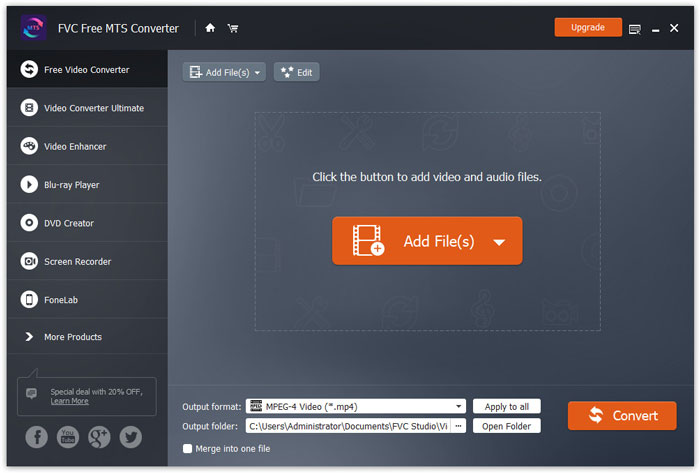
상호 작용

다운로드 및 설치

1단계. 컴퓨터에서 홈페이지를 열고 무료 다운로드 버튼을 클릭합니다.

2단계. 설치 패키지를 더블 클릭하여 설치를 시작합니다. 안내에 따라 컴퓨터에 FVC Free MTS Converter를 설치합니다.

환경 설정

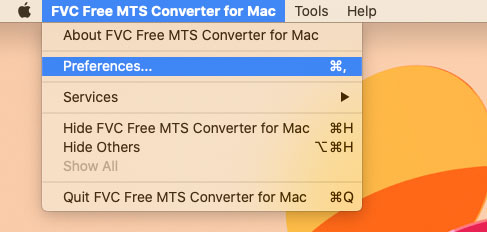
Free MTS Converter에서 기본 설정을 조정하여 편리하게 사용할 수 있습니다. 기본 설정을 편집하려면 소프트웨어를 실행한 뒤, 메뉴로 이동해 환경설정...을 선택합니다. 여기에는 선호 설정을 지정할 수 있는 두 개의 섹션이 있습니다.
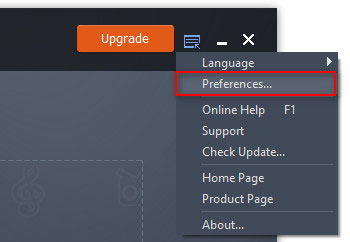
메뉴 기본 설정

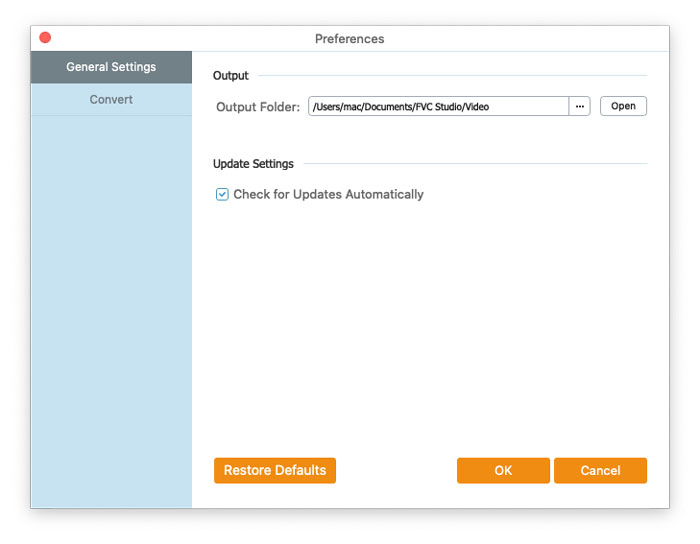
일반 설정: 출력 폴더, 설치 설정, 업데이트 설정을 조정할 수 있습니다.
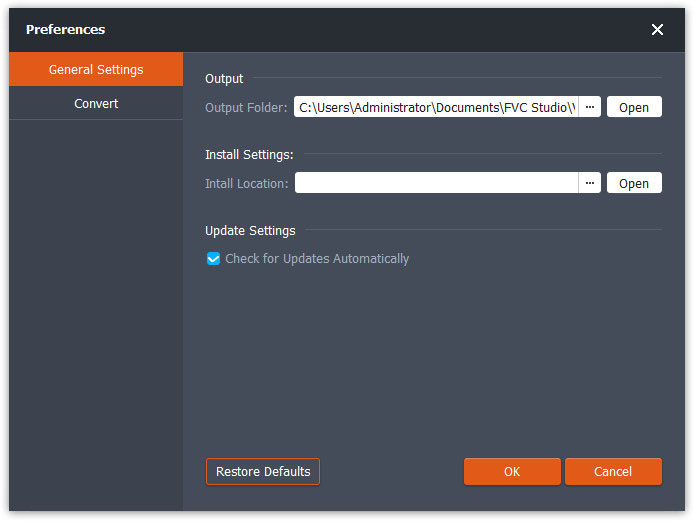
기본 설정 일반 설정

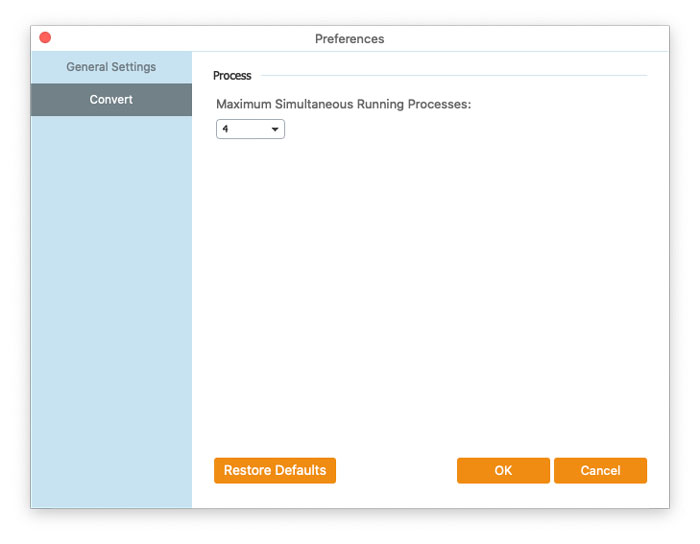
변환: GPU 가속 기능은 변환 속도를 높일 수 있습니다. CPU 선호도(CPU affinity)를 선택하고 동시에 실행할 수 있는 프로세스의 최대 개수를 설정할 수 있습니다.
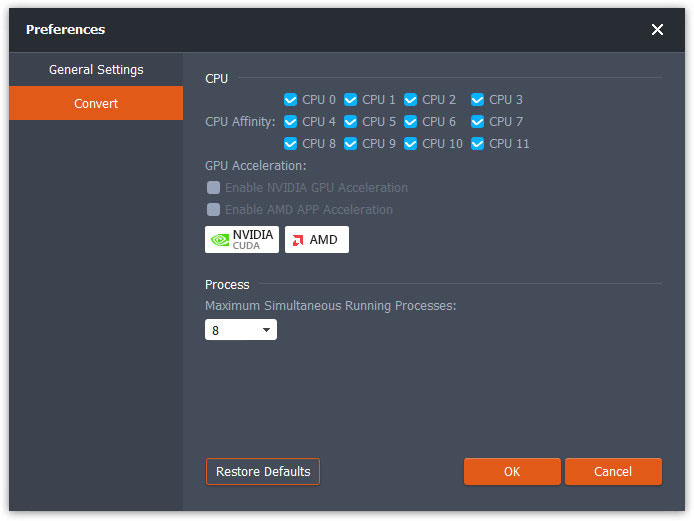
환경 설정 변환

MTS 파일 변환

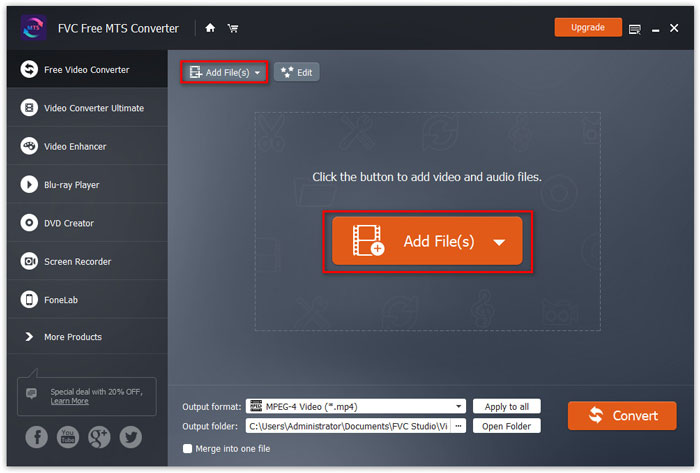
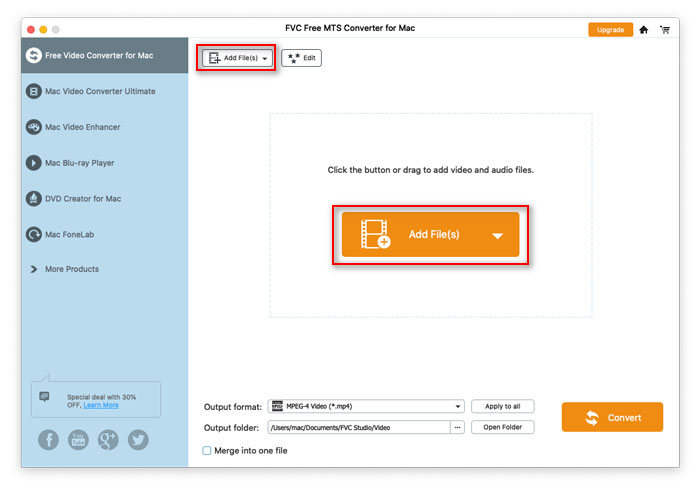
1단계. 컴퓨터에서 Free MTS Converter를 실행합니다. MTS 파일은 다음 세 가지 방법으로 프로그램에 추가할 수 있습니다.

1. 왼쪽 상단의 파일 추가 버튼을 클릭한 뒤 파일 추가 또는 폴더 추가 옵션을 선택합니다.

2. 인터페이스 중앙에 있는 파일 추가 버튼을 클릭하여 하나 이상의 MTS 파일을 가져옵니다.

3. 비디오 파일을 인터페이스 중간의 사각형 영역으로 끌어다 놓습니다.

MTS 파일 추가

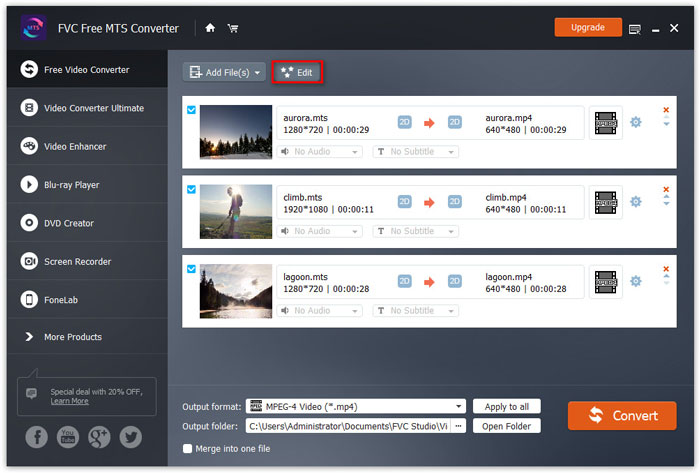
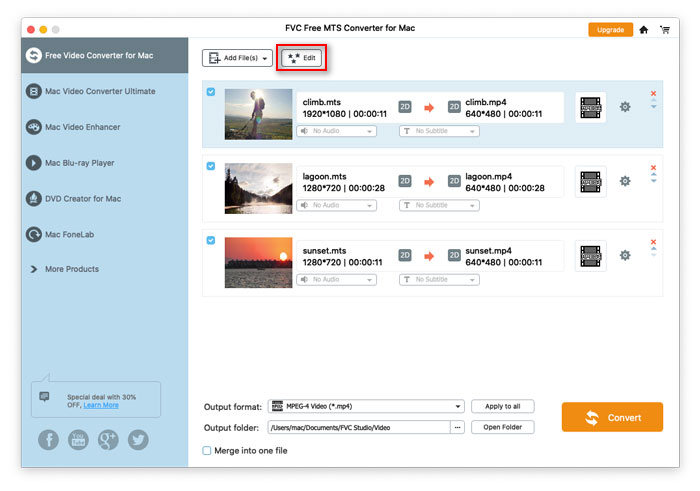
2단계. 편집하려는 MTS 파일을 선택하고 상단의 편집 버튼을 클릭하여 편집 화면으로 들어갑니다.

MTS 파일 편집

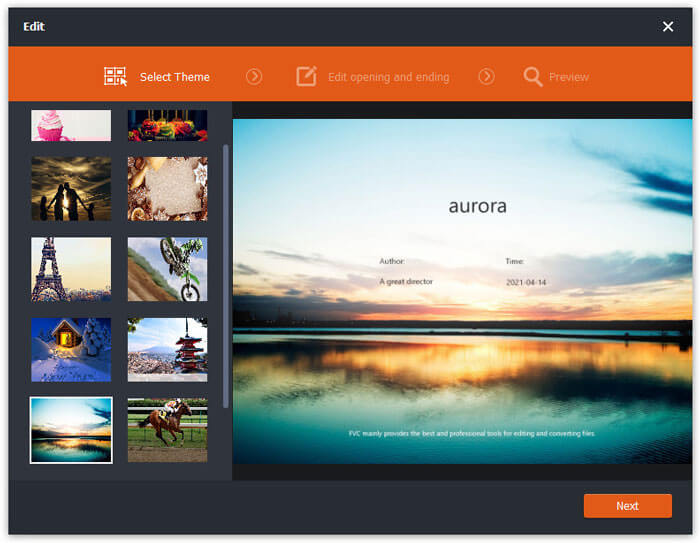
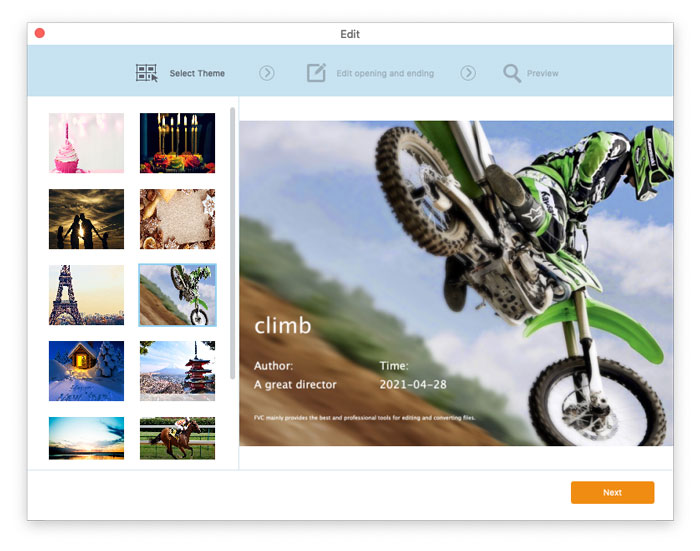
편집 화면에서 먼저 테마 선택 탭에서 테마를 선택하여 MTS 파일을 사용자 정의할 수 있습니다. 다음 버튼을 클릭하여 계속 진행합니다.

테마 선택

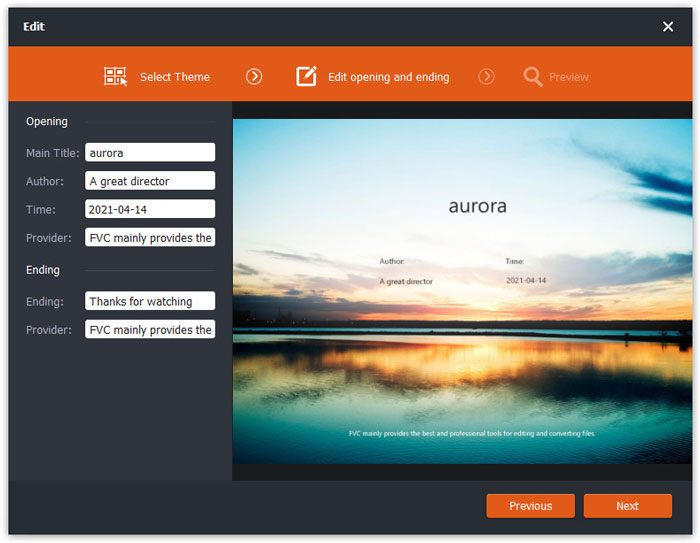
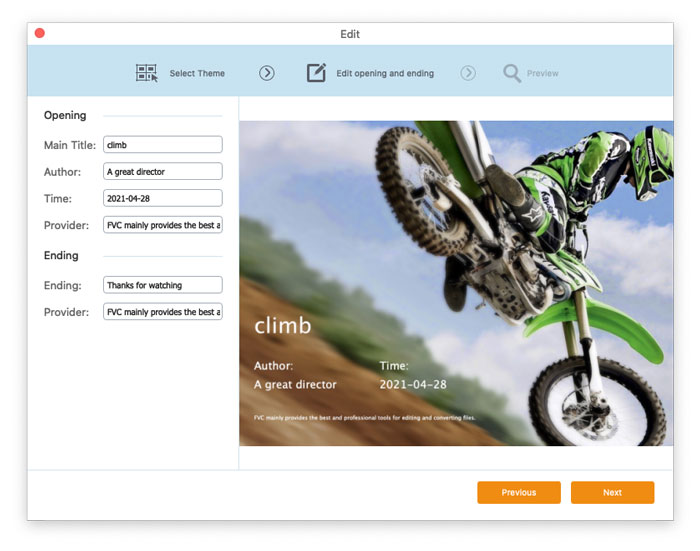
시작 및 끝부분 편집 탭에서 메인 타이틀, 제작자, 시간, 제공자 등 시작과 끝부분의 정보를 조정할 수 있습니다. 다음 버튼을 클릭하여 다음 단계로 이동합니다.

오프닝 엔딩 수정

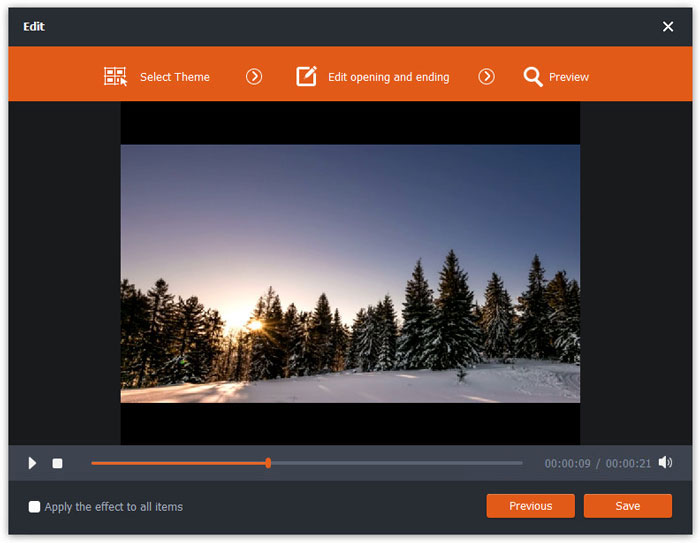
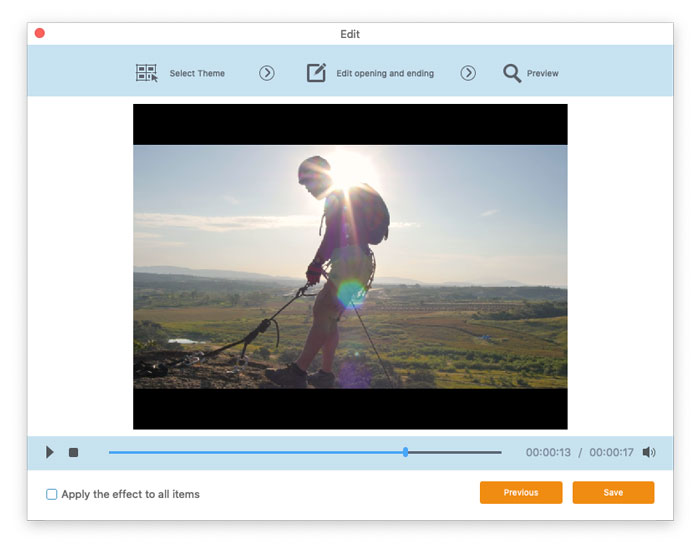
그 다음 미리 보기 창으로 이동합니다. 여기에서 영상 효과를 미리 확인할 수 있습니다. 만족스럽지 않다면 이전을 클릭하여 설정을 다시 조정합니다.

마지막으로 저장 버튼을 클릭하여 영상 효과 조정을 저장합니다. 동일한 효과를 모든 영상 클립에 적용하려면 모든 항목에 효과 적용 옵션에 체크하면 됩니다.

비디오 효과 미리보기

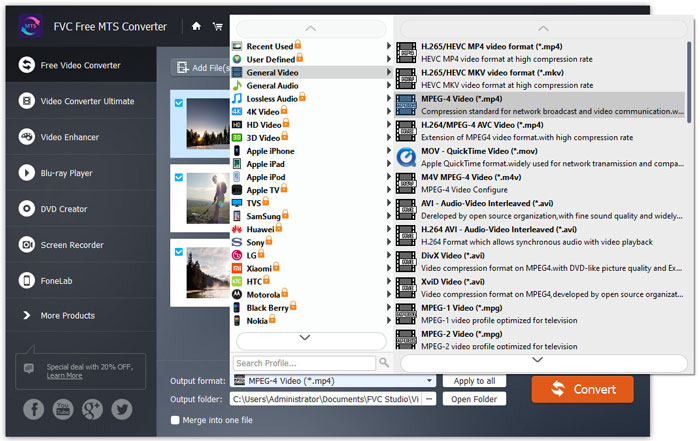
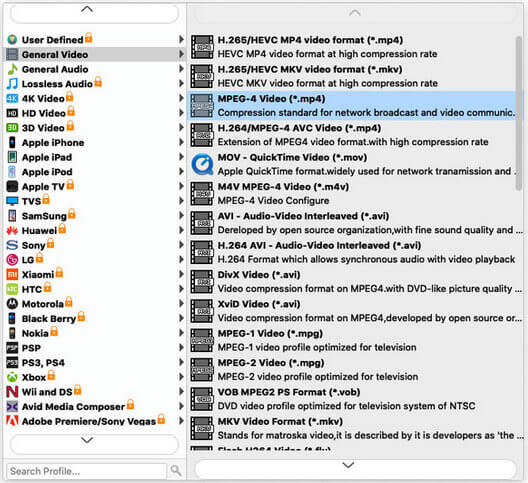
3단계. 출력 형식 항목으로 이동해 일반 비디오 카테고리를 선택한 다음, 내보내고자 하는 출력 형식을 하나 선택합니다.

출력 형식 선택

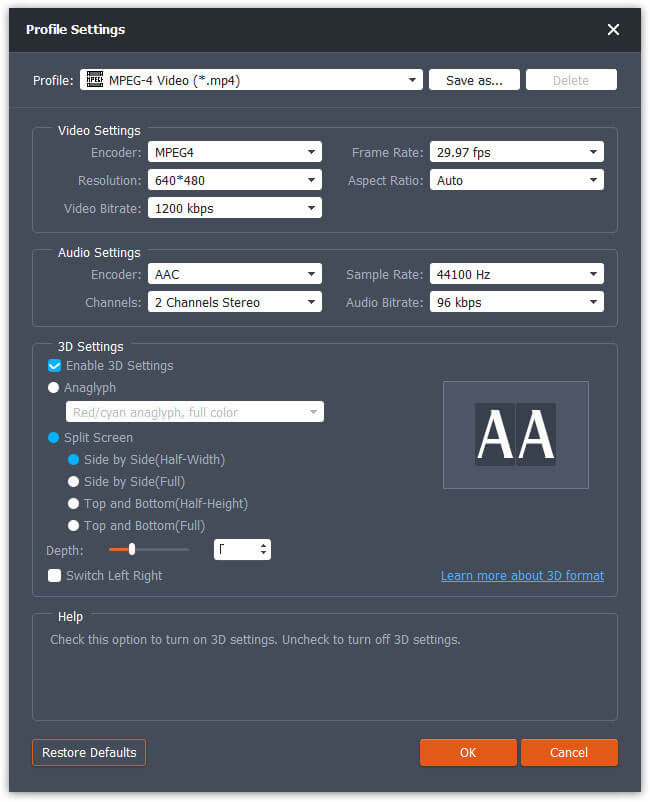
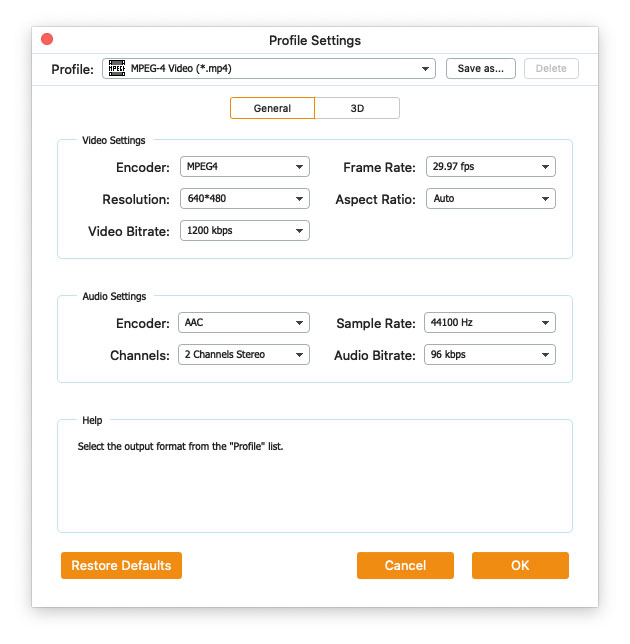
프리셋을 더 세부적으로 설정하려면 영상 오른쪽의 톱니바퀴 아이콘을 클릭합니다. 인코더, 샘플 레이트, 해상도, 화면 비율, 비트레이트 등의 설정을 조정할 수 있습니다. MTS 파일에 3D 효과를 추가하려면 3D 설정 사용 옵션에 체크하고 애너글리프 3D, 좌우 화면 3D(Side by Side 3D), 상하 화면 3D(Top and Bottom 3D) 중 원하는 방식을 선택합니다.

프로필 설정

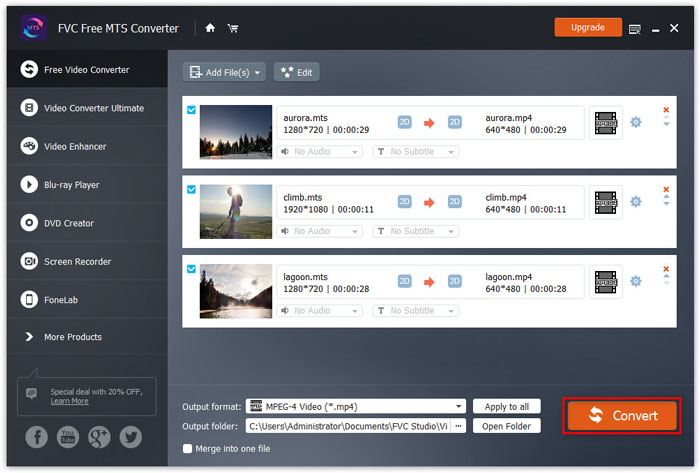
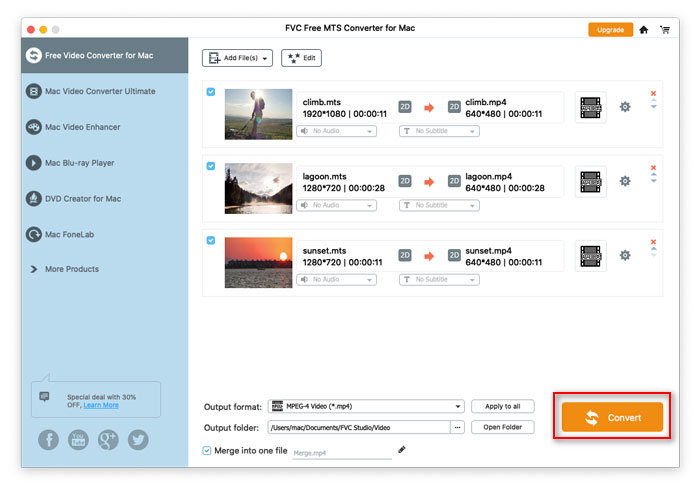
4단계. 출력 폴더 항목에서 변환된 파일이 저장될 출력 위치를 선택합니다. 그런 다음 변환 버튼을 클릭하여 MTS 동영상 파일 변환을 시작합니다.

MTS 파일 변환

사용자 설명서

MTS 변환 솔루션

시작하다

FVC 무료 MTS 변환기는 MTS 파일을 빠르고 쉽게 변환하는 데 도움이 됩니다. Sony, Panasonic, Cannon 등과 같은 HD 캠코더에서 제작한 MTS 형식을 MP4, AVI, WMV, MOV, VOB, DivX, XviD, M4V, MP3, AAC 등 인기 있는 비디오 및 오디오 파일로 자유롭게 변환할 수 있습니다.
상호 작용

다운로드 및 설치

1단계. 컴퓨터에서 홈페이지를 열고 무료 다운로드 버튼을 클릭합니다.

2단계. 설치 패키지를 더블 클릭하여 설치를 시작합니다. 안내에 따라 컴퓨터에 FVC Free MTS Converter를 설치합니다.

환경 설정

Free MTS Converter에서 기본 설정을 조정하여 편리하게 사용할 수 있습니다. 기본 설정을 편집하려면 소프트웨어를 실행한 뒤, 메뉴로 이동해 환경설정...을 선택합니다. 여기에는 선호 설정을 지정할 수 있는 두 개의 섹션이 있습니다.
메뉴 기본 설정

일반 설정: 출력 폴더, 설치 설정, 업데이트 설정을 조정할 수 있습니다.
기본 설정 일반 설정

변환: GPU 가속 기능은 변환 속도를 높일 수 있습니다. CPU 선호도(CPU affinity)를 선택하고 동시에 실행할 수 있는 프로세스의 최대 개수를 설정할 수 있습니다.
환경 설정 변환

MTS 파일 변환

1단계. 컴퓨터에서 Free MTS Converter를 실행합니다. MTS 파일은 다음 세 가지 방법으로 프로그램에 추가할 수 있습니다.

1. 왼쪽 상단의 파일 추가 버튼을 클릭한 뒤 파일 추가 또는 폴더 추가 옵션을 선택합니다.

2. 인터페이스 중앙에 있는 파일 추가 버튼을 클릭하여 하나 이상의 MTS 파일을 가져옵니다.

3. 비디오 파일을 인터페이스 중간의 사각형 영역으로 끌어다 놓습니다.

MTS 파일 추가

2단계. 편집하려는 MTS 파일을 선택하고 상단의 편집 버튼을 클릭하여 편집 화면으로 들어갑니다.

MTS 파일 편집

편집 화면에서 먼저 테마 선택 탭에서 테마를 선택하여 MTS 파일을 사용자 정의할 수 있습니다. 다음 버튼을 클릭하여 계속 진행합니다.

테마 선택

시작 및 끝부분 편집 탭에서 메인 타이틀, 제작자, 시간, 제공자 등 시작과 끝부분의 정보를 조정할 수 있습니다. 다음 버튼을 클릭하여 다음 단계로 이동합니다.

오프닝 엔딩 수정

그 다음 미리 보기 창으로 이동합니다. 여기에서 영상 효과를 미리 확인할 수 있습니다. 만족스럽지 않다면 이전을 클릭하여 설정을 다시 조정합니다.

마지막으로 저장 버튼을 클릭하여 영상 효과 조정을 저장합니다. 동일한 효과를 모든 영상 클립에 적용하려면 모든 항목에 효과 적용 옵션에 체크하면 됩니다.

비디오 효과 미리보기

3단계. 출력 형식 항목으로 이동해 일반 비디오 카테고리를 선택한 다음, 내보내고자 하는 출력 형식을 하나 선택합니다.

출력 형식 선택

프리셋을 더 세부적으로 설정하려면 영상 오른쪽의 톱니바퀴 아이콘을 클릭합니다. 인코더, 샘플 레이트, 해상도, 화면 비율, 비트레이트 등의 설정을 조정할 수 있습니다. MTS 파일에 3D 효과를 추가하려면 3D 설정 사용 옵션에 체크하고 애너글리프 3D, 좌우 화면 3D(Side by Side 3D), 상하 화면 3D(Top and Bottom 3D) 중 원하는 방식을 선택합니다.

프로필 설정

4단계. 출력 폴더 항목에서 변환된 파일이 저장될 출력 위치를 선택합니다. 그런 다음 변환 버튼을 클릭하여 MTS 동영상 파일 변환을 시작합니다.

MTS 파일 변환