


 비디오 컨버터 궁극
 스크린 레코더
 비디오 수리
iPhone, Android 및 컴퓨터에서 온라인으로 사진에 배경을 추가하는 3가지 방법
사진을 편집할 때는 원래 배경을 지우고 다른 배경을 추가해야 하는 경우가 많습니다. 배경이 투명한 사진이라면 이미지 편집기를 이용해 손쉽게 배경을 바꿀 수 있습니다. 하지만 대부분의 경우 먼저 현재 배경을 제거한 뒤, 사진에 새로운 배경을 추가해야 합니다. 사진에 배경을 추가할 수 있는 좋은 이미지 편집 앱을 찾고 계신가요?
이 게시물은 사진에 배경을 추가하는 3가지 효과적인 방법을 알려줍니다. 온라인에서 직접 사진에 흰색 배경을 추가하거나, iPhone에서 사진에 배경을 추가하거나, Android 장치에서 이미지 배경을 변경하려는 경우 특정 방법에 따라 수행할 수 있습니다.

1부. 온라인에서 사진에 배경을 무료로 추가하는 방법
사진에 빠르게 배경을 추가하려면 먼저 몇 가지 온라인 이미지 편집기를 사용해 볼 수 있습니다. 여기에서는 사용하기 쉬운 무료 온라인 배경 제거기를 강력히 추천합니다. 이 도구를 이용해 사진의 원래 배경을 제거하고 다른 배경을 입힐 수 있습니다. 이 무료 이미지 배경 변경 도구는 JPG, PNG, GIF 등 자주 사용하는 모든 이미지 형식을 지원합니다. 사진에 흰색 배경을 추가하거나 현재 배경을 다른 이미지로 교체하는 간단한 방법을 제공합니다.
1단계. Chrome, Safari, Yahoo, IE, Firefox와 같은 웹 브라우저를 열고 이 무료 사진 배경 변경 사이트에 접속합니다. 페이지에 접속하면 Upload Portrait 버튼을 클릭해 나중에 편집할 사진을 선택하여 추가할 수 있습니다.

2단계. 고급 AI 기술을 통해 업로드한 사진의 주요 피사체가 자동으로 선택됩니다. 그런 다음 Keep 또는 Erase 기능을 사용해 추가 편집을 할 수 있습니다.
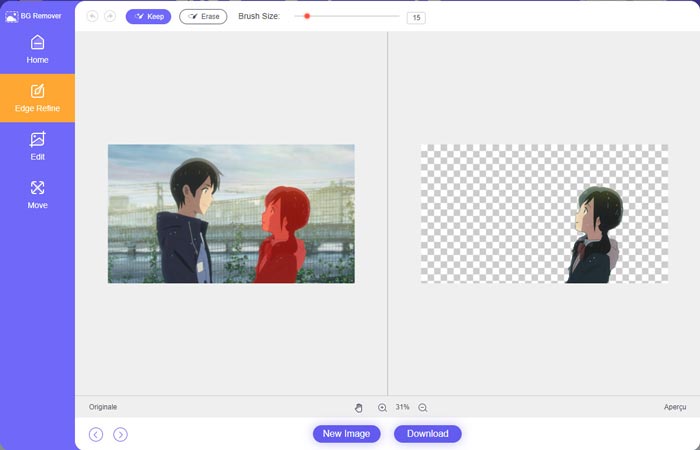
3단계. 왼쪽에 있는 Edit 옵션을 클릭한 뒤, 배경색을 변경하거나 사진에 배경을 추가할 수 있습니다. 이 단계에서 Crop 기능을 사용해 필요에 따라 이미지 크기를 사용자 지정할 수도 있습니다.
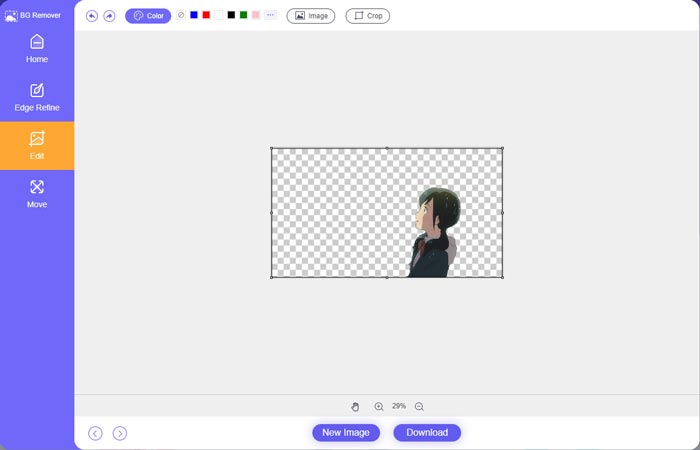
4단계. 사진에 알맞은 배경을 추가한 후 Download 버튼을 클릭해 컴퓨터에 저장합니다. 편집된 이미지 파일은 기본적으로 PNG 형식으로 저장됩니다.
2부. Adobe Photoshop을 사용하여 사진에 배경을 추가하는 방법
Adobe Photoshop은 사진 편집, 사용자 정의 효과 및 기타 작업을 수행할 수 있는 많은 기능을 제공하는 가장 유명한 이미지 편집기 중 하나입니다. 컴퓨터에 Photoshop이 설치되어 있는 경우 Photoshop에서 사진에 배경을 추가하도록 선택할 수 있습니다.
1단계. 컴퓨터에서 Photoshop을 실행하고 사진을 불러옵니다. 최신 버전의 Photoshop은 Adobe 공식 웹사이트에서 자유롭게 다운로드할 수 있습니다. 다만 Adobe는 Photoshop을 7일 동안만 무료 평가판으로 제공한다는 점에 유의하세요.
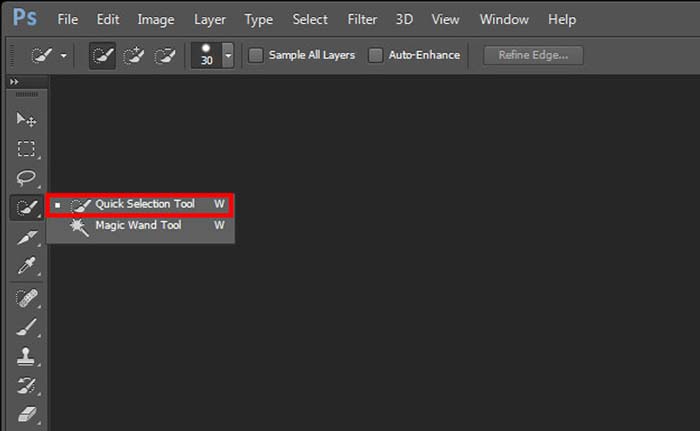
2단계. 사진이 Photoshop에 불러와지면 왼쪽 도구 상자에서 빠른 선택 도구(Quick Selection Tool) 또는 매직 완드 도구(Magic Wand Tool) 아이콘을 클릭해 변경하려는 배경을 선택합니다.
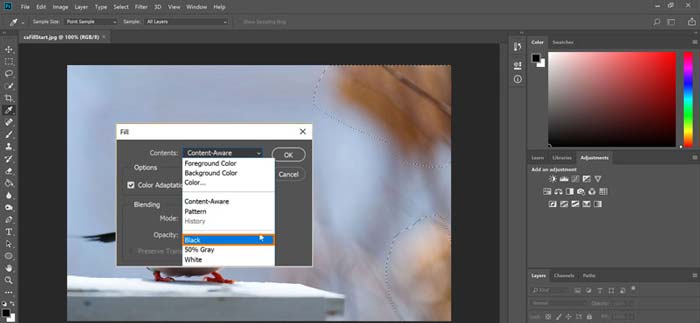
3단계. 사진 배경을 선택한 후 마우스 오른쪽 버튼을 클릭하고 채우기(Fill) 옵션을 선택합니다. 이제 사진에 흰색 배경을 간단히 추가하거나 검정, 파랑, 회색 등 필요한 다른 색으로 배경을 바꿀 수 있습니다.
4단계. 새 이미지를 배경으로 추가하려면 먼저 선택된 배경을 제거해야 합니다. 키보드의 Delete 키를 눌러 현재 배경을 삭제합니다. 그런 다음 사용할 이미지를 Photoshop에 추가하고, 해당 레이어를 배경 레이어 아래로 드래그합니다. 이렇게 하면 원래 배경을 새 이미지로 손쉽게 교체할 수 있습니다.
5단계. Photoshop에서 사진에 배경을 추가한 후 상단의 파일(File) 메뉴를 클릭하고 드롭다운 목록에서 다른 이름으로 저장(Save As) 옵션을 선택합니다. 이 사진에 맞는 이미지 형식을 선택한 뒤 컴퓨터에 저장합니다.
3 부분. iPhone 및 Android Phone에서 사진에 배경을 추가하는 방법
iPhone, iPad 또는 Android 휴대폰에서 사진에 배경을 추가하려면 좋은 이미지 배경 편집기 앱을 찾아야 합니다.
LightX는 iOS와 Android에서 모두 사용할 수 있는 올인원 사진 편집 앱입니다. 원치 않는 배경을 제거하고, 사진에 새 배경을 추가하고, 다양한 효과를 입히고, 고화질 셀피를 만드는 등 많은 기능을 휴대폰에서 바로 이용할 수 있습니다. LightX 앱에는 색상 혼합, 사용자 지정 채도, 대비, 색조, 커브 등 다양한 고급 이미지 편집 도구가 내장되어 있습니다. App Store나 Google Play 스토어에서 다운로드할 수 있습니다.
1단계. iPhone, iPad 또는 Android 휴대폰에 LightX 앱을 설치하고 실행합니다. 이 앱이 기기 내 사진에 접근할 수 있도록 권한을 허용합니다. 이후 배경 편집을 위해 사진을 앱에 추가합니다.
2단계. 현재 사진 배경을 제거하고 다른 것으로 바꾸려면 왼쪽으로 스와이프해 다양한 옵션을 불러옵니다. Creative 아래에서 Cutout 기능을 선택해 사진에 배경을 추가할 수 있습니다. 이제 주요 피사체를 직접 선택하고 원래 배경을 지워야 합니다.
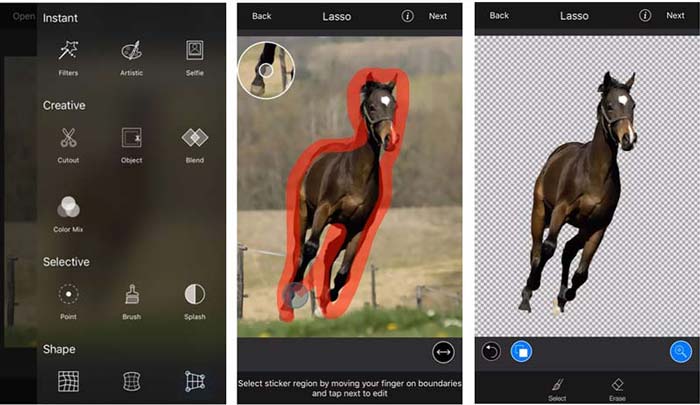
3단계. 배경을 제거한 후 우측 상단의 Next를 탭해 다음 단계로 이동합니다. 그런 다음 Crop 기능을 이용해 사진 크기를 조절합니다. Done을 탭해 작업을 확인합니다. 이후 화면 하단의 BG Image를 탭해 사진에 다른 배경을 추가합니다. 필요에 따라 새 배경의 효과를 자유롭게 조정할 수 있습니다.
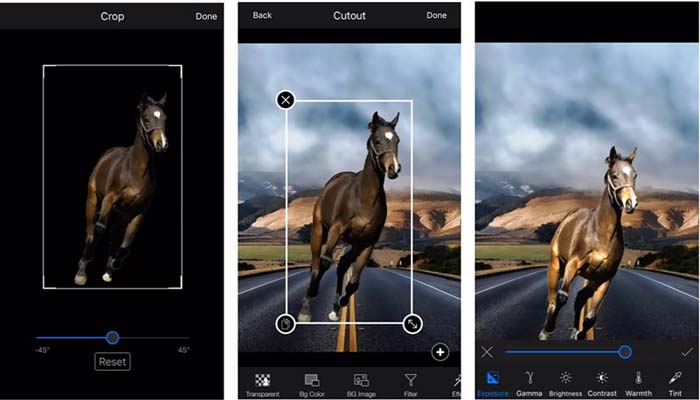
iOS 또는 Android 장치를 사용하든 유사한 단계에 따라 LightX 앱을 사용하여 사진에 배경을 추가할 수 있습니다. iOS 사용자는 이 백그라운드 추가 앱에 대해 $3.99를 지불해야 합니다. Android 사용자인 경우 Google Play 스토어에서 설치할 수 있습니다. 프리미엄 버전으로 업그레이드하려면 동일한 가격을 지불해야 합니다.
관련 항목:
영상 해상도란? 해상도에 대한 심층 분석 및 더 알아보기
4부. 사진에 배경을 추가하는 방법에 대한 FAQ
Mac에서 사진에 다른 배경을 추가하는 방법은 무엇입니까?
Mac에서 사진 배경을 간단히 바꾸려면 앞에서 소개한 두 가지 방법을 사용할 수 있습니다. 추천한 무료 온라인 배경 제거기와 Adobe Photoshop 외에도, 다른 이미지 편집기를 이용해 사진에 새 배경을 추가할 수 있습니다.
iPhone에서 배경 화면을 변경하는 방법은 무엇입니까?
iOS는 iPhone 또는 iPad에서 배경 화면을 변경하는 간단한 방법을 제공합니다. 설정 앱으로 이동하여 배경 화면 옵션을 누른 다음 새 배경 화면 선택을 누릅니다.
iPhone에서 라이브 사진에 배경을 추가할 수 있습니까?
아니요. iPhone은 라이브 사진의 배경을 직접 변경할 수 있는 방법을 제공하지 않습니다. 자르고, 필터를 적용하고, 효과를 조정하고, 정지 이미지로 변경할 수만 있습니다.
결론
이 게시물은 사진에 배경을 추가하는 3가지 유용한 방법을 공유합니다. 원본 사진 배경을 제거하고 새 배경을 추가해야 하는 경우 원하는 이미지 편집기를 선택하여 수행할 수 있습니다.
-
 최고의 GIF 편집기를 사용하여 GIF에 필터를 추가하는 3가지 방법 [즐겨찾기]
 GIF에 필터를 추가하여 더 좋게 만드는 방법을 알고 싶습니까? 이 블로그에서는 GIF에 필터를 추가하는 다양한 기술을 쉽게 배울 수 있습니다.
-
 GIF에 온라인 및 오프라인으로 워터마크를 추가하는 가장 쉬운 3가지 방법
 올바른 도구를 올바르게 사용하면 GIF에 워터마크를 추가하는 것이 1-2-3만큼 쉬울 수 있습니다. 시장에 나와 있는 도구는 너무 광범위하지만 신뢰할 수 있는 세 가지 도구를 소개합니다.
-
 이미지를 애니메이션 GIF로 변경하는 5가지 가장 좋은 방법 [2022년 업데이트]
 GIF로 변환하는 이미지가 필요하십니까? 이 기사에서는 시장에서 찾을 수 있는 5가지 최고의 변환기를 제공합니다. 따라서 이 기사를 읽고 이러한 도구에 대해 알아보겠습니다.
