


 비디오 컨버터 궁극
 스크린 레코더
 비디오 수리
액세스하기 쉬운 XviD 변환기: XviD 파일을 MOV 형식으로 변환하는 방법
XviD 파일은 DivX와 경쟁하기 위해 사용되는 가장 잘 알려진 코덱입니다. 또한 이 코덱은 b‑프레임, 루미 마스킹, 전역 및 쿼터 픽셀 모션 보상, 트렐리스 양자화, 사용자 정의 양자화 매트릭스, H.263 등의 기능을 포함한 MPEG‑4 ASP를 사용합니다. 이러한 이유로 XviD는 DivX보다 더 인기 있는 인코더가 되었습니다. 가령 XviD 코덱을 사용하는 파일을 iOS로 전송했다고 가정해 봅시다. 파일이 재생되지 않더라도 놀라지 마십시오. 이 코덱은 iOS와 같은 모바일 기기나 기타 기기를 지원하지 않기 때문입니다. 해결 불가능해 보일 수 있지만, 모든 문제에는 항상 해결책이 있습니다. 우리는 XviD 코덱이 적용된 파일을 AVI 형식으로 변환하는 방법을 제공합니다. 만약 XviD 파일을 MOV로 변환하는 방법이 궁금하다면, 이 글을 계속 읽어 보십시오.

1부. XviD 및 MOV 소개
앞서 말했듯이, XviD로 파일을 압축하면 품질 손상 없이 용량을 줄이고 빠르게 압축 해제할 수 있습니다. 비독점 압축 방식인 XviD이지만, 이 코덱의 호환성은 휴대용 기기, 특히 편집 측면에서 제한적입니다. 그래서 XviD 코덱이 적용된 영상을 시청하거나 편집하려면 파일을 반드시 MOV로 변환해야 합니다. 왜 MOV일까요? 이 형식은 메타데이터와 오디오, 비디오, 텍스트 또는 자막과 같은 미디어 파일을 함께 담을 수 있기 때문입니다. 그뿐만 아니라, 이 형식은 iOS 기기 및 기타 여러 기기에서 영상을 재생할 수 있습니다. 이제 XviD 파일 문제를 해결하기 위해, 아래에 소개하는 도구를 활용해 XviD를 MOV로 변환하는 방법을 알아보겠습니다.
2부. Windows 및 Mac에서 XviD를 MOV로 변환하는 최고의 변환기
FVC 비디오 컨버터 궁극
눈 깜짝할 사이에 XviD를 MOV로 변환해 줄 최고의 변환기를 찾고 계신가요? 그렇다면 FVC Video Converter Ultimate이 바로 당신이 찾던 유일한 도구입니다. 30배 빠른 변환 속도를 제공할 뿐 아니라, 이 도구를 이용해 영상을 편집하고, 병합하고, 자르며, 더 다양한 작업을 수행해 다른 영상보다 더 뛰어난 결과물을 만들 수 있습니다. 고급 기능을 제공함에도 불구하고, 이 도구를 사용하기 위해 초고사양 컴퓨터를 구축할 필요는 없습니다.
그 외에도 이 소프트웨어에는 하드웨어 가속 및 빠른 변환이 포함되어 있어 변환 경험을 더 빠르고 더 좋게 만듭니다. 이제 이 도구를 사용하여 Xvid 파일을 MOV로 변환하는 방법을 배우고 싶다면 아래 튜토리얼을 진행해 보겠습니다.
FVC Video Converter Ultimate로 XviD를 MOV로 변환하는 방법 단계 안내;
1단계. 이 소프트웨어는 모든 PC 및 Mac OS에 다운로드할 수 있으므로 아래의 다운로드 버튼을 눌러 주십시오. 다운로드가 완료되면 파일을 클릭해 설치를 진행하고, 빠르게 설정을 마친 뒤 Start Now를 눌러 도구를 바로 실행합니다.
Free DownloadFor Windows 7 or laterSecure Download
Free DownloadFor MacOS 10.7 or laterSecure Download
2단계. .xvid 파일을 불러오려면 + 버튼을 클릭한 뒤, 폴더에서 해당 파일을 찾아 선택하고 Open을 클릭합니다. 하지만 .xvid 파일이 두 개 이상이라면, 파일들을 인터페이스로 끌어다 놓는 방식(드래그 앤 드롭)을 사용하는 것을 권장합니다.
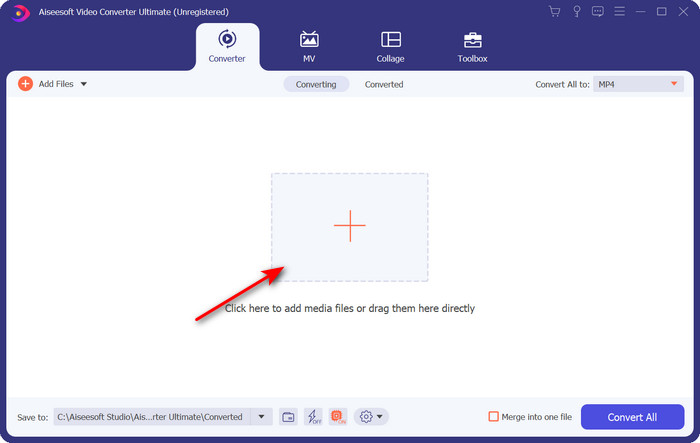
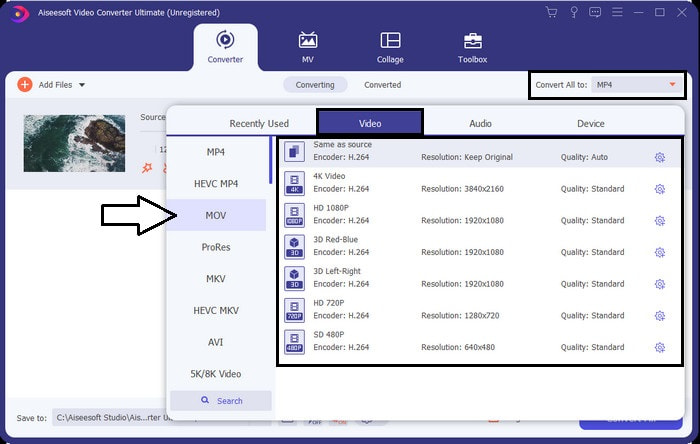
3단계. 인터페이스 오른쪽 상단에 있는 드롭다운 버튼을 클릭한 후, 목록에서 MOV 형식을 찾습니다.
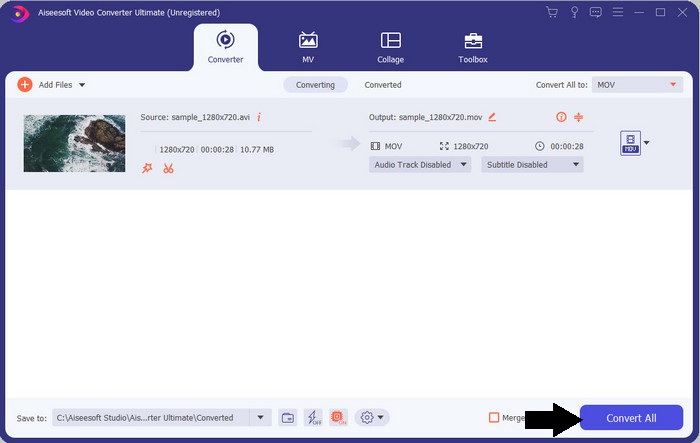
4단계. 이제 Convert All을 클릭해 XviD 파일을 MOV로 변환하기 시작합니다.
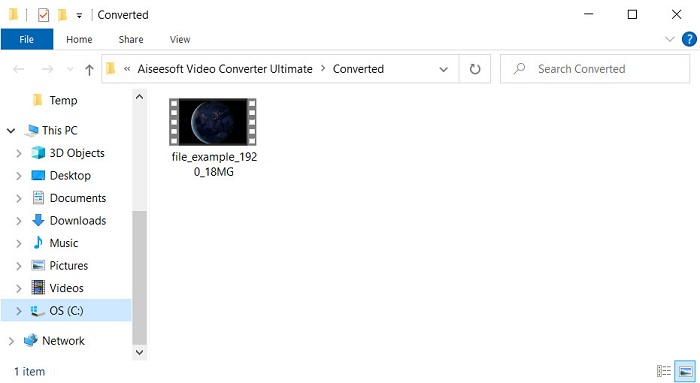
5단계. 수 초 정도만 기다리면 과정이 완료됩니다. 화면에 .mov 파일이 담긴 폴더가 나타나며, 그 파일을 클릭해 로컬 미디어 플레이어에서 재생하고 감상하면 됩니다.
3 부분. Xvid를 MOV로 변환하는 최고의 온라인 변환기
FVC 무료 비디오 변환기 온라인
저장 공간이 가득 차서 소프트웨어를 드라이브에 설치하고 싶지 않고, 딱 하나의 파일만 온라인으로 변환하고 싶으신가요? 그렇다면 FVC Free Video Converter Online을 모든 웹 브라우저에서 이용할 수 있습니다. 이 도구를 사용하면 XviD 파일을 1분 이내에 변환할 수 있습니다. 또한 계정을 등록할 필요도 없고, 인터페이스에 광고도 표시되지 않습니다. 이 도구는 웹에서 이용할 수 있는 가장 깔끔한 온라인 변환기입니다. 다만 인터넷 연결이 없다면 이 도구를 사용할 수 없습니다. 네트워크 의존형 도구이기 때문입니다. 또한 이 도구는 선택하여 사용할 수 있는 중간 정도의 다양한 형식을 지원합니다. 변환기를 설치하고 싶지 않다면, 이 온라인 XviD‑MOV 변환기를 반드시 활용해 보십시오.
FVC Free Video Converter Online으로 XviD 파일을 MOV 형식으로 온라인 변환하는 단계 안내;
1단계. 온라인 변환기의 메인 웹페이지로 이동하려면 이 링크를 클릭합니다.
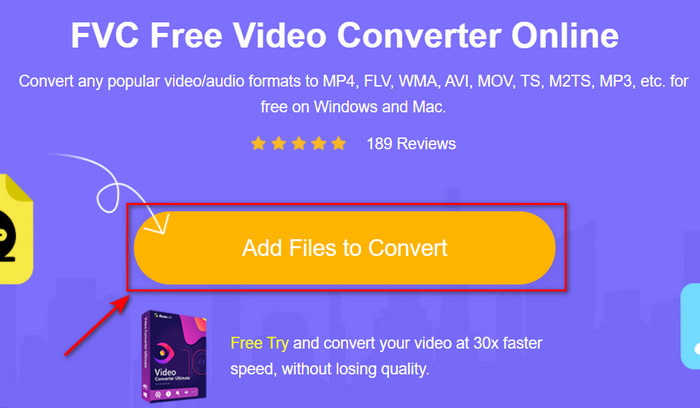
2단계. Add Files to Convert를 눌러 도구를 실행한 뒤, 변환하려는 XviD 파일을 찾을 수 있는 폴더 창이 나타나면 파일을 선택하고 Open을 클릭해 진행합니다.
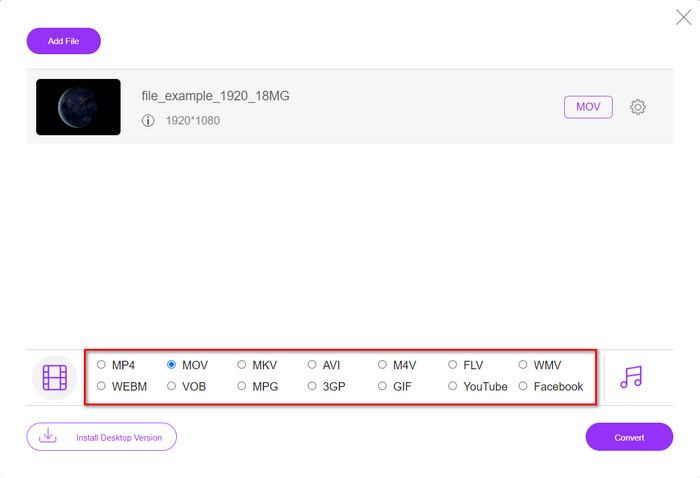
3단계. XviD 파일을 삽입하면 새로운 인터페이스가 나타나며, 아래에서 MOV 형식 또는 원하는 다른 형식을 선택합니다.
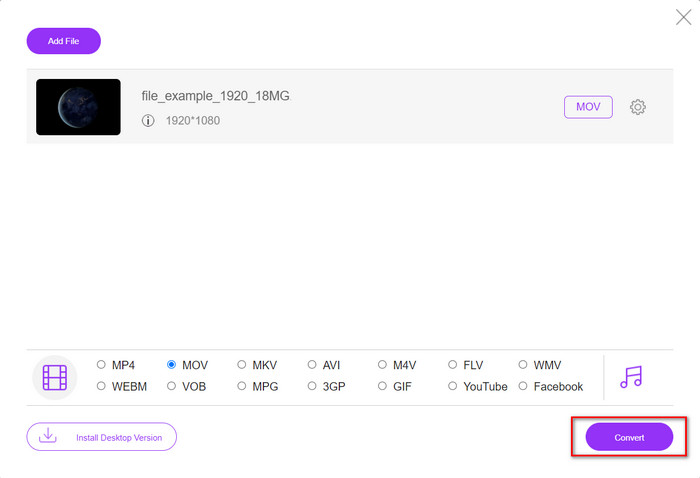
4단계. 형식 변경을 시작하려면 Convert를 클릭합니다.
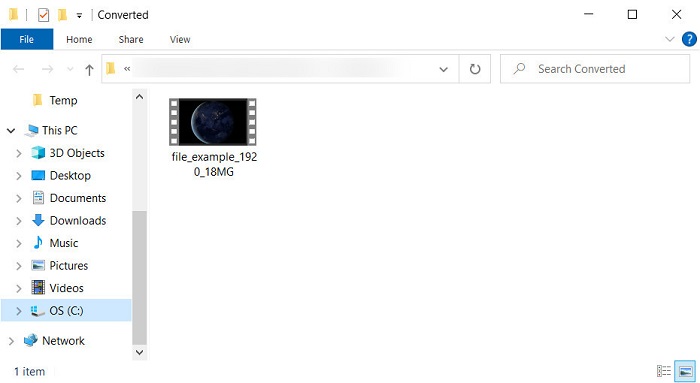
5단계. 이 도구는 다른 온라인 변환기에 비해 훨씬 짧은 시간 안에 파일을 변환합니다. 완료 후, 변환된 파일이 담긴 폴더가 표시됩니다.
4부. XviD에서 MOV로의 변환에 대한 FAQ
XviD 비디오는 어디에서 볼 수 있습니까?
XviD 파일을 재생하기 위해 VLC 미디어 플레이어를 사용할 수 있습니다. 다운로드를 원치 않는다면, 모든 Windows에 기본 제공되는 Windows Media Player를 사용해 보십시오. Mac 사용자는 QuickTime을 이용하면 됩니다. 하지만 고화질 XviD 영상을 시청하고 싶다면, 우리가 사용할 수 있는 모든 가능한 XviD 플레이어를 정리해 둔 이 글을 읽어 보시기 바랍니다. 이 글을 통해 XviD 파일을 시청하는 데 적합한 플레이어를 찾을 수 있습니다.
XviD는 무료인가요?
XviD는 무료이며 웹을 통해 빠르게 전송하거나 공간을 절약하기 위해 파일을 사용 및 압축하려는 모든 사람이 사용할 수 있습니다. 이 모든 것이 GPL 자유 소프트웨어 라이선스 덕분에 무료로 만들어졌습니다.
XviD 비디오를 편집할 수 없는 이유는 무엇입니까?
이 유형의 코덱에서 비디오를 편집할 수 없는 주된 이유 중 하나는 지원되지 않기 때문입니다. 이 경우 최소한의 비디오 편집기는 복잡성 때문에 이러한 유형의 코덱만 지원합니다. 따라서 이 형식으로 비디오를 편집하려면 먼저 변환을 고려해야 합니다. 이 경우 XviD 파일을 MP4, AVI, MOV 등으로 변환할 수 있는 다목적 변환기가 있어야 합니다. 그런 다음 파일을 변환한 후 다음 편집기에서 업로드하여 원하는 편집을 수행합니다.
결론
이 글을 읽고 나면 XviD에 대한 이해가 넓어지며, 이제 XviD를 다양한 관점에서 볼 수 있게 됩니다. 따라서 iOS 기기에 영상을 저장하거나 재생하고 싶다면, 먼저 파일을 MOV로 변환해야 합니다. 앞에서 설명했듯이, 여기서 소개한 두 가지 변환기는 파일을 MOV 형식으로 변환하는 데 매우 뛰어난 성능을 보여 줍니다. 두 도구 모두 훌륭해 보이지만, 변환 속도와 성능 면에서 FVC Video Converter Ultimate는 어떤 데스크톱 또는 웹 도구보다도 비교 불가한 우위를 지닙니다. 그러나 온라인에서 무료이면서 안전한 변환을 원한다면, FVC Free Video Converter Online을 선택하는 것이 좋습니다.
-
 쉬운 단계와 도구를 사용하여 AVI를 MOV로 변환하는 방법
 AVI를 재생 가능한 MOV로 변환하는 방법을 알고 싶습니까? 성공적인 변환을 위한 팁과 수행 방법을 알기 위해 이 문서를 따라야 합니다.
-
 AVI를 iMovie 지원 형식으로 가져오기 및 변환 [2021]
 iMovie에서 AVI 파일을 가져올 수 없기 때문에 문제가 있습니까? 이 기사를 읽었다면 이미 이 문제에 대한 올바른 해결책을 선택한 것입니다.
-
 TS를 AVI / MKV / MOV / WMV 온라인 및 Win / Mac에서 무료로 변환하는 방법
 TS 파일을 AVI / MKV / MOV / WMV로 빠르게 변환하고 싶으십니까? 이 기사는 완전한 가이드와 함께 온라인 및 오프라인 비디오 변환기를 보여줍니다. 여기에서 최고의 무료 TS 변환기를 얻을 수 있습니다.
