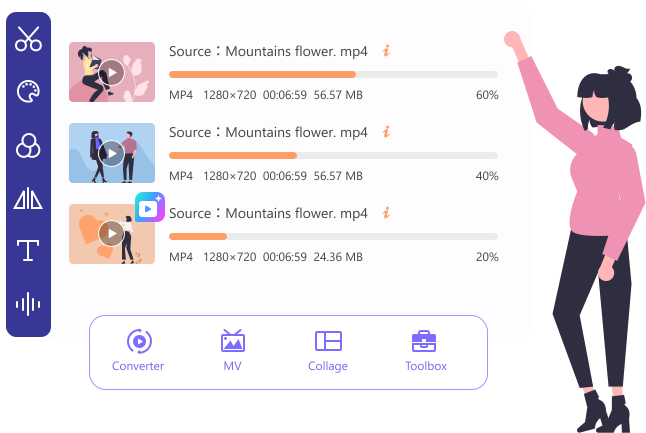


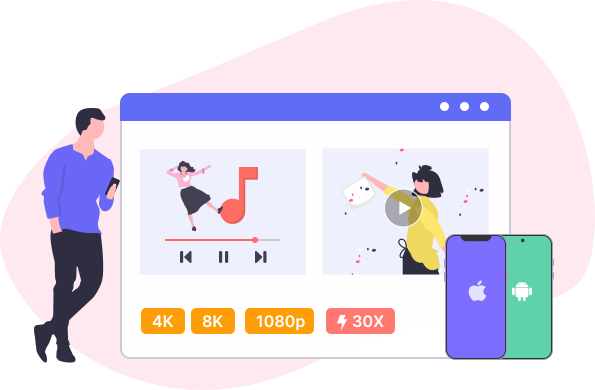

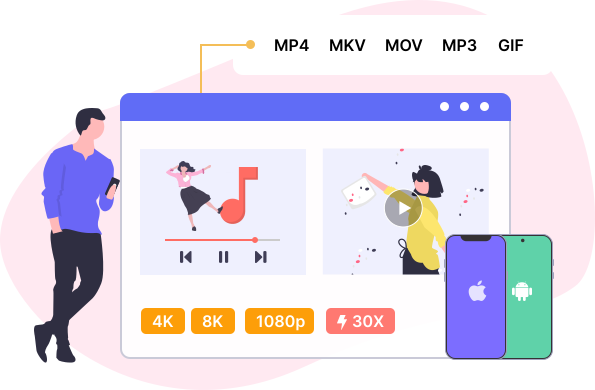
Video Converter Ultimate는 고급 하드웨어 가속 기술 덕분에 8K/4K/HD 비디오 및 오디오를 30배 더 빠른 속도로 변환할 수 있습니다. MP4, MKV, MOV, FLV, AVI, MP3, AAC, GIF, iPhone, Samsung 및 Apple TV와 같은 1000개 이상의 형식과 장치를 지원합니다. 또한 동시에 여러 변환 작업을 일괄적으로 처리할 수 있습니다. 출력 품질에 대해 걱정할 필요가 없습니다. 원본 이미지와 음질을 최대한 또는 그 이상으로 유지합니다.
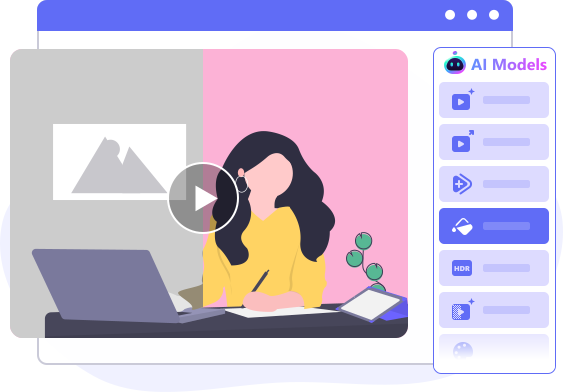
Video Converter Ultimate에 최첨단 AI 기술이 통합되어 비디오 품질을 한 단계 업그레이드합니다. 손쉽게 비디오 화질을 향상시키고, 4K/8K로 업스케일링하고, 오래된 흑백 영상에 컬러를 입히고, 얼굴 디테일을 개선하고, 비디오 노이즈를 제거하고, SDR을 HDR로 변환하여 더욱 생생한 색상과 대비를 구현할 수 있습니다. 또한 프레임 보간을 통해 비디오를 더욱 부드럽게 만들고, 어두운 곳에서는 영상을 밝게 하여 더욱 선명한 영상을 구현할 수 있습니다. 내보내기 전에 실시간으로 향상된 결과를 미리 볼 수 있어 최소한의 노력으로 최상의 화질을 얻을 수 있습니다. 비디오 변환이나 콘텐츠 개선 등 어떤 작업을 하든, Video Converter Ultimate는 전문가급 결과물을 위한 올인원 AI 비디오 솔루션입니다.










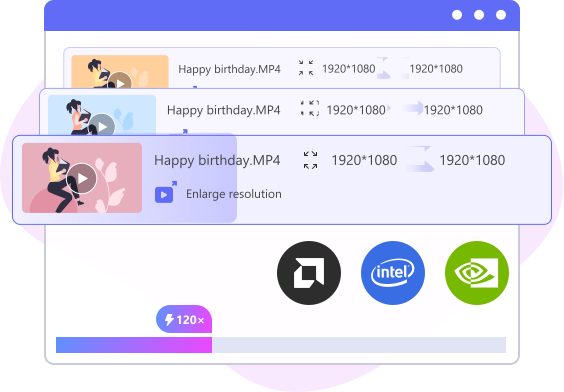
Video Converter Ultimate는 기존의 CPU 기반 처리 외에도 하드웨어 가속 기술을 활용하여 NVIDIA, Intel, AMD 그래픽 카드를 포함한 컴퓨터의 GPU를 활용하여 비디오 트랜스코딩, 변환, 향상 및 편집 속도를 크게 향상시킵니다. 하드웨어 가속 외에도, 재인코딩 대신 무손실 리먹싱 프로세스를 수행하는 "120배 빠른 변환" 기능으로 변환 속도를 한 단계 더 높입니다. 이 프로세스는 비디오 또는 오디오 코덱을 변경하지 않고 컨테이너 형식(예: MKV에서 MP4로)만 변경하여 100% 원본 비디오 품질을 유지하면서 최대 120배 빠른 변환 속도를 제공합니다.
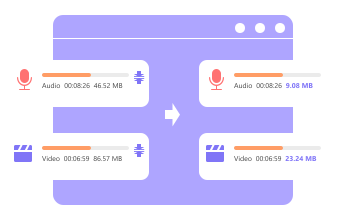
비디오/오디오 압축
비디오 또는 오디오 파일을 몇 분 안에 훨씬 더 작은 크기로 줄이십시오.
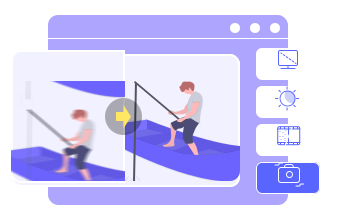
비디오 품질 향상
비디오 해상도를 개선하고 업스케일링하여 비디오를 더 보기 좋게 만드십시오.
3D 영화 만들기
비디오에 놀라운 3D 효과를 추가하고 3D 영화 경험을 완전히 즐기십시오.
비디오 워터마크 편집
비디오에서 이미지 및 텍스트 워터마크를 지능적으로 추가하거나 제거합니다.
재생 속도 제어
재생 속도를 0.5X, 1.5X, 2X 등으로 높이거나 낮춥니다.
애니메이션 GIF 만들기
비디오 클립을 변환하거나 여러 사진을 결합하여 GIF 이미지를 만듭니다.
클립 다듬기 및 병합
비디오에서 원하지 않는 부분을 잘라내고 별도의 클립을 하나의 파일로 병합합니다.
자르기 + 회전 + 뒤집기
검은색 가장자리를 잘라내고 비디오를 90/180도 회전하거나 거꾸로 뒤집습니다.

리버스 비디오
멋진 반전 기능을 사용하여 비디오를 뒤로 재생합니다.
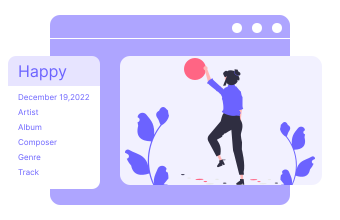
메타데이터 편집기
제목, 아티스트, 장르, 트랙 및 기타 정보와 같은 ID3 태그를 즉시 편집합니다.
자막 추가/비활성화
다른 글꼴, 색상, 윤곽선, 위치, 불투명도로 자막을 사용자 지정합니다.
오디오 조정
원하는 대로 볼륨을 조절하고 오디오를 비디오와 쉽게 동기화하세요.
비디오 테마 효과 만들기
테마, 음악, 사진, 제목을 사용해 개인화된 영화를 쉽게 만들어 보세요.
비디오 콜라주 만들기
창의적인 콜라주를 위한 템플릿을 사용하여 여러 개의 비디오와 사진을 하나의 화면으로 병합하세요.
손상된/손상된 비디오 복구
손상되거나 훼손된 비디오를 쉽게 복구하여 재생 가능한 상태로 복원하세요.
1단계. 변환기 탭으로 이동합니다. 변환하려는 비디오 파일을 프로그램에 추가합니다.
2단계. 업로드 후, 편집/자르기 버튼을 클릭하여 필요에 따라 트리밍, 자르기, 회전, 뒤집기, 워터마크 추가, 오디오 조정을 할 수 있습니다.
3단계. 그런 다음 출력 형식을 선택하고 ‘모두 변환’ 버튼을 클릭하여 변환을 시작합니다.



1단계. MV 탭으로 이동합니다. 원하는 대로 비디오 클립과 사진을 업로드합니다.
2단계. 그런 다음 테마를 선택하고 업로드한 클립의 순서를 조정할 수 있습니다. 설정에서 제목과 배경 음악을 변경할 수 있습니다.
3단계. 설정을 마쳤다면 MV를 컴퓨터로 내보낼 수 있습니다.
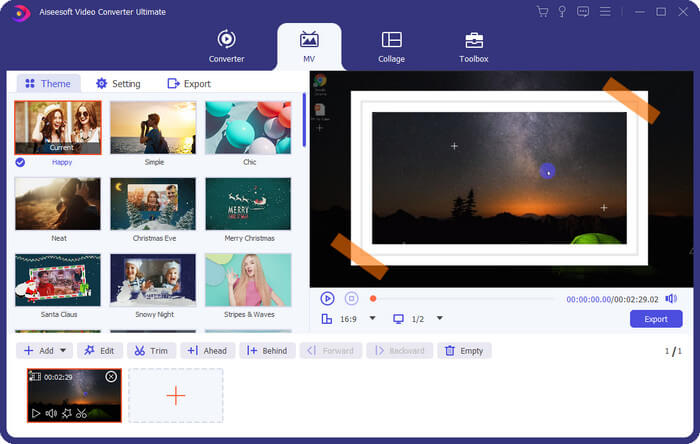
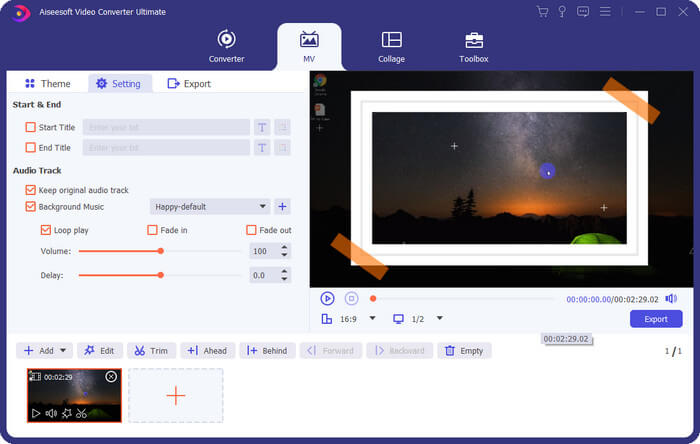
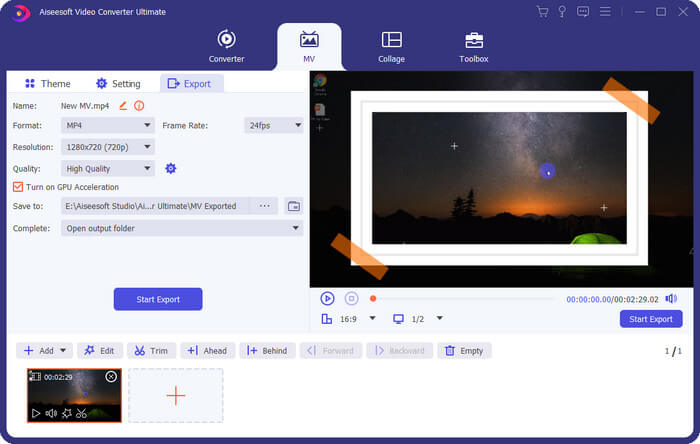
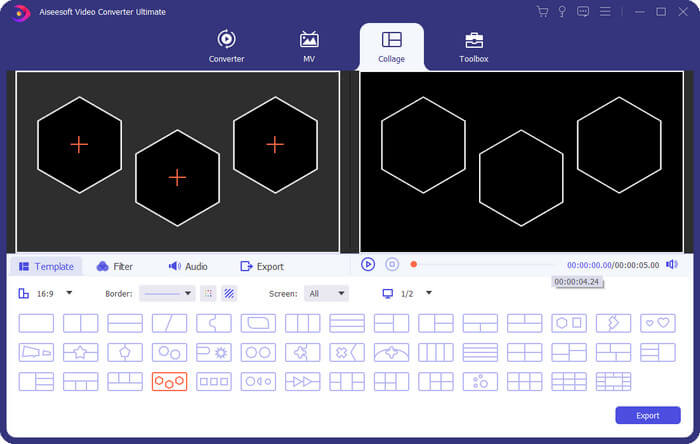
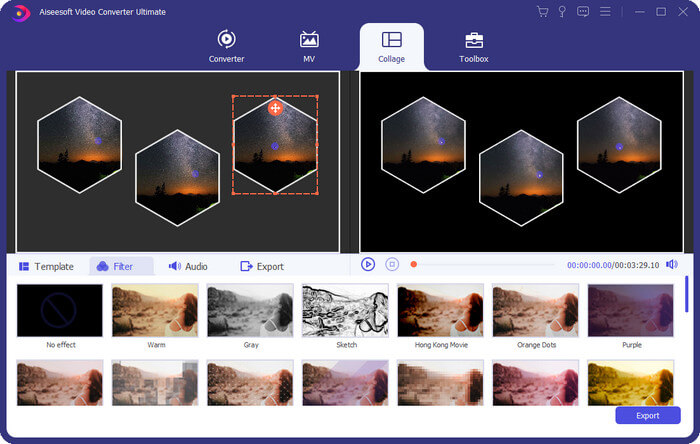
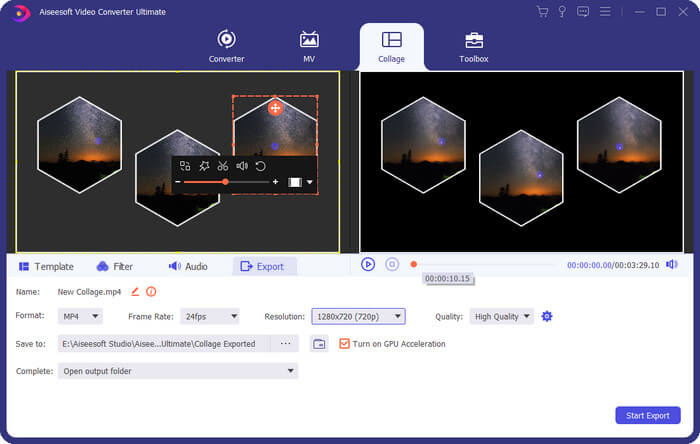
1단계. 콜라주라는 이름의 탭을 엽니다. 그런 다음 추가하려는 클립 개수에 따라 템플릿을 선택합니다.
2단계. 그다음 해당 영역에 비디오 클립을 업로드합니다. 필터와 오디오 트랙도 자유롭게 추가할 수 있습니다.
3단계. 편집이 완료되면 분할 화면 비디오를 내보냅니다.
운영 체제
윈도우 11/10/8.1/8/7
macOS 10.13 이상( macOS Golden Gate 포함)
램
1G RAM 이상
CPU
Windows: 1GHz Intel/AMD CPU 이상
Mac: 멀티코어 Intel 프로세서 및 Apple M 시리즈 칩(M5 포함)
하드 디스크 공간
120MB 이상의 여유 공간
지원되는 형식
비디오: MP4, MKV, MOV, AVI, FLV, WMV, WEBM, M4V, TS, MXF, MPG, 3GP, VOB 등.
오디오: MP3, AAC, AIFF, FLAC, M4A, M4R, OGG, WAV, WMA, ALAC 등.
디바이스: Apple 기기, Android 기기, Xbox, PS4, TV 등.
Miranda 제작
방금 도구 상자에서 GIF Maker를 사용해 보았습니다. 상당히 편리했습니다. 사진을 업로드한 다음 GIF가 생성되었습니다. 이제부터 재미있는 밈을 많이 만들 수 있습니다.
데이브
나는 FVC의 많은 도구를 시도했습니다. 모두 유용합니다. 그리고 Video Converter Ultimate는 그 중 하나이며 어쩌면 더 좋을 수도 있습니다! 내 YouTube 채널의 동영상을 편집할 수 있는 수많은 기능이 포함되어 있습니다.
브리짓
영상편집은 아직 초보입니다. 그리고 Adobe는 이해하기가 상당히 어렵습니다. 다행히 이 에디터를 찾았습니다. 작동이 정말 쉽습니다. 나만의 MV를 만드는 데 사용할 수도 있습니다.
Video Converter Ultimate를 등록하는 방법은 무엇입니까?
먼저 등록 창을 찾아야 합니다. 일반적으로 프로그램을 열면 자동으로 나타납니다. 도구 모음에서 키 아이콘을 클릭하여 열 수도 있습니다. 그런 다음 라이선스 구매 후 받은 이메일 주소와 등록 코드를 입력합니다. 정식 버전을 활성화하려면 등록 버튼을 클릭하기만 하면 됩니다.
Windows와 Mac 모두에서 등록 코드를 사용할 수 있습니까?
죄송합니다. 코드는 하나의 운영 체제에서만 사용할 수 있습니다. Windows 라이선스를 구매하면 Windows PC에서만 코드를 사용할 수 있습니다. Mac 라이센스와 동일합니다.
프로그램을 최신 버전으로 업그레이드하는 방법은 무엇입니까?
제품 페이지에서 항상 최신 버전을 받을 수 있습니다. 또는 도구 모음에서 메뉴를 열고 업데이트 확인을 찾아 최신 버전을 다운로드할 수 있습니다.
변환하기 전에 비디오를 편집할 수 있습니까?
예, 내장된 비디오 편집기를 사용하여 원하는 대로 비디오를 회전/뒤집기/자르기/잘라낼 수 있습니다. 또한 워터마크 추가, 자막 조정, 비디오 효과 변경 등을 할 수 있습니다.
비디오에서 오디오를 추출할 수 있습니까?
물론. MP3, M4A, AAC, FLAC, WMA 및 WAV와 같은 원하는 오디오 형식으로 비디오를 변환할 수 있습니다.




권장 번들:
비디오 컨버터 얼티밋 + 스크린 레코더
비디오를 변환하고 화면을 손쉽게 캡처할 수 있는 올인원 툴킷입니다.$124.90$59.99

권장 번들:
비디오 컨버터 얼티밋 + 스크린 레코더
비디오를 변환하고 화면을 손쉽게 캡처할 수 있는 올인원 툴킷입니다.$124.90$59.99

 보안 결제
보안 결제 30 일 환불 보장
 48시간 안에 해결된 문제


 비디오 컨버터 궁극
 스크린 레코더
 비디오 수리
테오
우와! 이 변환 도구는 놀랍습니다! 나는 그것을 사용하여 많은 비디오 파일을 MP4로 변환하여 휴대폰에서 볼 수 있습니다. 그리고 사용이 매우 간단하고 빠릅니다.
졸린
영형! 중! G! Video Converter Ultimate는 내가 필요로 하는 일괄 변환을 쉽게 처리할 수 있습니다. 변경해야 할 수백 개의 파일이 있기 때문입니다. 게다가 출력 품질도 훌륭합니다.
사이먼
얘들 아, 내 말을 들어! 당신은 정말로 이 도구를 시도해야 합니다. 비디오를 변환할 수 있을 뿐만 아니라 파일을 더 작은 크기로 압축할 수도 있습니다. 그래서 그들은 너무 많은 공간을 차지하지 않을 것입니다.