


 Video Converter Ultimate
 Perakam Skrin
 Pembaikan Video
 Muat Turun Selamat
5 Penyelesaian untuk Pemain QuickTime Tidak Berfungsi: Cara Memohon
Bagi pengguna Mac, QuickTime Player pastinya antara perisian yang paling biasa digunakan. Ia telah diprapasang dalam sistem dan biasanya digunakan untuk memainkan video pada peranti, serta untuk melakukan beberapa tugas suntingan fail multimedia yang ringkas dan tugasan penukaran format. Namun, ia bukanlah serba boleh; ia tidak menyokong terlalu banyak format, dan ia mungkin menghasilkan beberapa ralat ketika digunakan. Dalam artikel ini, kami akan merumuskan beberapa masalah paling biasa yang boleh berlaku dan menerangkan satu demi satu cara membetulkan isu QuickTime Player tidak berfungsi. Jika anda juga mengalami masalah dengannya, anda boleh lihat sama ada terdapat penyelesaian dalam artikel ini yang sesuai dengan situasi anda. Bagi mereka yang menyukai QuickTime Player tetapi merasakan fungsinya agak asas, kami juga mengesyorkan salah satu alternatif terbaiknya.

Bahagian 1. Betulkan QuickTime Terus Menunjukkan Sejarah pada Mac
QuickTime Player merekodkan perkara yang telah anda mainkan dan memaparkan sejarah dalam Fail dan Terbuka Terbaharu. Pengguna juga boleh mencari video yang telah mereka buka melalui senarai di bawah ikon dok. Jika anda tidak mahu melihat sejarah ini lagi, atau jika anda tidak mahu orang seterusnya yang menggunakan peranti itu melihat perkara yang telah anda buka, anda boleh mengosongkan fail terbaharu pada QuickTime Player.
Berikut ialah cara menyelesaikan QuickTime terus menunjukkan sejarah pada Mac.
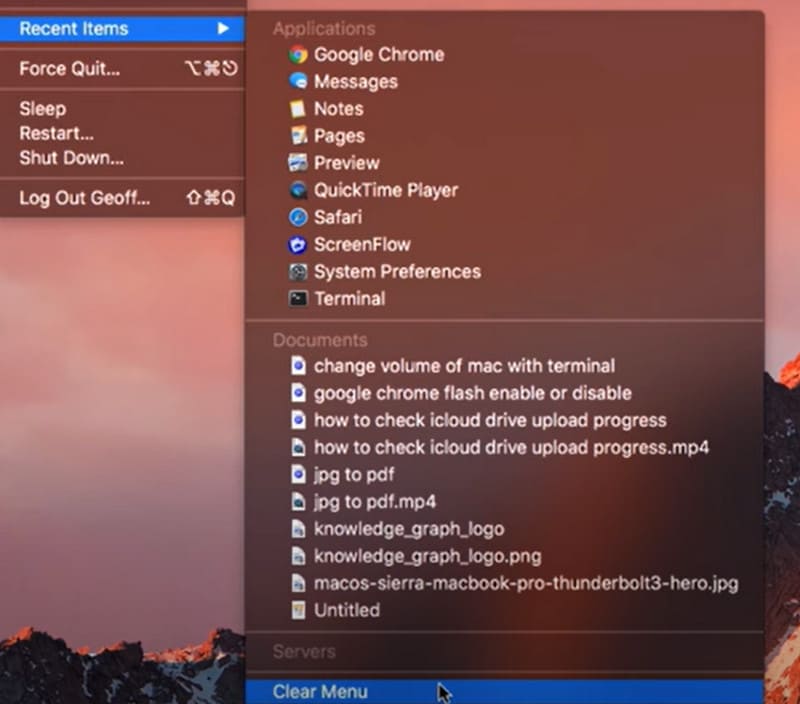
Langkah 1. Buka QuickTime Player pada komputer Mac anda. Pergi ke penjuru kiri atas dan klik logo QuickTime. Kembangkan senarai dan pilih Recent items > Clear Menu.
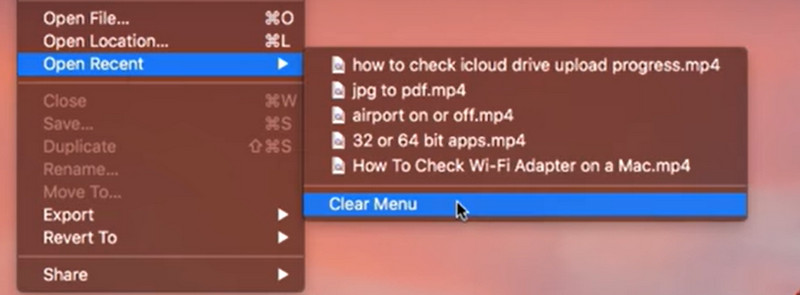
Langkah 2. Seterusnya, pergi ke tab File dan pilih Open Recent > Clear Menu.
Langkah 3. Tamatkan QuickTime Player anda dan lancarkannya semula. Selepas itu, anda tidak lagi akan melihat fail terkini pada platform ini.
Bahagian 2. Betulkan Tidak Dapat Memangkas Video dalam QuickTime Player
Sejak beberapa tahun yang lalu, pengguna telah melaporkan bahawa apabila menggunakan QuickTime Player untuk memangkas video, semua butang pilihan tiba-tiba menjadi kelabu dan tidak boleh diklik lagi. Nampaknya kami tidak lagi boleh menggunakan ciri penyuntingan QuickTime Player. Nasib baik, penyelesaian telah ditemui untuk pepijat ini.
Berikut ialah cara untuk membetulkan tidak dapat memangkas video dalam QuickTime Player.
Langkah 1. Lancarkan QuickTime Player anda, dan buka video yang ingin anda potong. Jika anda dapati semua butang di bawah Edit berwarna kelabu, tutup fail anda dan kembali ke antara muka utama. Klik kanan padanya dan pilih Quick Actions > Trim.

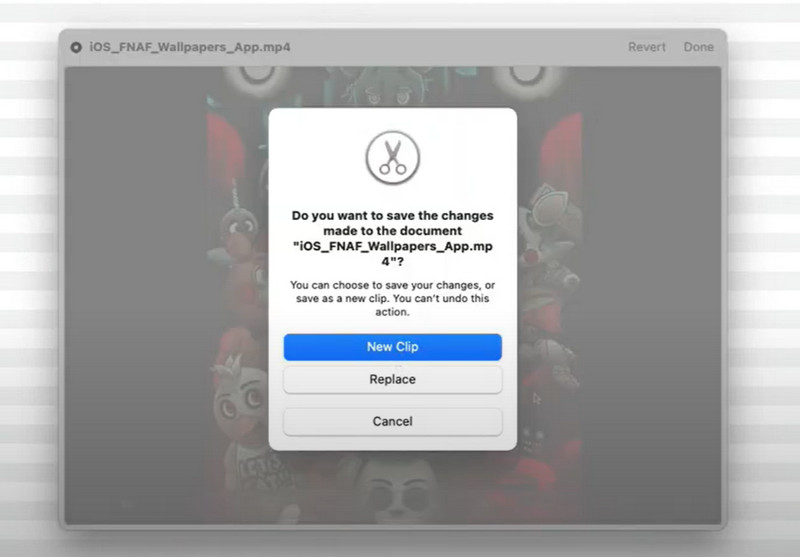
Langkah 2. Lakukan sedikit potongan pada klip semasa dan klik Done > New Clip. Simpan fail yang telah dipotong sebagai fail baharu, dan berikan nama lain.
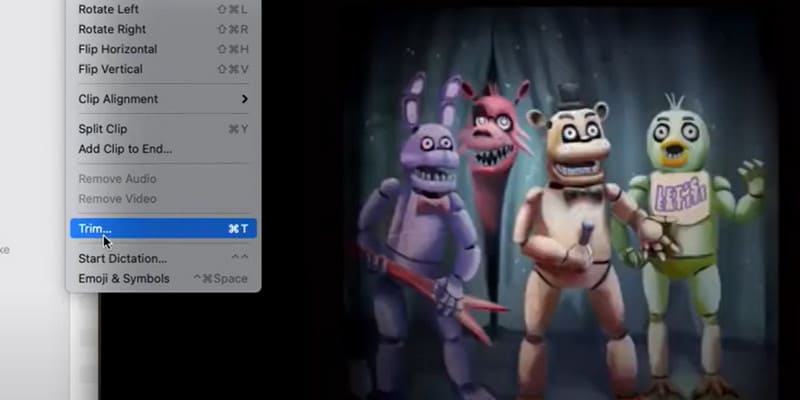
Langkah 3. Kembali ke antara muka utama dan buka fail baharu itu. Kini, anda boleh memilih Edit dan pilih Trim sekali lagi.
Bahagian 3. Betulkan QuickTime Tidak Dapat Membuka Ralat Fail MP4/MOV
Mengapa Pemain QuickTime saya tidak boleh membuka fail MP4 atau MOV lagi? Tidakkah ia serasi dengan kedua-dua format? Untuk menangani isu ini, kami akan menyediakan penyelesaian dalam dua senario.
Muat turun Pek Codec Serasi QuickTime
Perkara pertama yang perlu kita fahami ialah tidak semua fail format MP4 dan MOV adalah sama. Ambil fail MP4 sebagai contoh; fail video mungkin mengandungi banyak video, audio, sari kata, metadata, dsb., yang kesemuanya mungkin mempunyai codec berbeza yang digunakan padanya. Namun begitu, QuickTime Player adalah terhad dalam bilangan codec yang serasi dengannya, jadi jika mana-mana codec untuk mana-mana jenis data dalam fail anda tidak disokong oleh pemain, maka anda akan menghadapi QuickTime Player tidak dibuka. Jadi anda boleh cuba memuat turun pek codec video yang serasi dengan QuickTime dahulu. Sila pastikan bahawa kandungan yang anda muat turun adalah selamat dan tidak mengandungi virus atau perisian berbahaya.
Contoh: codec DIVX, codec XVID, ZyGo, dan lain-lain.
Tukar Video kepada Format Serasi QuickTime menggunakan FVC Video Converter Ultimate
Satu penyelesaian muktamad untuk jenis masalah ini ialah menggunakan penukar format video untuk menukar fail anda kepada format yang disokong oleh QuickTime Player. Kami mengesyorkan FVC Video Converter Ultimate, yang boleh membantu anda menukar mana-mana format video popular kepada format MP4 atau MOV yang disokong oleh QuickTime Player, dengan pilihan codec H.264. Ia juga menyediakan pratetap format output untuk iTunes yang kebetulan serasi dengan format yang disokong QuickTime Player. Anda juga boleh menyunting video sebanyak mana yang anda mahu sebelum penukaran.
Muat Turun PercumaUntuk Windows 7 atau lebih baharuMuat Turun Selamat
Muat Turun PercumaUntuk MacOS 10.7 atau lebih baharuMuat Turun Selamat
Berikut ialah cara untuk menukar fail tidak serasi dengan QuickTime Player.
Langkah 1. Dapatkan FVC Video Converter Ultimate pada komputer anda. Bukanya dan klik Add Files untuk memuat naik video anda.

Langkah 2. Klik Convert All to dan pilih MP4/MOV H.264 sebagai format output. Anda juga boleh skrol ke bawah dan cari tab iTunes, kemudian pilih salah satu format.

Langkah 3. Akhir sekali, klik Convert All.

Bahagian 4. Betulkan Pemain QuickTime Menghadapi Ralat Semasa Merakam Skrin Anda
QuickTime Player juga mempunyai perakam skrin terbina dalam yang baik. Namun, sesetengah pengguna melaporkan bahawa apabila menggunakan fungsi ini, QuickTime Player menghadapi ralat semasa merakam skrin anda, atau tetingkap timbul Cannot Record muncul.
• Terdapat beberapa sebab mengapa QuickTime Player tidak berfungsi. Pertama sekali, anda harus mempertimbangkan sama ada memori komputer anda tidak mencukupi untuk menyimpan video yang dirakam. Anda boleh menyemak baki ruang storan dahulu. Kemungkinan lain ialah ralat yang tidak diketahui asalnya telah berlaku secara tiba-tiba, menyebabkan QuickTime Player berhenti berfungsi. Pada ketika ini, anda boleh memulakan semula program dan melihat sama ada masalah telah diselesaikan.
• Pop timbul Tidak Boleh Rakam sering muncul jika anda menggunakan audio luaran sebagai sumber. Anda boleh cuba mendapatkan mikrofon luaran baharu atau menukar sumber audio kepada audio dalaman. Jika masalah masih tidak diselesaikan, lihat sama ada versi QuickTime Player anda perlu dikemas kini. Juga, anda boleh menyemak sama ada macOS adalah versi terkini; jika tidak, kemas kini.
• Mungkin anda juga mungkin mempertimbangkan sama ada masalahnya adalah dengan video yang dirakam. Sesetengah platform mempunyai video yang dilindungi DRM yang tidak dapat ditangkap oleh pengguna. Jika platform yang anda gunakan sesuai dengan profil ini, berhenti cuba merakam dan lihat jika terdapat cara lain untuk memuat turun video.
Bahagian 5. Betulkan Bunyi Pemain QuickTime Tidak Berfungsi
Masalah biasa terakhir ialah bunyi QuickTime Player tidak berfungsi. Ini mungkin kerana anda tidak menggunakan versi perisian terkini. Cuba kemas kini kepada versi terkini dahulu.
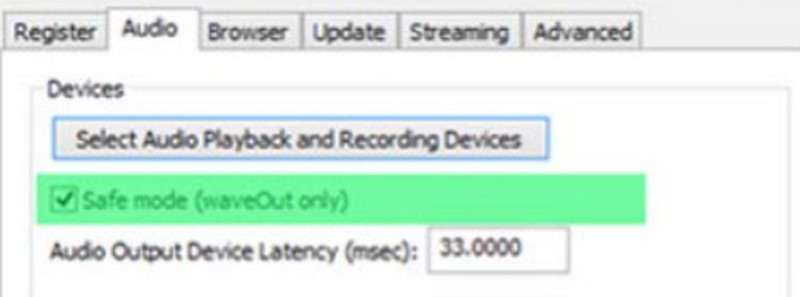
Berikut ialah cara untuk membetulkan audio QuickTime Player tidak berfungsi dengan melaraskan Keutamaannya.
Langkah 1. Buka QuickTime Player pada peranti anda. Pilih Edit > Preference.
Langkah 2. Dalam tetingkap QuickTime Preference, pilih Audio dan aktifkan pilihan Save mode. Kemudian, klik Apply.
Langkah 3. Mulakan semula QuickTime Player anda. Semak sama ada masalah telah diselesaikan.
Bahagian 6. Alternatif Terbaik kepada Pemain QuickTime
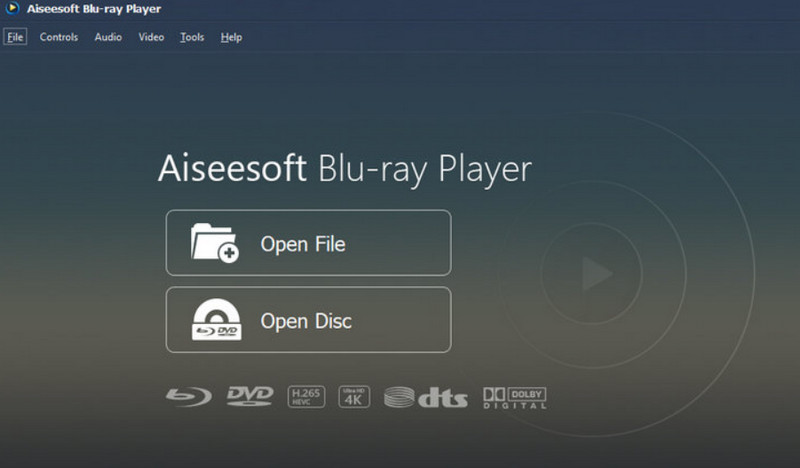
QuickTime Player tidak menyokong banyak format video dan fungsi penyuntingannya agak asas, jadi jika anda sedang mencari sesuatu yang sifatnya serupa tetapi dengan fungsi yang lebih menyeluruh, kami mengesyorkan Aiseesoft Blu-ray Player, yang boleh memainkan video dalam hampir semua format digital dan turut menyokong pembacaan DVD, cakera Blu-ray, atau imej ISO. Kualiti audio dan visual program ini sememangnya bertaraf tinggi, dan anda boleh mencipta senarai main anda sendiri dengannya. Aiseesoft Blu-ray Player juga menawarkan banyak tetapan main balik yang diperibadikan, jadi anda boleh mengambil tangkapan skrin dengan pantas apabila melihat babak yang hebat.
Muat Turun PercumaUntuk Windows 7 atau lebih baharuMuat Turun Selamat
Muat Turun PercumaUntuk MacOS 10.7 atau lebih baharuMuat Turun Selamat
Bahagian 7. Soalan Lazim Pemain QuickTime Tidak Berfungsi
Mengapa QuickTime tidak memainkan video?
Mula-mula, semak sama ada format video anda serasi dengan QuickTime Player. Jika ya, maka pertimbangkan sama ada platform itu tidak menyokong codec video. Sudah tentu, ini juga mungkin kerana versi pemain anda terlalu lapuk. Cuba kemas kini.
Apakah yang menggantikan QuickTime Player?
Alternatif terbaik kepada QuickTime Player ialah Aiseesoft Blu-ray Player, VLC Media Player, KMPlayer, Windows Media Player dan banyak lagi.
Mengapa QuickTime tidak akan memainkan fail MOV saya?
MOV ialah format lalai untuk QuickTime Player. Jika anda mendapati QuickTime Player tidak dapat membuka MOV, anda boleh semak sama ada fail video anda rosak. Jika tidak, cuba tukar fail semasa kepada format MP4 H.264.
Kesimpulannya
Ini ialah panduan terperinci untuk membantu anda membetulkan masalah QuickTime Player tidak berfungsi. Kami telah menganalisis maklum balas anda, menunjukkan 5 senario biasa di mana masalah ini berlaku, dan menerangkan cara membetulkan setiap satunya. Jika anda masih mendapati pemain ini tidak berfungsi dengan baik, kami mengesyorkan anda mencuba alternatif terbaiknya, Aiseesoft Blu-ray Player, yang mempunyai keserasian lebih luas dan lebih banyak tetapan diperibadikan.
-
 Rakaman Skrin QuickTime - Rakam Video dengan Audio di Mac & PC
 Skrin rakaman dengan audio di Mac sangat berguna. Pemain terbina dalam, QuickTime Player boleh melakukannya. Baca catatannya dan ketahui cara menangkap skrin dengan suara di Mac dan PC.
-
 Penggantian Pemain QuickTime Terbaik Dalam Talian dan Luar Talian [2025]
 Ini akan membimbing anda untuk memilih pilihan penggantian Pemain QuickTime yang terbaik jika pemain QuickTime tidak tersedia pada platform anda atau anda mahukan yang baharu.
-
 Fakta Teratas yang Perlu Anda Ketahui tentang QuickTime Slow Motion
 Pernahkah anda mencuba menggunakan QuickTime Media Player untuk memainkan video dalam gerakan perlahan? Baca artikel ini untuk mengetahui lebih lanjut tentang perkhidmatan cemerlang pemain media ini.
