


 Video Converter Ultimate
 Perakam Skrin
 Pembaikan Video
 Muat Turun Selamat
Cara Menukar M2TS ke MOV pada Windows / Mac (Dalam Talian / Luar Talian)
Camcorder definisi tinggi telah menjadi semakin popular di kalangan orang kerana beratnya lebih ringan dan memori berkapasiti lebih tinggi. Anda boleh menggunakannya untuk merakam momen percutian, ulang tahun dan sebagainya. Tetapi fail-fail ini dalam camcorder disimpan sebagai. sambungan mts atau .m2ts format AVCHD. Mereka tidak boleh dimainkan pada QuickTime, iPhone, iPad, dll.
Jika anda ingin memainkan fail M2TS daripada kamera video, anda mungkin perlu menukar M2TS kepada MOV untuk Mac atau PC, iaitu fail filem QuickTime yang banyak digunakan pada sistem Mac. Berikut ialah 6 kaedah percuma untuk menukar M2TS kepada MOV pada Windows dan Mac. Mari lihat caranya.

Bahagian 1: Tukar M2TS ke MOV Percuma di Windows (Luar Talian)
Untuk menukar M2TS kepada MOV secara percuma, FVC Free M2TS Converter ialah pilihan pertama anda. Free M2TS Converter ialah penukar M2TS sehenti. Anda boleh menukar sebarang fail M2TS kepada MOV, MP4, MKV, AVI, MP3 dan banyak lagi. Fungsi penukaran kelompoknya membolehkan anda menukar beberapa fail M2TS kepada MOV pada masa yang sama.
Selain itu, ia juga membantu pengguna mengedit dan menyesuaikan video M2TS. Dengan penyunting video terbina dalam, pengguna dapat memilih tema mengenai ulang tahun, keluarga, masakan, pemandangan, sukan atau percutian seperti Halloween untuk setiap fail video. Anda juga boleh menyesuaikan fail M2TS dengan tajuk, pengarang dan masa.

Penukar M2TS percuma
123,443+ Muat turun- Tukar M2TS ke MOV di luar talian dengan mudah tanpa kehilangan kualiti.
- Sokong pelbagai format sasaran, seperti MP4, AVI, MOV, MKV, WMV, MP3 dan banyak lagi.
- Edit fail video M2TS seperti kompres, tambahkan tema, sesuaikan pembukaan dan akhir.
- 100% selamat dan tidak menghancurkan fail sumber anda, dan tidak ada virus.
Muat Turun Percuma Untuk Windows 7 atau lebih baru Muat Turun Selamat
Muat Turun Percuma Untuk MacOS 10.7 atau lebih baru Muat Turun Selamat
Langkah 1: Muat turun, pasang dan lancarkan FVC Free M2TS Converter pada komputer Windows anda.
Langkah 2: Klik butang Add Files untuk mengimport fail M2TS ke dalam program. Anda juga boleh seret dan lepas fail M2TS ke antara muka utama.
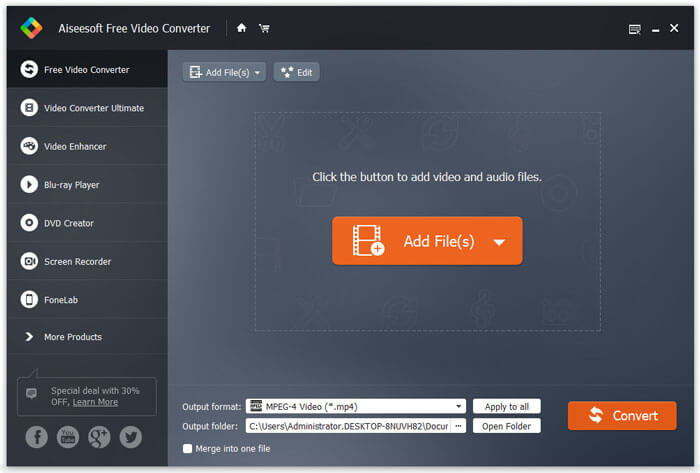
Langkah 3: Klik butang tarik turun di sebelah Output format untuk memilih format output. Di sini anda perlu memilih MOV sebagai format sasaran.
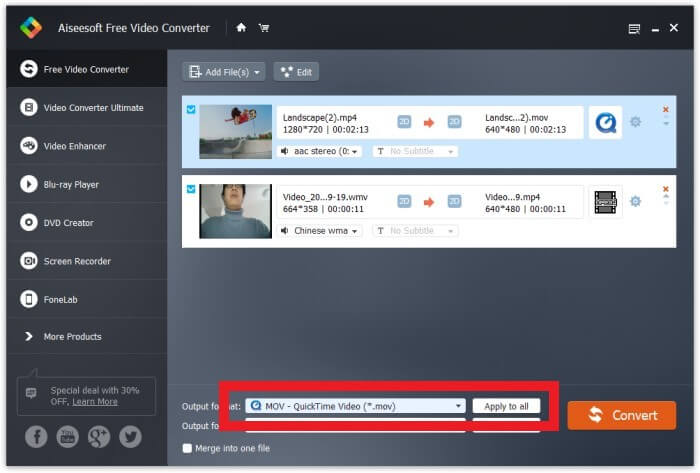
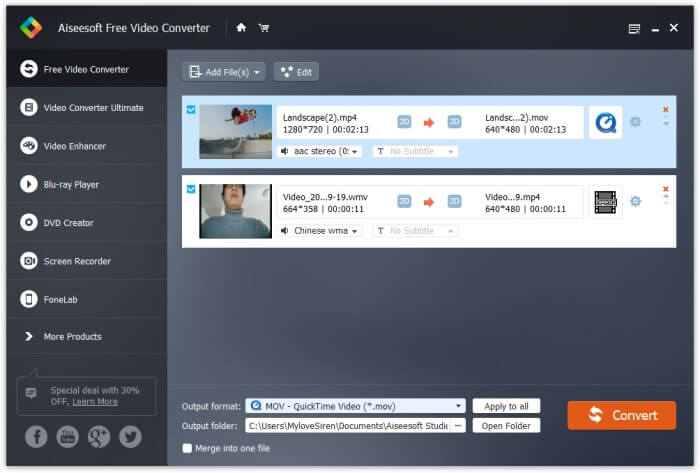
Langkah 4: Anda juga boleh klik ikon gear untuk menetapkan pengekod video/audio, kadar bingkai, resolusi, kadar bit dan banyak lagi. Akhir sekali, klik butang Convert untuk memulakan proses penukaran.
Bahagian 2: Tukar M2TS ke MOV Percuma di Mac (Luar Talian)
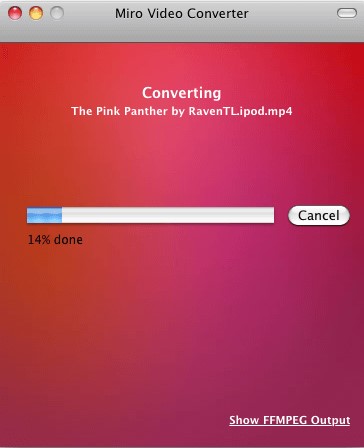
Untuk pengguna Mac, anda boleh menggunakan Miro Video Converter untuk menukar M2TS ke MOV. Miro Video Converter adalah penukar multimedia dengan lusinan pratetap peranti dan sokongan hanya untuk satu fail pada satu masa. Ia juga dapat mengubah hampir semua video menjadi MP4, WebM, Ogg Theora, atau untuk Android, iPhone, dan iPad. Ia adalah 100% percuma dan sumber terbuka. Antaramuka yang ringkas adalah 'newbie-proof' dan kualiti penukaran setanding dengan program lain dalam kategori yang sama. Mari lihat bagaimana ia berfungsi.
Langkah 1: Muat turun, pasang dan lancarkan Miro Video Converter pada Mac anda.
Langkah 2: Seret fail M2TS ke antara muka utama. Kemudian buka menu tarik turun di bahagian bawah dan pilih MOV sebagai format sasaran di dalamnya.
Langkah 3: Akhir sekali, klik Convert untuk mula menukar.
Bahagian 3: 4 Kaedah Atas Talian untuk Menukar M2TS ke MOV Percuma
1. Penukar Video Dalam Talian Percuma FVC
Sebagai penukar multimedia dalam talian percuma, FVC Free Online Video Converter membantu anda menukar video HD kepada format popular seperti MP4, MOV dalam beberapa saat, sambil mengekalkan kualiti asalnya.
Langkah 1. Buka pautan: FVC Free Online Video Converter. Klik Add Files to Convert untuk memuat turun FVC launcher. Selepas memuat turun, pasang launcher dan kemas kininya.

Langkah 2. Buka dan tambah fail M2TS. Kemudian klik format MOV dan Convert.

Langkah 3. Selepas memilih folder simpanan, penukaran akan bermula secara automatik.
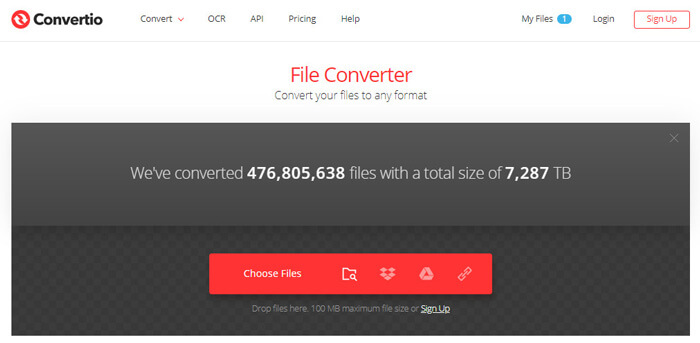
2. Convertio
Convertio adalah salah satu perisian penukaran yang paling popular, yang dapat menukar fail M2TS dalam talian ke MOV dengan mudah. Ini juga membolehkan anda memuat naik fail ke pelbagai platform seperti Google Drive dan Dropbox.
Langkah 1: Buka Convertio pada pelayar dan klik Choose Files untuk menambah fail M2TS. Anda juga boleh memuat naik fail M2TS daripada Dropbox, Google Drive atau pautan url.
Langkah 2: Pilih MOV sebagai format output daripada butang tarik turun di sebelah kanan.
Langkah 3: Klik Convert untuk mula menukar fail M2TS kepada MOV.
3. Mana-manaConv
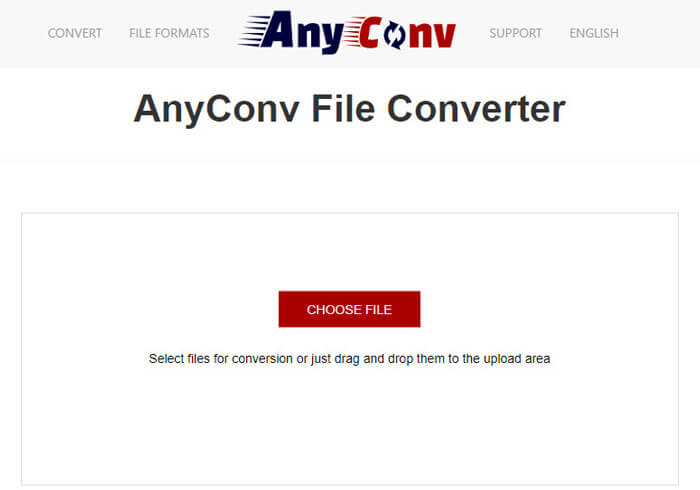
AnyConv adalah penukar dalam talian yang hebat yang dapat membantu anda menukar M2TS ke MOV. Ia menyokong lebih daripada 300 format fail. Ia juga dapat menukar dokumen, gambar, audio dan video, ebook dan arkib dengan mudah untuk anda.
Langkah 1: Buka AnyConv pada pelayar anda dan klik Choose Files untuk menambah fail M2TS.
Langkah 2: Pilih MOV sebagai format output dalam menu tarik turun.
Langkah 3: Klik Convert untuk mula menukar M2TS kepada MOV.
4. ConvertFiles
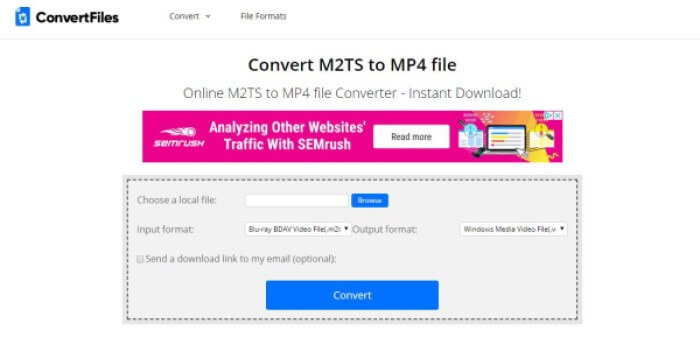
ConvertFiles adalah penukar dalam talian yang sangat popular. Dengan itu, anda boleh menukar fail M2TS ke pelbagai format. Ia senang dikendalikan. Perlu diketahui juga bahawa fail M2TS dapat diakses melalui URL.
Langkah 1: Buka ConvertFiles pada pelayar dan klik Browse untuk memuat naik fail M2TS anda.
Langkah 2: Buka menu tarik turun dalam bahagian Output format dan pilih QuickTime Movie File(.mov) sebagai format sasaran di dalamnya.
Langkah 3: Klik Convert untuk memulakan penukaran. Proses penukaran mungkin mengambil beberapa saat. Kemudian pergi ke halaman muat turun dengan mengklik pautan muat turun, dan muat turun fail MOV yang telah ditukar.
Nampaknya mudah untuk menukar M2TS ke MOV dengan penukar dalam talian percuma ini. Tetapi kadang-kadang penukaran mungkin gagal kerana beberapa kesalahan. Sekiranya anda ingin menukar M2TS ke MOV pada kadar kejayaan yang tinggi, lebih baik anda mencuba FVC Free M2TS Converter sebagai gantinya.
Bahagian 4: Soalan Lazim mengenai Menukar M2TS ke MOV
Apa itu M2TS?
M2TS adalah sambungan nama fail yang digunakan untuk format fail kontena Blu-ray Disc Audio-Video MPEG-2 Transport Stream (M2TS). Ini digunakan untuk multiplexing audio, video dan aliran lain. Ia berdasarkan wadah aliran pengangkutan MPEG-2. Format ini biasanya digunakan untuk video definisi tinggi pada Blu-ray Disc dan AVCHD.
Mengapa orang perlu menukar M2TS ke MOV?
Terdapat dua sebab utama. Yang pertama ialah format MOV disokong oleh sebilangan pemain dan platform dan jika dibandingkan dengan format M2TS, formatnya ringan dan memerlukan sedikit ruang. Yang kedua adalah berkaitan dengan pembangun sehingga pada tahap tertentu bahasa teknikal akan digunakan untuk memastikan bahawa masalah itu difahami dan kemudian terminologi yang berkaitan diterapkan dengan cara yang terbaik. Fail MOV dapat membenamkan dirinya dengan program lain dan laman web yang dibina.
Bagaimana cara menukar M2TS ke MP4?
Ini mudah untuk FVC Free M2TS Converter. Lancarkan Penukar M2TS Percuma ini di komputer anda. Klik butang Tambah Fail pada bar menu untuk memuatkan fail M2TS. Klik Profil dan pilih MP4 sebagai format output sasaran. Akhirnya, klik butang Convert untuk mula menukar.
Kesimpulannya
Selepas membaca artikel ini, anda akan tahu cara menukar M2TS kepada MOV pada peranti berbeza secara dalam talian/luar talian. Selain itu, kami amat mengesyorkan FVC Free M2TS Converter. Ia bukan sahaja boleh menukar fail M2TS, malah membantu anda mengedit video. Cubalah dan anda pasti menyukainya.
-
 Cara Menukar Fail MTS ke MP4
 Tidak tahu bagaimana menukar fail MTS ke MP4? Dalam panduan ini, anda akan menemui 6 cara percuma dan mudah untuk menukar format MTS ke MP4 pada Windows atau Mac tanpa kehilangan kualiti.
-
 Panduan Komprehensif mengenai Cara Menukar TS ke MP4
 Apakah fail TS dan mahu menukar TS ke MP4? Dalam catatan ini, kami akan berkongsi kaedah percuma dan dalam talian untuk menukar TS ke MP4.
-
 3 Langkah Mudah Membakar Video _TS Files / Folder ke DVD pada Mac / Windows
 Bagaimana cara menukar dan membakar fail TS ke cakera DVD? Panduan langkah demi langkah ini akan menunjukkan kepada anda cara menyalin fail TS dan folder ke DVD pada Windows / Mac sehingga anda dapat menonton fail TS pada pemain DVD atau TV.
