


 Video Converter Ultimate
 Perakam Skrin
 Pembaikan Video
 Muat Turun Selamat
Kaedah Luar Biasa untuk Menukar MTS kepada M4V Serta-merta
Adakah anda mahukan penukar yang berkesan untuk peranti anda? Maka, anda akan mendapat idea dengan membaca butiran bermaklumat daripada artikel ini. Kami akan menunjukkan pelbagai cara tentang cara menukar MTS ke M4V menggunakan Mac dan Windows. Selain itu, anda akan menemui alat dalam talian yang boleh anda cuba untuk menukar lebih banyak fail.

Bahagian 1: Perbezaan Antara MTS dan M4V
Untuk melihat perbezaan antara dua format fail ini, lihat butiran pada jadual di bawah.
| MTS | M4V | |
| Sambungan fail | Sambungan nama fail video Pengekodan Video Lanjutan Definisi Tinggi (AVCHD) ialah MTS. Ia mempunyai sambungan nama fail .mts dan termasuk video MPEG HD yang dirakam dengan jenama dan model camcorder tertentu, termasuk JVC, Sony, Canon dan Sanyo. Ia boleh dibuka pada banyak perisian dan menyokong video HD sehingga 1080i x 720p. | Apple Inc. mencipta format bekas video digital M4V. Dari segi struktur, ia setanding dengan MP4 yang terkenal, tetapi fail M4V mungkin disertakan dengan DRM. Format video utama untuk video di iTunes Store pada masa kini ialah M4V, yang mungkin memultipleks bersama berbilang data audio dan video. |
| Dibangunkan oleh | Sony/Panasonic | Apple Inc. |
| Program Berkaitan | Pemain Media VLC Apple Final Cut Pro X Roxio Creator NXT Pro 7 | Pemain Media Klasik Pemain KMP Pemain Media VLC Pemain Zum |
| Jenis MIME | video/mp2t | video/x-m4v |
Bahagian 2: Kaedah Cemerlang untuk Menukar Berbilang MTS kepada M4V Menggunakan Mac
Jika anda ingin menukar MTS kepada M4V menggunakan Mac, anda boleh mencuba FVC Video Converter Ultimate. Alat luar talian ini boleh menukar fail serta-merta kerana ia mempunyai kelajuan penukaran 30x lebih pantas. Di samping itu, alat ini menawarkan penukaran kelompok, yang membolehkan penukaran berbilang format fail sekaligus. Selain itu, hampir semua format video boleh dimuat naik dalam aplikasi ini kerana ia menyokong pelbagai format fail, termasuk MKV, MOV, MP4, FLV, AVI, SWF dan banyak lagi. Anda juga boleh mengedit fail video MTS anda. Anda boleh bergantung pada alat ini jika anda mempunyai berbilang fail MTS dan mahu ia digabungkan kerana ia menawarkan alat penggabungan video. Dengan cara ini, anda boleh menggabungkan berbilang video MTS menjadi satu bahagian. Selain itu, jika anda ingin melaraskan kelantangan video MTS anda, anda boleh menggunakan alat penggalak kelantangan. Dengan bantuan aplikasi luar talian ini, anda boleh menukar volum video anda dengan mudah. Terdapat lebih banyak ciri yang boleh anda nikmati menggunakan Video Converter Ultimate.
Ciri-ciri
◆ Ia boleh menukar 100+ format fail video.
◆ Menawarkan pembuat Video Muzik dengan banyak tema percuma.
◆ Mencipta Kolaj dengan templat dan penapis percuma tersedia.
◆ Ia menyediakan alat penyuntingan seperti pengawal kelajuan video, pemampat dan pemangkas.
◆ Ia boleh mengalih keluar tera air daripada video.
Ikuti langkah asas di bawah untuk menukar fail video MTS anda kepada format M4V menggunakan FVC Video Converter Ultimate pada Mac anda.
Langkah 1: Menggunakan Mac anda, muat turun FVC Video Converter Ultimate dengan mengklik butang Muat Turun di bawah. Kemudian, lancarkan aplikasi tersebut.
Muat Turun PercumaUntuk Windows 7 atau lebih baharuMuat Turun Selamat
Muat Turun PercumaUntuk MacOS 10.7 atau lebih baharuMuat Turun Selamat
Langkah 2: Di bahagian tengah antara muka, klik ikon Tambah untuk melampirkan fail video MTS anda. Anda juga boleh lepaskan fail terus ke dalam kotak.
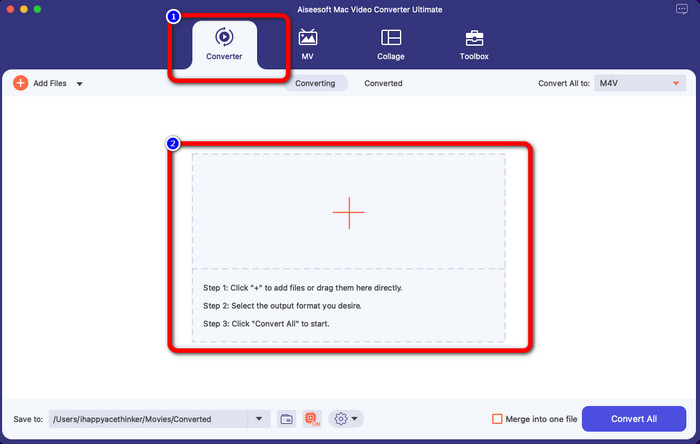
Langkah 3: Untuk prosedur seterusnya, anda akan melihat butang Convert All to di bahagian atas kanan antara muka. Klik butang itu untuk melihat pilihan format, kemudian pilih format fail M4V. Untuk menambah berbilang fail MTS, tekan butang Add Files di bahagian atas kiri antara muka.
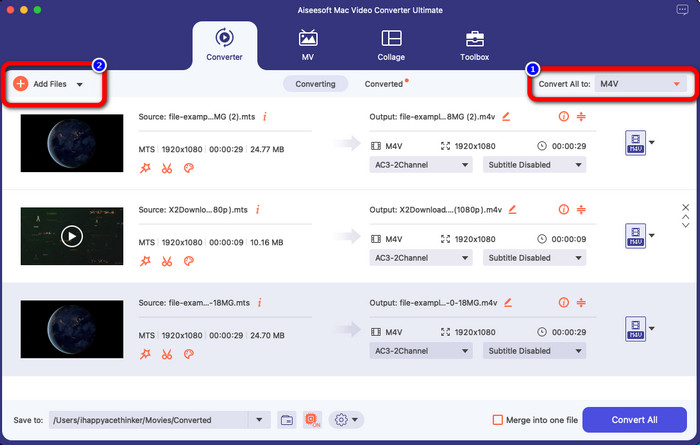
Langkah 4: Selepas menukar semua fail MTS kepada format M4V, klik butang Convert All dan simpan output akhir anda di lokasi yang anda inginkan.
Bahagian 3: Bagaimana untuk Menukar Berbilang fail MTS ke M4V pada Windows secara Percuma
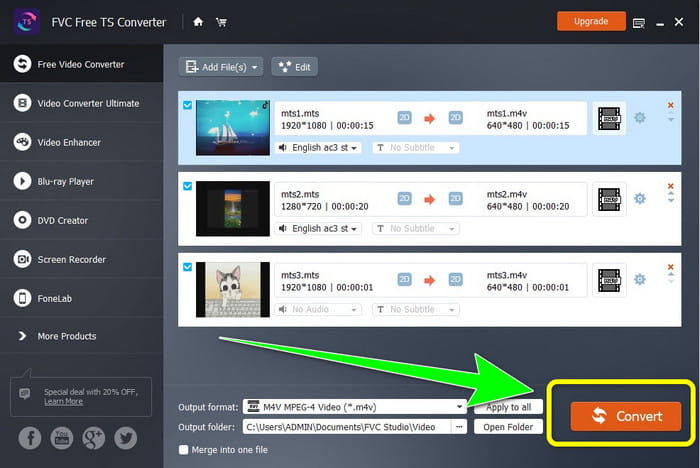
Dalam bahagian ini, anda akan mengetahui cara menukar berbilang fail MTS kepada satu M4V menggunakan Windows. Untuk menukar fail MTS, anda boleh gunakan FVC Free TS Converter. Ia boleh menukar fail video anda 10x lebih pantas daripada kelajuan penukaran purata. Ia menawarkan penukaran kelompok, di mana anda boleh menukar berbilang fail sekali gus. Dengan cara ini, anda tidak akan bosan menukar fail satu demi satu. Selain itu, ia mempunyai antara muka yang intuitif dengan kaedah asas, menjadikannya lebih sesuai untuk pengguna. Jika anda mahu menukar berbilang fail MTS kepada format M4V menggunakan FVC Free TS Converter pada Windows, gunakan langkah mudah di bawah.
Ciri-ciri
◆ Tukar format fail video, seperti AVI, MOV, MPEG, MP4, DIVX, XVID, dsb.
◆ Menyediakan Penambah Video.
◆ Mampu Merakam Skrin.
◆ Boleh memainkan sebarang cakera Blu-ray.
◆ Menawarkan penukaran Kelompok.
Langkah 1: Muat turun FVC Free TS Converter pada Windows anda dengan mengklik butang Muat Turun di bawah. Lancarkan aplikasi selepas proses pemasangan.
Muat Turun PercumaUntuk Windows 7 atau lebih baharuMuat Turun Selamat
Muat Turun PercumaUntuk MacOS 10.7 atau lebih baharuMuat Turun Selamat
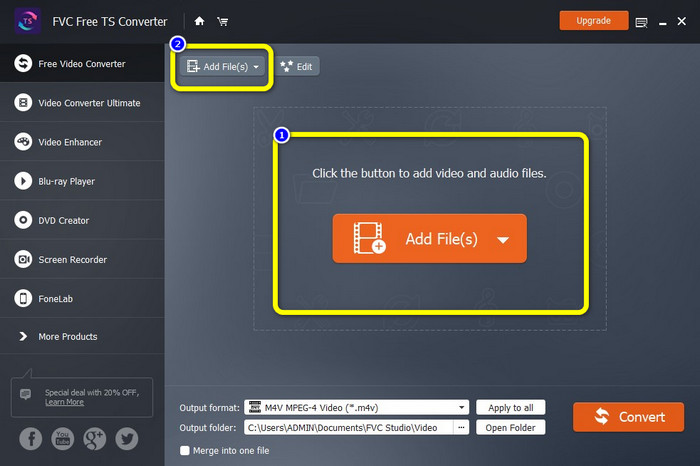
Langkah 2: Selepas melancarkan aplikasi, tekan butang Add Files di tengah untuk memuat naik fail MTS. Anda juga boleh klik butang Add Files yang lain di bahagian atas antara muka untuk menambah lebih banyak fail MTS yang anda mahu tukarkan.
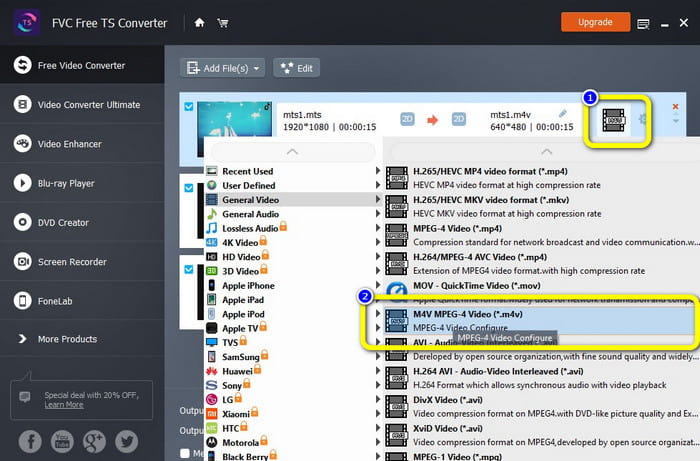
Langkah 3: Klik pilihan format di bahagian kanan antara muka. Kemudian, pilih format fail M4V sebagai format output anda. Lakukan prosedur yang sama untuk fail MTS yang selebihnya.
Langkah 4: Tekan butang Convert untuk menukar berbilang fail MTS kepada format M4V.
Bahagian 4: Cara Terbaik untuk Menukar MTS kepada M4V Menggunakan Aplikasi Dalam Talian
Apabila menukar MTS kepada M4V menggunakan alat dalam talian, penukar terbaik yang boleh anda gunakan ialah FVC Free Video Converter Online. Dengan panduan alat ini, anda boleh dengan mudah menukar fail MTS anda kepada M4V. Ia hanya memerlukan tiga langkah untuk menukar fail. Selain itu, alat dalam talian ini adalah 100% percuma. Jadi, tanpa berlengah lagi, mari tukarkan MTS anda kepada format fail M4V. Ikuti langkah yang kami sediakan untuk anda!
Ciri-ciri
◆ Tukar berbilang fail, seperti MP4, FLV, WMA, MOV, MTS, M4V, dsb.
◆ Membenarkan penukaran Kelompok.
◆ Boleh diakses pada kedua-dua Mac dan Windows.
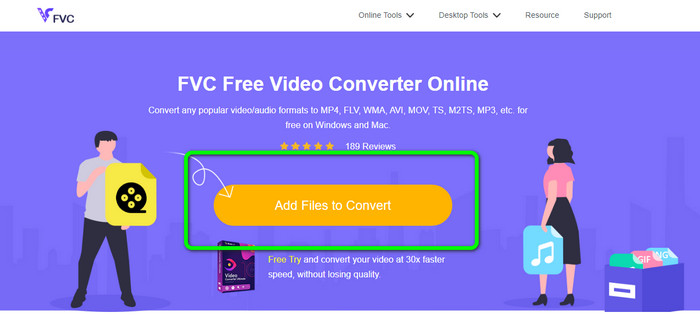
Langkah 1: Lawati laman web FVC Free Video Converter Online. Kemudian, klik butang Add Files to Convert untuk memuat naik video MTS anda.
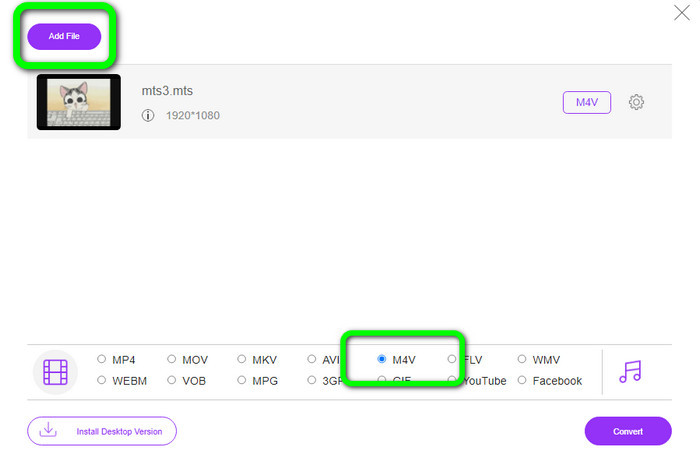
Langkah 2: Seterusnya, pilih format M4V pada pilihan format di bahagian bawah antara muka. Anda juga boleh klik butang Add File untuk menukar berbilang fail.
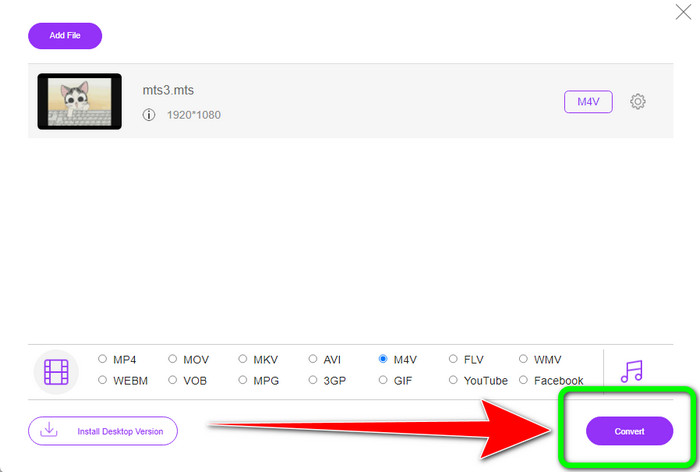
Langkah 3: Selepas memilih format yang anda inginkan, anda boleh klik butang Convert untuk menyimpan video anda dalam format fail M4V.
Bahagian 5: Soalan Lazim tentang Menukar MTS kepada M4V
1. Adakah MTS satu format yang baik?
ya. Codec video HD 720p dan 1080i disokong oleh MTS, format video strim pengangkutan MPEG dan H.264 definisi tinggi. Orang ramai sering merujuk kepada fail MTS sebagai AVCHD, dicipta bersama oleh Sony dan Panasonic dan dikeluarkan dalam format berkualiti tinggi pada tahun 2006.
2. Bagaimanakah saya boleh menukar MTS kepada MP4?
Anda boleh menggunakan aplikasi yang disebutkan di atas. Penukar tersebut adalah berkesan dan berguna untuk menukar MTS kepada MP4 dan format fail lain.
3. Mengapakah anda akan menggunakan M4V?
Fail M4V boleh mempunyai sari kata lembut dan perlindungan DRM untuk menghentikan cetak rompak dan menjadikannya lebih sukar bagi pengguna untuk mengedarkan fail antara peranti.
Kesimpulannya
Tiga aplikasi di atas adalah penukar terbaik yang boleh anda gunakan pada peranti anda. Jika anda pengguna Windows, anda boleh gunakan FVC Video Converter Ultimate. Jika anda menggunakan Mac, anda boleh cuba FVC Free TS Converter. Akhir sekali, anda boleh gunakan FVC Free Video Converter Online jika anda lebih menggemari aplikasi dalam talian. Penukar ini boleh menukar MTS kepada M4V dengan lancar.
-
 MTS VS M2TS - Perbezaan Antara MTS dan M2TS
 Apakah fail MTS atau M2TS? Apakah perbezaan antara M2TS dan MTS? Bagaimanakah saya boleh menonton camcorder yang dirakamkan fail MTS atau M2TS? Cari semua jawapan dalam siaran ini
-
 5 Pemain M4V Teratas untuk Windows / Mac / Android / iOS yang Anda Perlu Tahu
 Apabila anda tidak dapat memainkan video M4V anda pada QuickTime Player, anda harus mengetahui lebih lanjut daripada 5 pemain M4V yang sangat baik untuk Windows, Mac, Android dan iOS daripada artikel ini
-
 [Diselesaikan] Cara Menukar MTS kepada MKV dalam Kualiti Asal
 Adakah anda tertanya-tanya bagaimana anda boleh menukar MTS ke MKV secara percuma? Dalam artikel ini, kami menyenaraikan penukar MTS ke MKV percuma terbaik
