


 Video Converter Ultimate
 Perakam Skrin
 Pembaikan Video
Belajar Menukar MTS kepada WMV dengan Cara Berbeza

Bahagian 1. Alat Terbaik yang Menukar MTS kepada WMV Dalam Talian
Kebanyakan daripada kita lebih suka untuk tidak berdepan dengan kesulitan, sebab itu kita tidak mahu memasang penukar perisian. Mereka sedang mencari penukar berasaskan internet yang boleh menukar jenis fail mereka. FVC Free Video Converter Online ialah penukar video dalam talian yang benar‑benar percuma. Walaupun program ini percuma digunakan, anda tidak perlu risau tentang kualiti kerana FVC Free Video Converter tidak mengorbankan kualiti semasa penukaran.
Langkah 1: Untuk memulakan, klik pautan ini, dan anda akan diarahkan ke laman web tersebut. Dari situ, klik butang Add Files to Convert untuk memuat turun pelancar; anda perlu memuat naik fail yang ingin anda tukar.
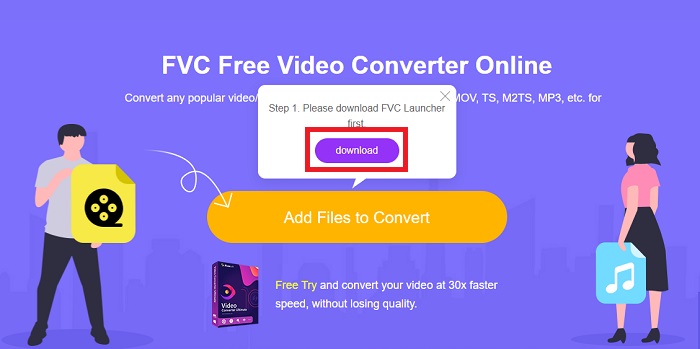
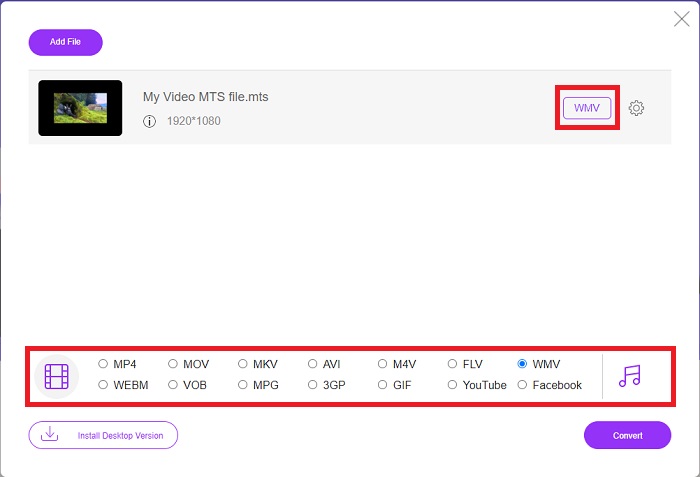
Langkah 2: Selepas itu, anda boleh klik semula butang tersebut untuk memuat naik fail video. Anda akan melihat semua format yang ditawarkan di bahagian bawah dan pilih WMV antara yang lain.
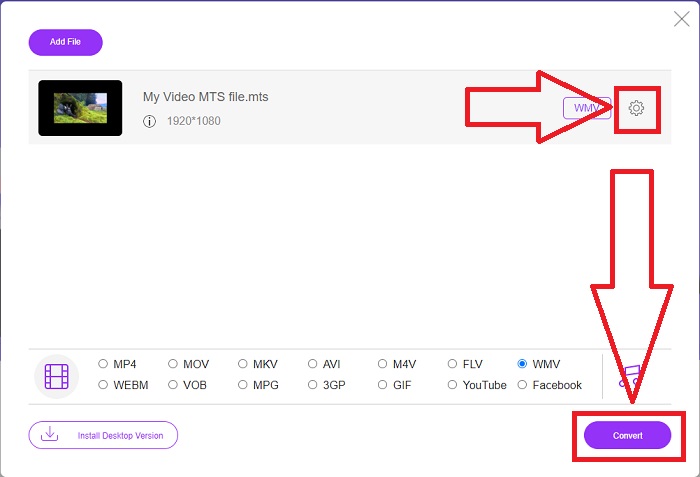
Langkah 3: Pilihan tambahan masih tersedia. Klik ikon gear, dan semua pelarasan yang boleh anda buat pada video akan dipaparkan. Hanya klik OK setelah anda memilih format untuk menyimpan perubahan, dan klik Convert untuk memulakan penukaran.
Bahagian 2. Bagaimana untuk Menukar MTS kepada WMV dengan Penukar Terbaik Luar Talian
Apabila memilih penukar, kita perlu mengutamakan kesederhanaan kerana kita tidak mahu penukar yang mahal dan sukar digunakan. Kami berbesar hati memperkenalkan Video Converter Ultimate dan antara mukanya. Penukar ini mempunyai antara muka yang paling ringkas, dan oleh sebab ia asas, ia juga yang paling mudah digunakan. Selain itu, anda boleh menambah fail dengan cepat dan melihat jenis fail yang disokong. Terdapat lebih banyak fungsi di sini yang boleh anda harapkan untuk menjadikan pengalaman penyuntingan anda lebih mudah. Jika anda ingin menggunakannya sendiri, ikut langkah mudah berikut:
Langkah 1: Mula‑mula, anda perlu memasang perisian itu sendiri. Untuk berbuat demikian, muat turun fail .exe dengan mengklik butang Free Download di bawah untuk Windows atau Mac. Tunggu sehingga selesai dan buka fail tersebut untuk memulakan proses pemasangan. Klik Start Now dan akhirnya lancarkan perisian.
Muat Turun PercumaUntuk Windows 7 atau lebih baharuMuat Turun Selamat
Muat Turun PercumaUntuk MacOS 10.7 atau lebih baharuMuat Turun Selamat
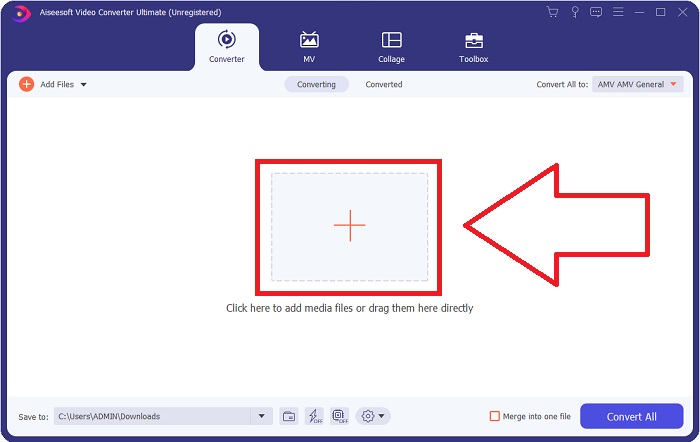
Langkah 2: Antara muka dengan butang + di tengah akan muncul apabila dibuka. Klik padanya untuk memuat naik fail video MTS yang ingin anda tukar, atau anda boleh seret dan lepas untuk kegunaan yang lebih pantas.
Langkah 3: Jika proses berjaya dan fail sudah terpapar pada antara muka, di sebelah kanannya anda boleh melihat format semasa video anda. Klik anak panah jatuh bawah, dan semua format yang tersedia akan ditunjukkan. Skrol ke bawah dan pilih WMV atau hanya taipkannya di bar carian. Selain itu, anda boleh memilih kualiti yang anda mahu pada panel kanan tab tersebut.
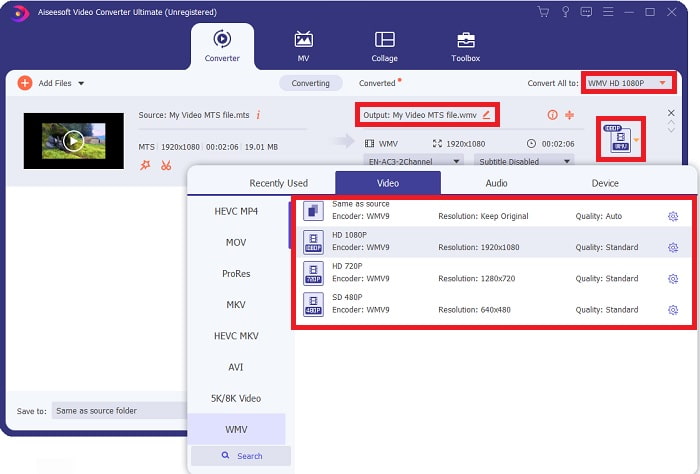
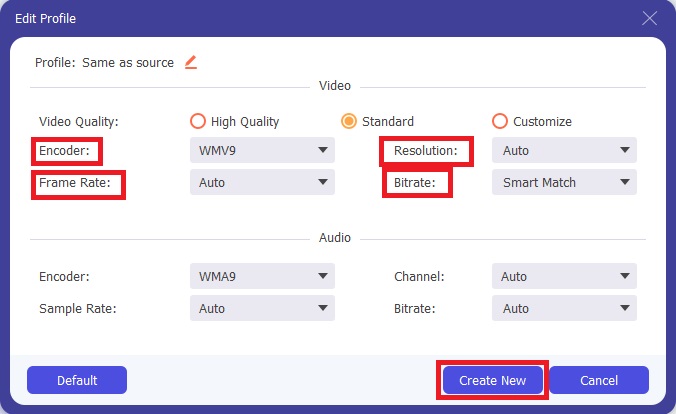
Langkah 4: Untuk lebih banyak pilihan, klik ikon gear yang terdapat di sebelah kanan kualiti video yang anda pilih. Anda boleh mengedit video dengan lebih lanjut dari situ, seperti resolusi, kadar bingkai, bitrate, dan banyak lagi. Hanya klik butang Create New apabila anda selesai melaraskan.
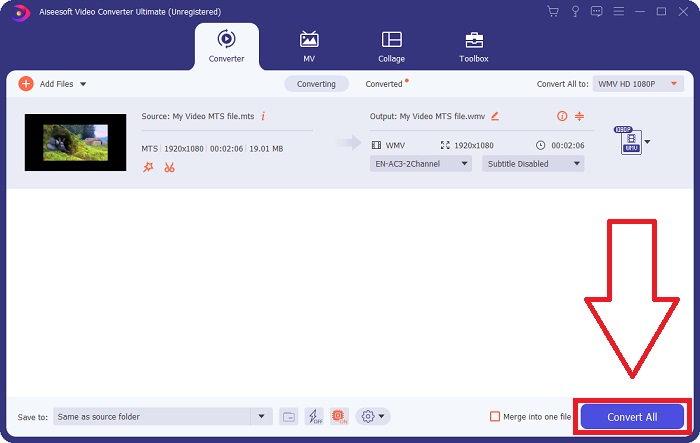
Langkah 5: Jika semua pelarasan yang diperlukan sudah dibuat, klik butang Convert All yang terletak di sudut kanan bawah untuk memulakan penukaran dan tunggu sehingga selesai.
Bahagian 3. Pengetahuan Lanjutan tentang MTS VS. WMV
| Sambungan fail | .mts | .wmv |
| Penerangan | Pengekodan Video Lanjutan Definisi Tinggi (AVCHD) ialah format video yang menggunakan sambungan nama fail MTS sebagai nama failnya. Sesetengah jenama camcorder, seperti JVC, Sony, Canon dan Sanyo, menggunakan format video HD MPEG dan menyimpan fail mereka dengan sambungan nama fail .mts. | Sebagai sebahagian daripada rangka kerja Windows Media Microsoft, WMV (Windows Media Video) termasuk pelbagai codec video dan format pengekodan. Pada mulanya, tujuannya adalah untuk bersaing dengan format RM pada aplikasi penstriman dalam talian. Menggunakan teknologi WMV, video boleh disimpan, dimampatkan dan dihantar pada Blu-ray/DVD. |
| Program Berkaitan | ◆ Roxio Creator NXT Pro 7 ◆ Pengisar ◆ Pemain Media VLC ◆ Apple Final Cut Pro X | ◆ Pemain Media VLC ◆ MPlayer ◆ Pemain Media Klasik ◆ Windows Media Player |
| Dibangunkan Oleh | Sony/Panasonic | Microsoft |
| Jenis fail | Video/mp2t | Video/x-ms-asf |
Bahagian 4. Soalan Lazim tentang Menukar MTS kepada WMV
Pemain manakah yang boleh memainkan fail MTS?
Jika anda mempunyai video MTS, anda boleh menyuntingnya menggunakan perisian yang didatangkan bersama kamkoder HD Sony dan Panasonic, atau anda boleh menggunakan salah satu program yang disenaraikan di bawah: Dalam Blender, gabungkan dua atau lebih bahan (merentas platform) MAGIX Vegas ialah pakej perisian yang membolehkan anda mencipta pelbagai jenis kesan visual (Windows) CyberLink PowerDirector ialah program penyuntingan video (Windows, Mac, Android).
Adakah fail MTS mempunyai audio?
Beberapa faktor boleh menyebabkan kehilangan audio dalam fail MTS. Yang paling biasa ialah proses pematuhan tidak dibenarkan selesai, mengakibatkan tiada audio atau pemotongan audio dan kegagalan untuk menyalin keseluruhan struktur folder (berbanding dengan hanya fail media) daripada kad memori.
Apakah kegunaan WMV?
Microsoft memperkenalkan format fail WMV sebagai satu siri codec video dalam Windows Media Player. WMV ialah singkatan bagi 'Windows Media Video,' iaitu format bekas video termampat yang dibangunkan untuk digunakan dengan rangka kerja Windows Media. Untuk menjual kandungan video dalam talian atau melalui cakera HD DVD dan Blu‑ray, fail video WMV ialah format yang paling sesuai digunakan. Untuk memainkan fail WMV, klik di sini untuk mengetahui beberapa pemain WMV yang berguna.
Kesimpulannya
Semua penukar yang dinyatakan di atas adalah alat yang boleh dipercayai dan disyorkan untuk menukar MTS kepada WMV. Video Converter Ultimate dan Free Video Converter Ultimate ialah dua penukar terbaik yang tidak dapat dibandingkan dengan alat dan perisian dalam talian yang lain. Ia mempunyai pelbagai jenis alat yang ditawarkan dan pelbagai format video yang disokongnya.
-
 [Percuma & Dalam Talian] 5 Kaedah untuk Menukar M2TS kepada MP4
 Ingin menukar video dari camcorder HD ke MP4 biasa? Berikut adalah 5 cara mudah dan percuma untuk menukar fail M2TS ke MP4 pada Windows dan Mac.
-
 Cara Menukar M2TS ke MKV Percuma & Dalam Talian
 Ingin menukar M2TS ke MKV sambil mengekalkan kualiti asal? Catatan ini menunjukkan kaedah percuma dan dalam talian untuk menukar M2TS menjadi MKV tanpa kerugian.
-
 [2021] 6 Cara Percuma & Dalam Talian Terbaik untuk Menukar M2TS kepada MP3
 Bolehkah fail M2TS ditukar menjadi MP3? Dalam catatan ini, kami telah menyenaraikan 6 cara teratas dan percuma dalam talian untuk membantu anda menukar M2TS ke MP3, AAC, AIFF, dan lebih banyak format audio.
