Panduan pengguna

Penyelesaian Penukaran Video

Bermula

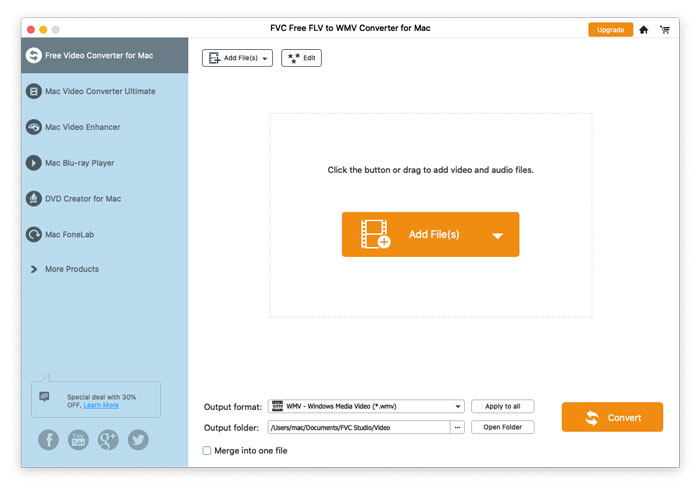
FVC Free FLV to WMV Converter direka untuk menukar fail FLV ke WMV tanpa kerumitan. Pengguna boleh mengeksport video WMV dari FLV dan format video popular lain seperti MP4, MKV, TS, VOB, MOV, AVI, dan lain-lain. Dalam tutorial ini, kami akan membantu anda memahami butiran program dan mula menukar fail FLV ke fail WMV.
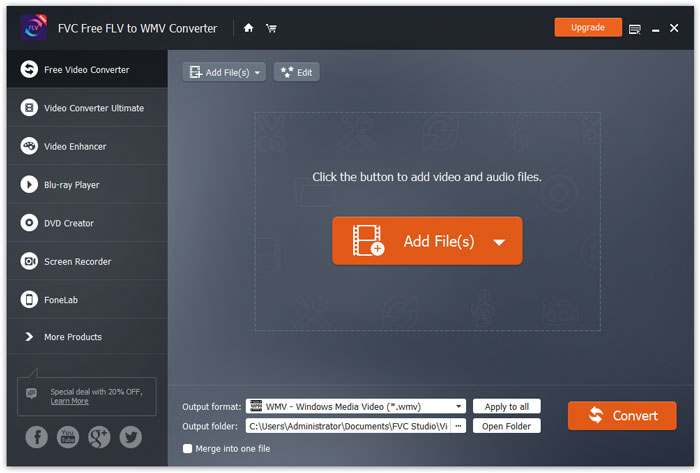
Antara muka

Muat turun & Pasang

Langkah 1. Buka Halaman Utama pada komputer anda dan klik butang Muat Turun Percuma.

Langkah 2. Dwi-klik pakej pemasangan untuk mula memasang. Ikuti arahan untuk memasang FVC Free FLV to WMV Converter pada komputer anda.

Keutamaan

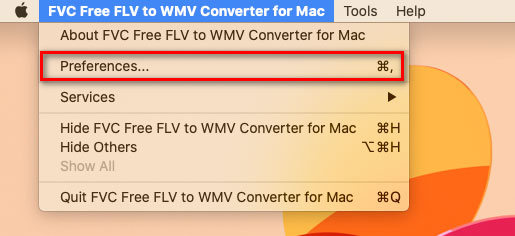
Anda boleh melaraskan keutamaan pada Free FLV to WMV Converter dan menggunakannya mengikut keselesaan anda. Untuk mengedit keutamaan, lancarkan perisian, pergi ke Menu dan pilih Preferences... Ia menyediakan 2 bahagian di mana anda boleh memilih keutamaan anda.
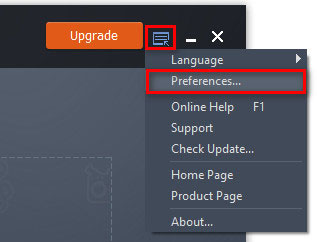
Pilihan Menu

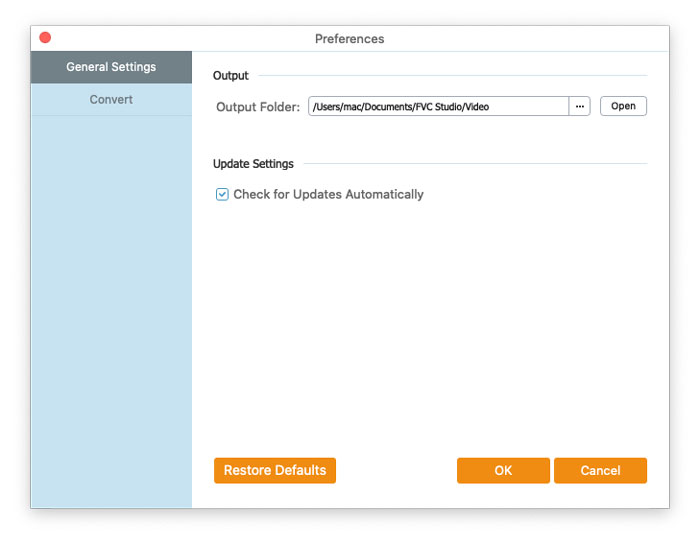
Tetapan Umum: Anda boleh melaraskan folder keluaran, tetapan pemasangan dan tetapan kemas kini.
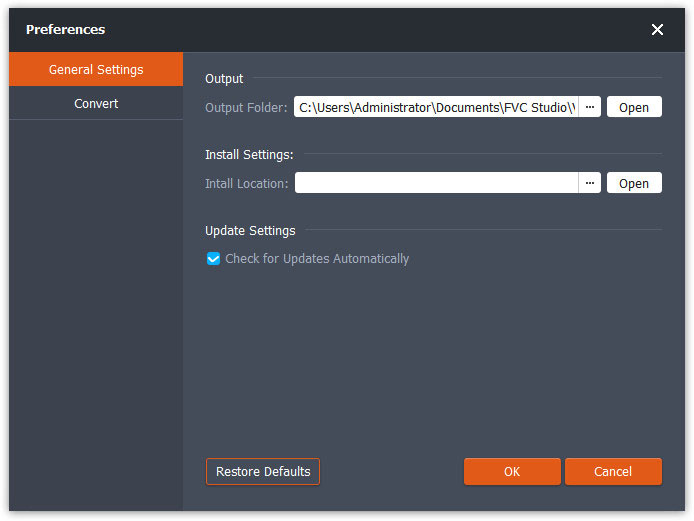
Tetapan umum

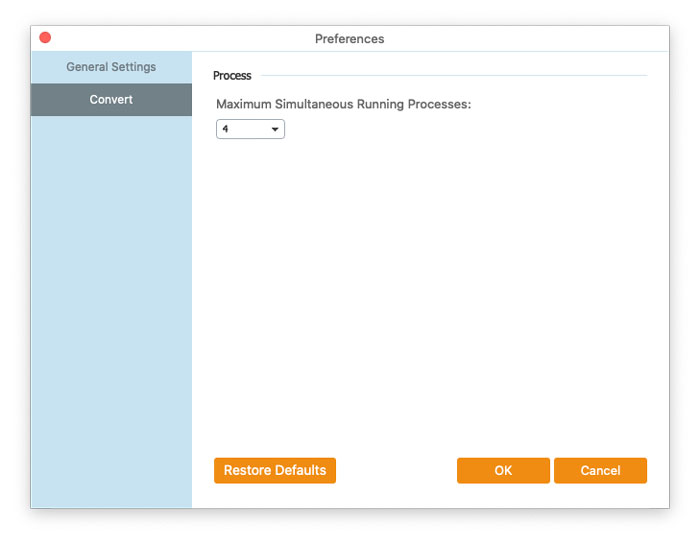
Tukar: Pecutan GPU dapat mempercepat penukaran. Anda boleh memilih kebergantungan CPU (CPU affinity), dan menetapkan jumlah maksimum proses yang berjalan serentak.
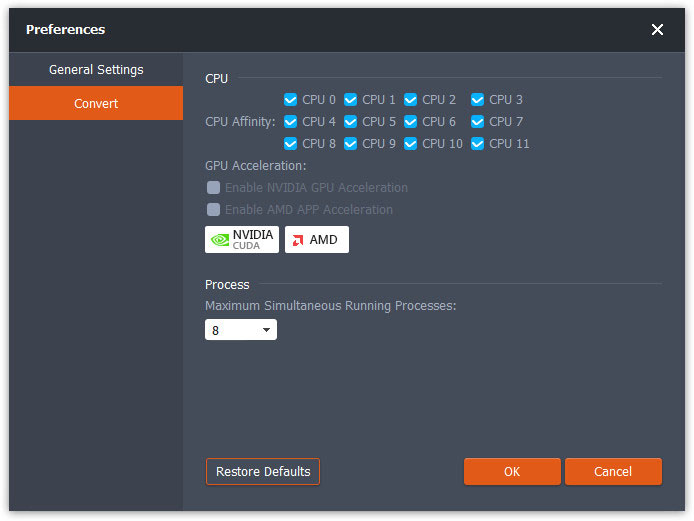
Keutamaan Menukar

Tukarkan FLV ke WMV

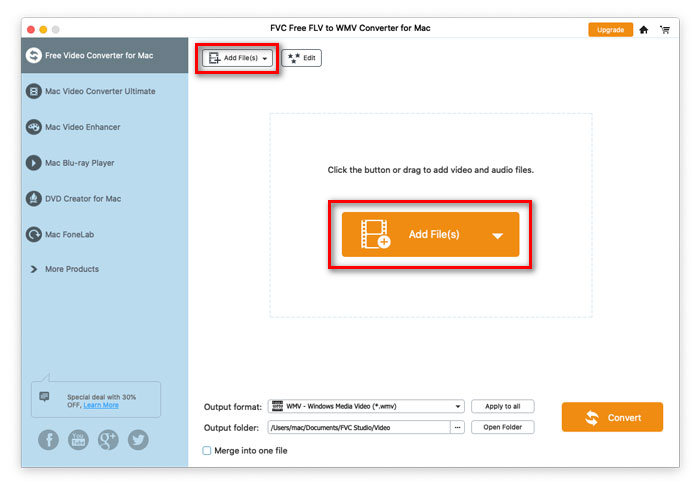
Langkah 1. Lancarkan Free FLV to WMV Converter pada komputer anda. Anda boleh menambah fail FLV ke dalam program melalui 3 cara.

1. Klik butang Add File(s) di bahagian kiri atas untuk memilih pilihan Add File(s) atau Add Folder.

2. Klik butang Add File(s) di tengah antara muka untuk mengimport satu atau lebih fail FLV.

3. Seret dan lepaskan fail video ke kawasan segi empat tepat di tengah antara muka.
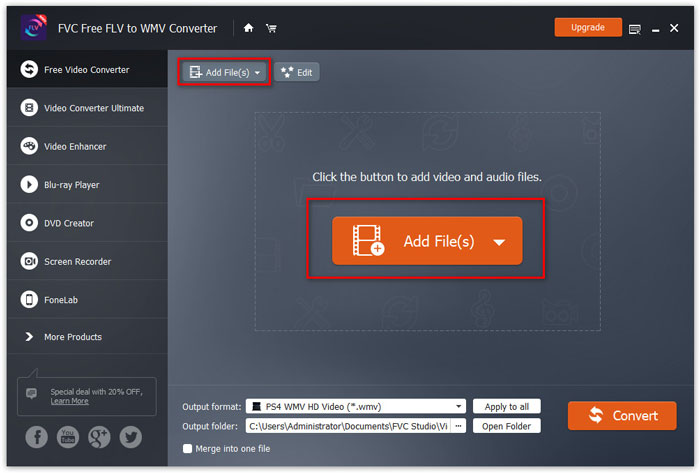
Tambah Fail FLV

Langkah 2. Klik butang Edit di bahagian atas untuk masuk ke antara muka penyuntingan.
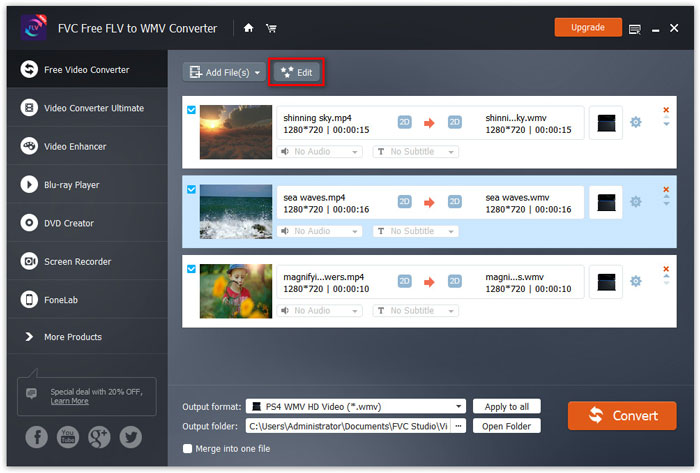
Edit Fail FLV

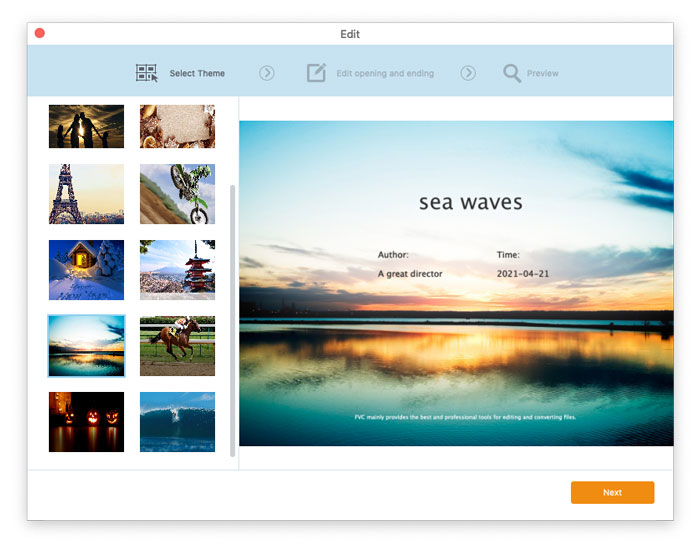
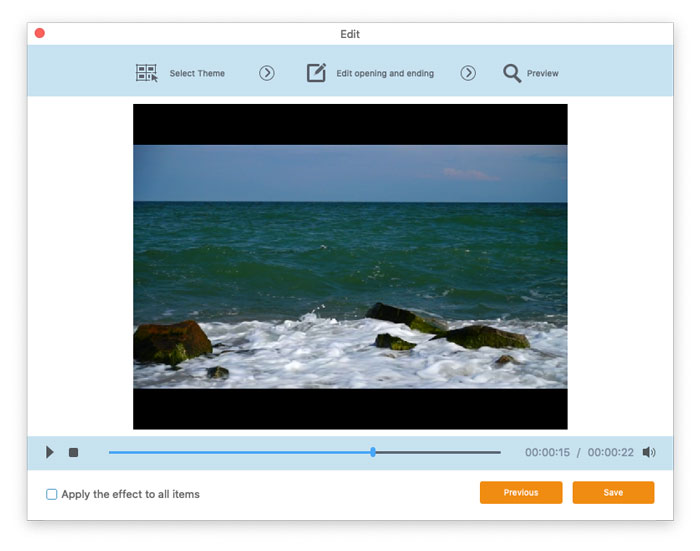
Dalam antara muka penyuntingan, anda boleh memilih tema dalam tab Select Theme untuk menyesuaikan fail FLV anda terlebih dahulu. Klik butang Next untuk meneruskan.
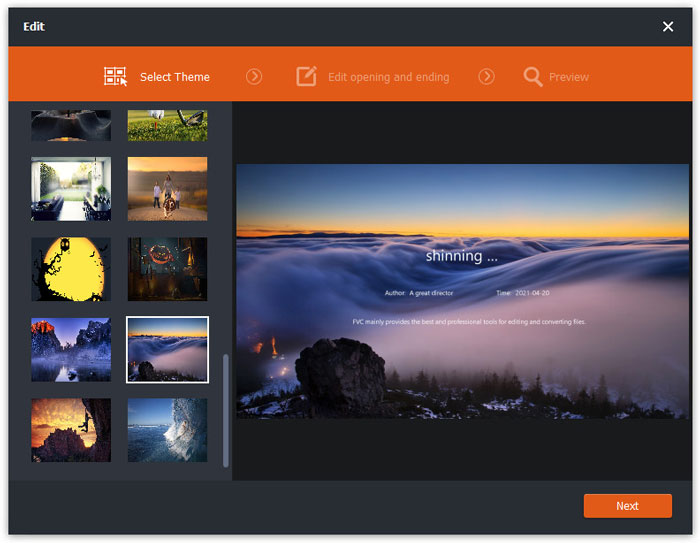
Pilih Tema

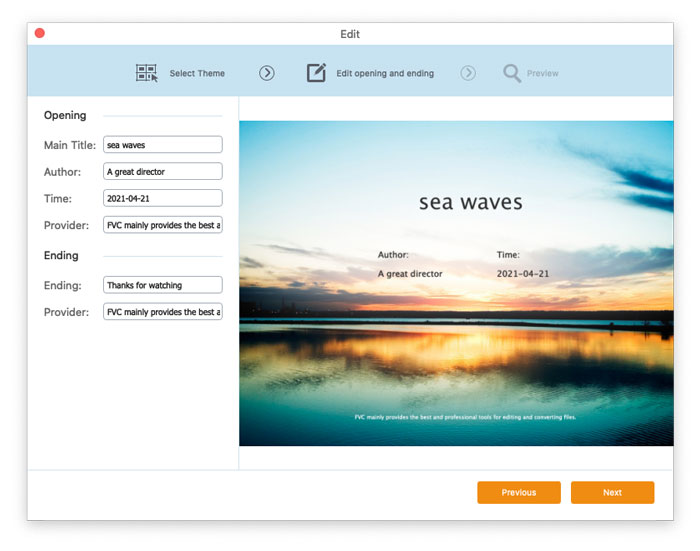
Dalam tab Edit opening and ending, anda boleh melaraskan maklumat pada permulaan dan penutup, seperti tajuk utama, pengarang, masa, penyedia dan lain-lain. Klik butang Next untuk ke langkah seterusnya.
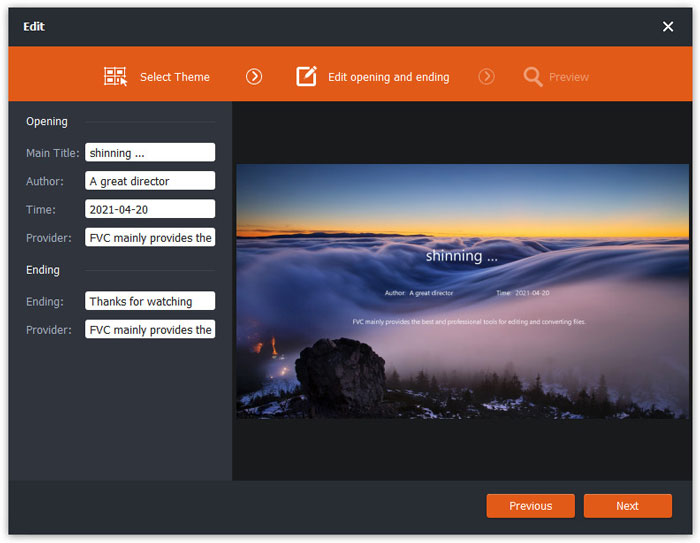
Edit Pembukaan Akhir

Kemudian anda akan dibawa ke tetingkap Preview. Di sini anda boleh pratonton kesan video terlebih dahulu. Jika anda tidak berpuas hati dengannya, klik Previous untuk melaraskan semula tetapan.

Akhir sekali, klik butang Save untuk menyimpan pelarasan kesan video. Jika anda mahu menggunakan kesan yang sama pada semua klip video, cuma tanda pilihan Apply the effect to all items.
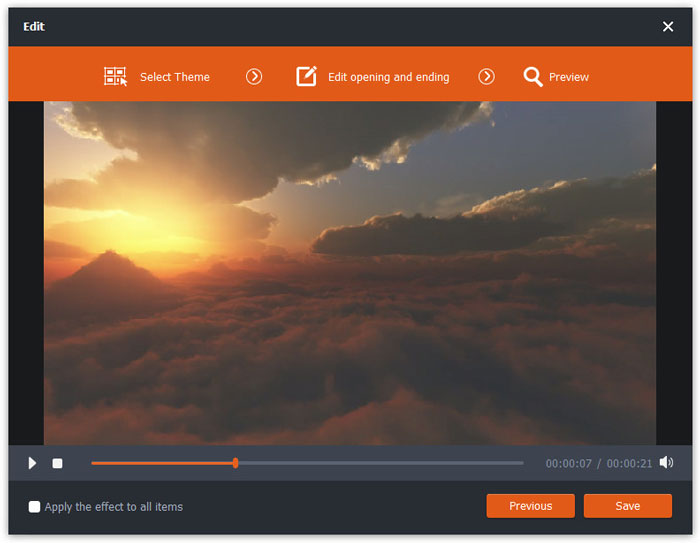
Pratonton Kesan Video

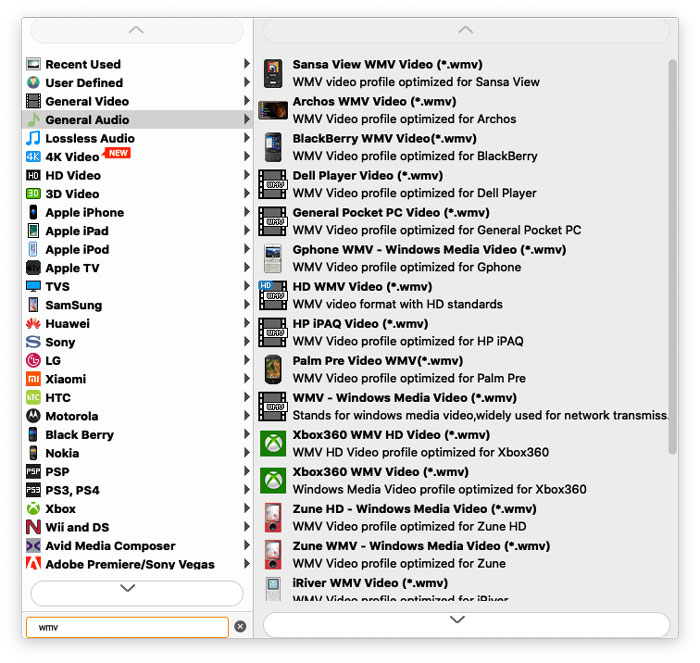
Langkah 3. Pergi ke medan Output format dan pilih kategori General Video, kemudian WMV.
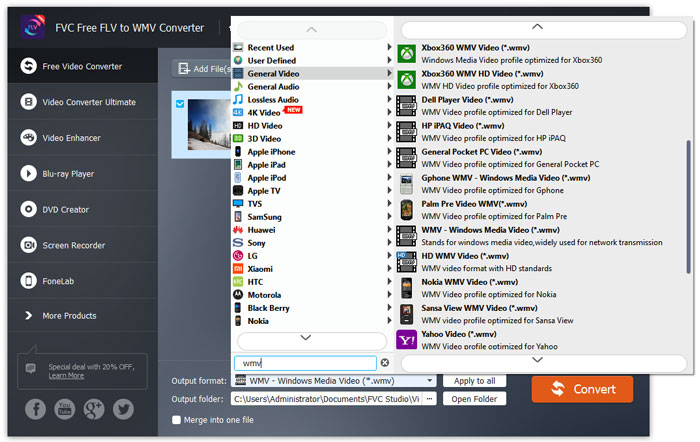
Pilih WMV

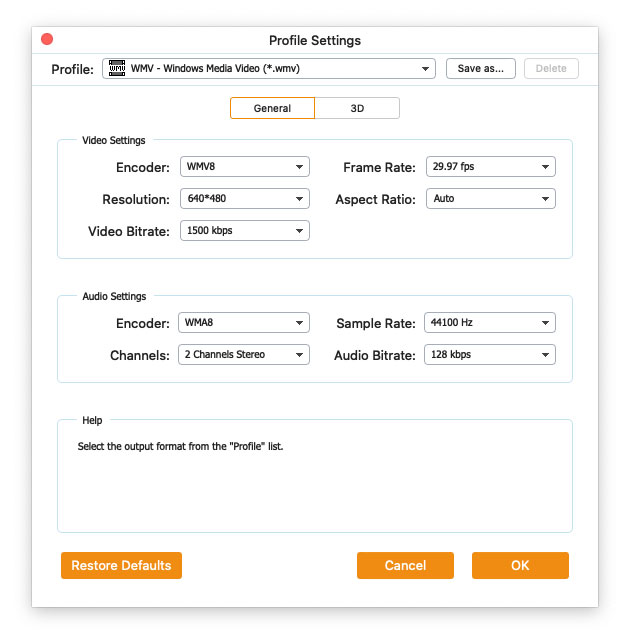
Untuk menyesuaikan pratetap dengan lebih lanjut, anda boleh klik ikon gear di sebelah kanan video. Anda boleh melaraskan tetapan seperti pengekod (encoder), kadar sampel, resolusi, nisbah aspek dan bitrate. Jika anda mahu menambah kesan 3D pada fail WMV anda, anda boleh tandakan pilihan Enable 3D Settings, dan pilih Anaglyph 3D, Side by Side 3D atau Top and Bottom 3D.
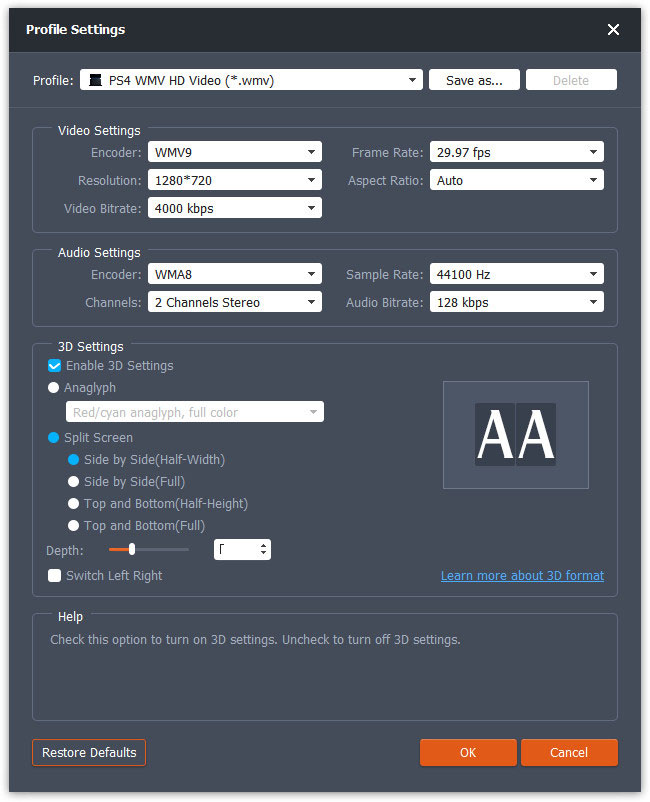
Tetapan Profil

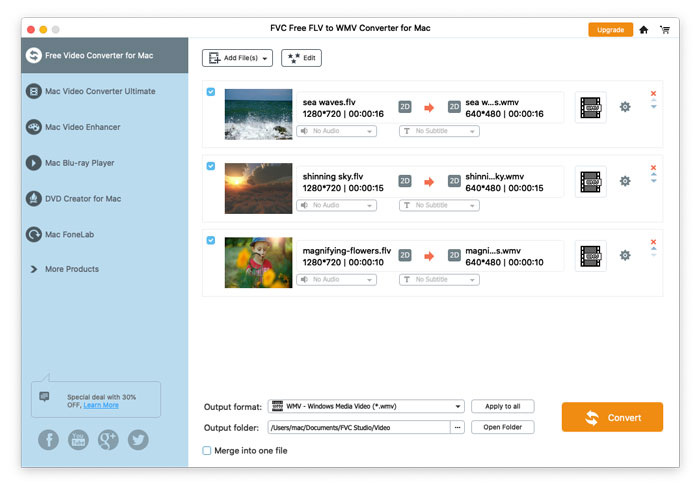
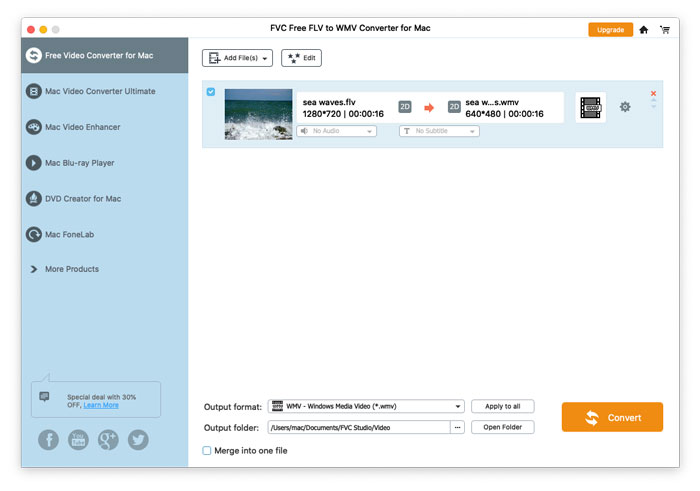
Langkah 4. Pergi ke medan Output folder dan pilih destinasi keluaran tempat fail WMV akan disimpan. Kemudian klik butang Convert untuk mula menukar video FLV kepada WMV.
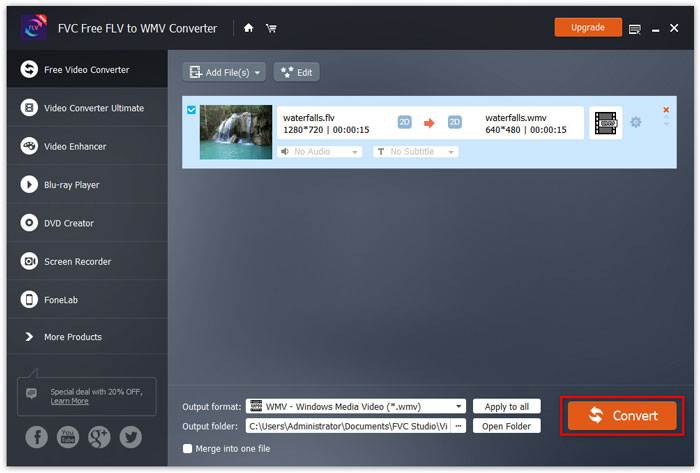
Tukar Fail FLV ke WMV

Panduan pengguna

Penyelesaian Penukaran Video

Bermula

FVC Free FLV to WMV Converter direka untuk menukar fail FLV ke WMV tanpa kerumitan. Pengguna boleh mengeksport video WMV dari FLV dan format video popular lain seperti MP4, MKV, TS, VOB, MOV, AVI, dan lain-lain. Dalam tutorial ini, kami akan membantu anda memahami butiran program dan mula menukar fail FLV ke fail WMV.

Antara muka

Muat turun & Pasang

Langkah 1. Buka Halaman Utama pada komputer anda dan klik butang Muat Turun Percuma.

Langkah 2. Dwi-klik pakej pemasangan untuk mula memasang. Ikuti arahan untuk memasang FVC Free FLV to WMV Converter pada komputer anda.

Keutamaan

Anda boleh melaraskan keutamaan pada Free FLV to WMV Converter dan menggunakannya mengikut keselesaan anda. Untuk mengedit keutamaan, lancarkan perisian, pergi ke Menu dan pilih Preferences... Ia menyediakan 2 bahagian di mana anda boleh memilih keutamaan anda.

Pilihan Menu

Tetapan Umum: Anda boleh melaraskan folder keluaran, tetapan pemasangan dan tetapan kemas kini.

Tetapan umum

Tukar: Pecutan GPU dapat mempercepat penukaran. Anda boleh memilih kebergantungan CPU (CPU affinity), dan menetapkan jumlah maksimum proses yang berjalan serentak.

Keutamaan Menukar

Tukarkan FLV ke WMV

Langkah 1. Lancarkan Free FLV to WMV Converter pada komputer anda. Anda boleh menambah fail FLV ke dalam program melalui 3 cara.

1. Klik butang Add File(s) di bahagian kiri atas untuk memilih pilihan Add File(s) atau Add Folder.

2. Klik butang Add File(s) di tengah antara muka untuk mengimport satu atau lebih fail FLV.

3. Seret dan lepaskan fail video ke kawasan segi empat tepat di tengah antara muka.

Tambah Fail FLV

Langkah 2. Klik butang Edit di bahagian atas untuk masuk ke antara muka penyuntingan.

Edit Fail FLV

Dalam antara muka penyuntingan, anda boleh memilih tema dalam tab Select Theme untuk menyesuaikan fail FLV anda terlebih dahulu. Klik butang Next untuk meneruskan.

Pilih Tema

Dalam tab Edit opening and ending, anda boleh melaraskan maklumat pada permulaan dan penutup, seperti tajuk utama, pengarang, masa, penyedia dan lain-lain. Klik butang Next untuk ke langkah seterusnya.

Edit Pembukaan Akhir

Kemudian anda akan dibawa ke tetingkap Preview. Di sini anda boleh pratonton kesan video terlebih dahulu. Jika anda tidak berpuas hati dengannya, klik Previous untuk melaraskan semula tetapan.

Akhir sekali, klik butang Save untuk menyimpan pelarasan kesan video. Jika anda mahu menggunakan kesan yang sama pada semua klip video, cuma tanda pilihan Apply the effect to all items.

Pratonton Kesan Video

Langkah 3. Pergi ke medan Output format dan pilih kategori General Video, kemudian WMV.

Pilih WMV

Untuk menyesuaikan pratetap dengan lebih lanjut, anda boleh klik ikon gear di sebelah kanan video. Anda boleh melaraskan tetapan seperti pengekod (encoder), kadar sampel, resolusi, nisbah aspek dan bitrate. Jika anda mahu menambah kesan 3D pada fail WMV anda, anda boleh tandakan pilihan Enable 3D Settings, dan pilih Anaglyph 3D, Side by Side 3D atau Top and Bottom 3D.

Tetapan Profil

Langkah 4. Pergi ke medan Output folder dan pilih destinasi keluaran tempat fail WMV akan disimpan. Kemudian klik butang Convert untuk mula menukar video FLV kepada WMV.

Tukar Fail FLV ke WMV