


 Video Converter Ultimate
 Perakam Skrin
 Pembaikan Video
 Muat Turun Selamat
Ketahui Apa itu FPS dan Semua Maklumat yang Anda Perlu Tahu
Apabila anda mendengar akronim FPS, ia kedengaran terlalu teknikal. Dan anda akan paling kerap mendengar perkataan ini daripada para pemain permainan video yang bercakap tentang PC mereka. Jika anda salah seorang yang tidak tahu maksud FPS, kami akan menghuraikan maknanya dan semua maklumat yang anda perlu tahu tentangnya. Jadi, tanpa berlengah lagi, mari kita selami semua maklumat berkaitan dengan apakah itu FPS.

Bahagian 1. Apakah Maksud FPS?
FPS adalah singkatan dari Frames Per Second, istilah teknikal yang digunakan dalam grafik komputer jika anda bertanya apa maksud FPS. Walau bagaimanapun, ia digunakan bukan sahaja untuk grafik komputer tetapi juga kepada mana-mana sistem tangkapan gerakan. Jika anda tertanya-tanya mengapa filem mempunyai grafik yang cantik dan lancar, itu adalah kerana Bingkai sesaat. FPS kadangkala dikenali sebagai "kadar pecah" dan "kadar kemas kini." Selain itu, FPS ialah bilangan bingkai dalam siri imej yang berturut-turut. Dan adakah anda tahu? Video yang kami tonton tidak bergerak. Ia hanyalah satu siri imej yang dimainkan dalam fasa pantas.
Jika video atau klip filem anda mempunyai FPS yang lebih tinggi, maka video anda lebih lancar. Sebaliknya, grafik video anda adalah kasar jika video anda mempunyai fps rendah. Dan jika anda seorang pemain permainan profesional, anda mungkin ingin mempunyai grafik yang lancar semasa bermain permainan dalam talian kegemaran anda, dan FPS atau bingkai sesaat memainkan peranan penting.
Kami berharap soalan anda tentang maksud FPS kini terjawab. Baca lebih lanjut untuk mengetahui maklumat lanjut tentang FPS.
Bahagian 2. FPS dalam Situasi Berbeza
Kadar bingkai standard sesaat ialah 24. Tetapi dalam medan video yang berbeza, terdapat piawaian FPS yang berbeza. Bahagian ini akan mengetahui FPS berbeza yang ada pada setiap situasi.
FPS dalam Video Youtube
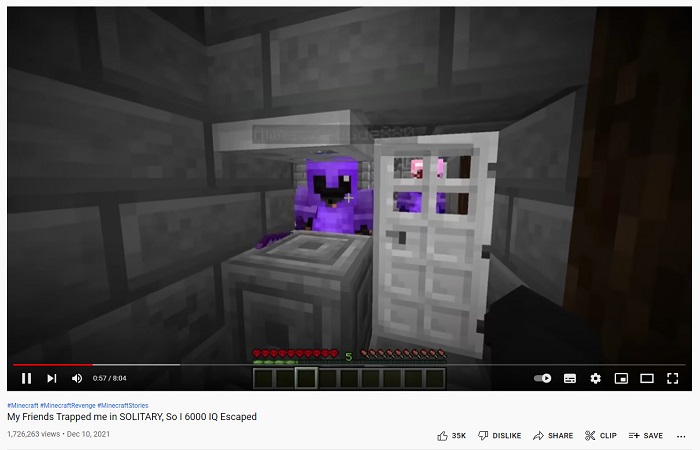
Youtube boleh menyokong 24-60 fps. Walau bagaimanapun, FPS yang disyorkan untuk video youtube ialah 24 FPS. Tetapi dalam bahagian ini, anda akan mengetahui pilihan yang berbeza dari kandungan yang paling banyak dikongsi pada video Youtube.
◆ Podcast Video - Podcast video atau rancangan bual bicara TV biasanya mempunyai 30 fps. Apabila anda menonton kandungan seperti ini di Youtube, anda biasanya akan perasan bahawa pergerakannya kebanyakannya ialah gerak isyarat tangan dan tidak melibatkan pergerakan yang berlebihan.
◆ Tutorial solekan - Tutorial solekan biasanya mempunyai 60 fps kerana jenis kandungan ini mesti mempunyai grafik video yang jelas dan lancar untuk melihat setiap perincian dalam tutorial.
◆ Bahan Video Pembelajaran - Kandungan ini biasanya mempunyai 24-30 fps kerana jenis kandungan ini menggunakan animasi yang sederhana dan tidak mengandungi pergerakan yang berlebihan.
◆ Sorotan Permainan - Untuk permainan atau sorotan permainan, fps yang disyorkan ialah 60 fps. Jenis kandungan ini memerlukan 60 fps supaya video tidak kelihatan tersekat-sekat atau kasar.
FPS dalam Permainan
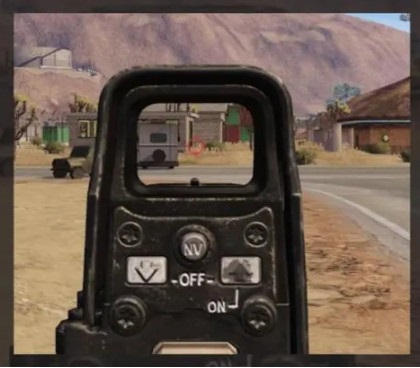
Dalam permainan, anda perlu mempunyai fps yang tinggi. Tetapi ia bergantung pada kapasiti kad grafik dan keseluruhan sistem peranti anda. Jika anda bermain permainan menembak orang pertama, adalah satu kelebihan anda mempunyai fps yang lebih tinggi kerana anda boleh membidik dengan lancar. Permainan biasanya mempunyai 60-240 fps. Walau bagaimanapun, monitor 144 Hz hanya boleh memaparkan 144 fps dan ke bawah. Namun, anda boleh memainkan 240 fps pada monitor 144 Hz, tetapi 96 fps akan sia-sia kerana ia hanya akan memaparkan 144 fps. Jadi, ia bergantung pada peranti sistem anda dan kapasiti kad grafik permainan anda.
FPS dalam Pawagam

Pawagam atau filem yang ditayangkan di pawagam biasanya mempunyai 24 fps. Jika anda menonton filem tentang aksi menembak, dan peluru mempunyai kesan slow-mo pada bahagian tertentu di mana peluru akan mengenai antagonis, itu adalah kerja fps. Apabila itu berlaku, fps biasanya jatuh, kemudian pada bahagian lain filem, ia mempunyai kelajuan biasa yang dimiliki oleh filem itu.
Bahagian 3. Ingin Mengedit Kelajuan Video Anda?
FPS memainkan peranan yang besar dalam kelancaran permainan atau video anda. Tetapi elemen tertentu juga memainkan peranan utama dalam mempunyai video peralihan yang lancar, iaitu kelajuan video anda. Dan jika anda ingin melaraskan kelajuan video anda, anda boleh menggunakan alat yang kami cadangkan ini sebagai alat penukar kelajuan video terbaik.
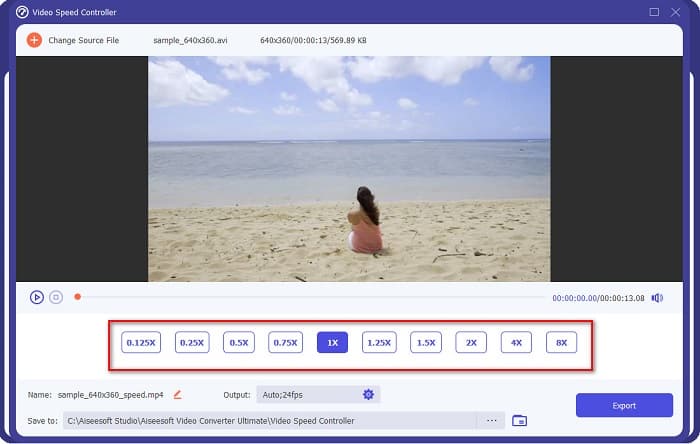
FVC Video Converter Ultimate ialah aplikasi perisian popular untuk menukar kelajuan video. Ia mempunyai antara muka pemprosesan yang mudah, menjadikannya alat yang mesra pengguna baharu. Anda boleh menukar kelajuan video anda kepada praset kelajuan 0.125x, 0.25x, 0.5x, 0.75x, 1.25x, 1.5x, 2x, 4x dan 8x. Selain itu, anda boleh menukar fps Output anda dengan alat ultimat ini. Aplikasi perisian ini membolehkan anda menukar fps fail video anda daripada 12 fps hingga 60 fps.
Tambahan pula, FVC Video Converter Ultimate menawarkan ciri penyuntingan yang menakjubkan, seperti pembetulan warna, pembalikan video, pemutar video, dll. Ia juga menyokong pelbagai format fail, termasuk MP4, WMV, FLV, MPEG, WebM, MKV, M4V dan 1000+ lagi format . Oleh itu, jika anda ingin menggunakan alat ini untuk menukar kelajuan video anda dan menukar fps video anda, kemudian ikuti langkah di bawah.
Langkah 1. Muat turun FVC Video Converter Ultimate dengan mengklik butang Muat Turun di bawah untuk Windows atau Mac. Ikuti proses pemasangan, kemudian buka aplikasi.
Muat Turun PercumaUntuk Windows 7 atau lebih baharuMuat Turun Selamat
Muat Turun PercumaUntuk MacOS 10.7 atau lebih baharuMuat Turun Selamat
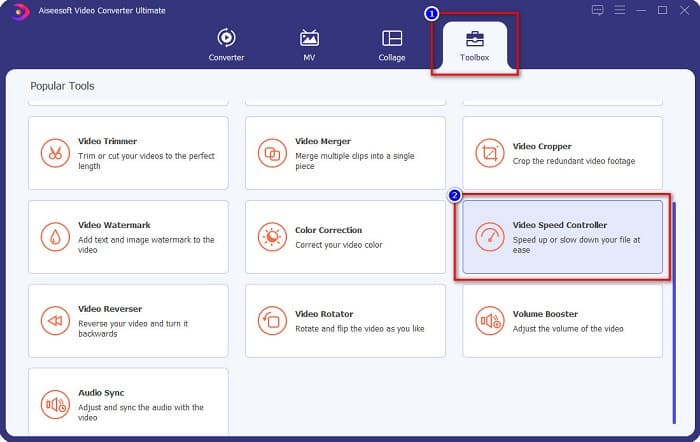
Langkah 2. Kemudian, pada antara muka utama perisian, pilih pilihan Toolbox, kemudian klik Video Speed Controller.
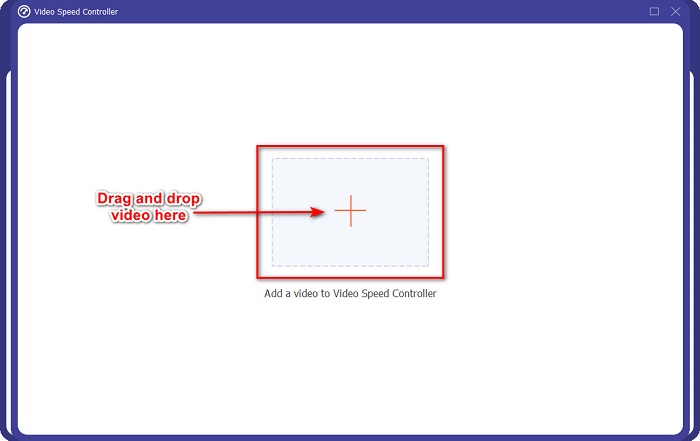
Langkah 3. Seterusnya, klik butang tanda +, atau seret dan lepas video anda ke atas tanda + tersebut.
Langkah 4. Kemudian, pilih praset kelajuan video yang anda mahu untuk video anda. Anda juga boleh melihat pratonton video anda di atas pilihan praset.
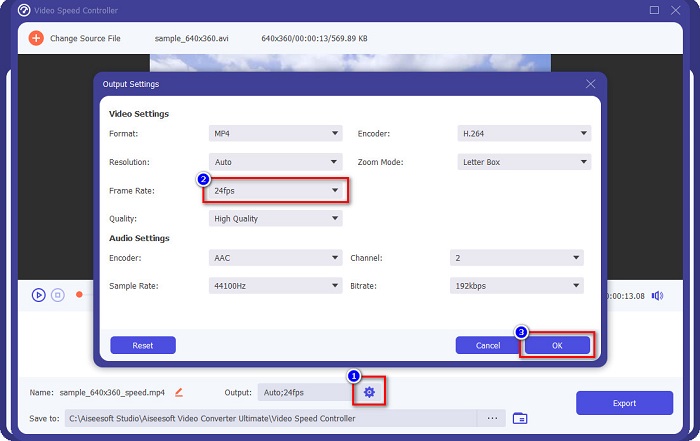
Untuk menukar fps output video anda, klik butang gear di sebelah Output, klik butang drop-down di sebelah kadar bingkai, dan pilih fps yang anda mahu untuk output anda. Kemudian klik OK untuk menyimpan perubahan.
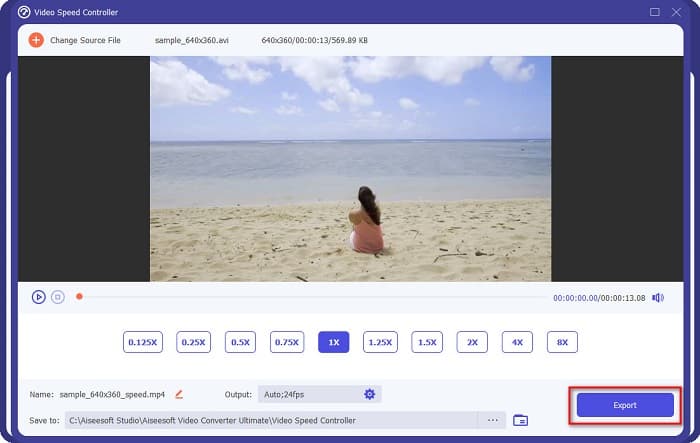
Langkah 5. Akhir sekali, klik butang Export untuk mengemas kini perubahan pada video anda. Tunggu sahaja beberapa saat, kemudian video anda akan disimpan secara automatik dalam fail komputer anda.
Mudah kan? Dengan mengikuti langkah mudah di atas, anda boleh menukar kelajuan dan fps video anda dengan mudah.
Berkaitan:
Bahagian 4. Soalan Lazim tentang Apa itu FPS
Apakah fps yang boleh dilihat oleh mata manusia?
Pakar profesional mengatakan bahawa mata manusia boleh melihat antara 30 fps hingga 60 fps. Dan yang lain juga mengatakan bahawa mata manusia tidak dapat melihat lebih dari 60 fps.
Bolehkah 60 FPS menangkap rakaman permainan yang lancar?
ya. Kerana fps standard untuk merakam permainan ialah 30 fps hingga 60 fps. Jadi, jika anda ingin mempunyai rakaman permainan yang lancar, adalah dinasihatkan untuk mempunyai 60 fps.
Adakah menukar fps video anda menjejaskan kualiti?
Menukar fps sesuatu video tidak semestinya akan menjejaskan kualiti video anda. Namun, alat penukar fps selalunya merosakkan kualiti selepas fps diubah. Jadi, jika anda sedang mencari alat yang tidak akan menjejaskan kualiti video anda, gunakan FVC Video Converter Ultimate.
Kesimpulannya
Persoalan anda tentang apakah itu FPS kini telah terjawab. Semua maklumat di atas adalah fakta dan telah melalui penyelidikan. Dan jika anda mahu menukar kelajuan atau fps video anda, gunakan FVC Video Converter Ultimate, yang digunakan oleh ramai orang untuk menukar fps video mereka.
-
 Cara Mudah untuk Membuat Video Gerak Perlahan dalam Windows Movie Maker
 Adakah anda ingin memberikan kesan dramatik pada video anda untuk menekankan atau sekurang-kurangnya menonjolkan klip daripada yang lain dengan gerakan perlahan, dan anda tidak tahu caranya? Teruskan membaca artikel ini untuk mengetahui lebih lanjut.
-
 Cara Membuat Pergerakan Perlahan Menggunakan Final Cut Pro [Diselesaikan]
 Anda akan menggunakan Final Cut Pro untuk membuat video gerak perlahan anda, tetapi anda tidak tahu bagaimana untuk bermula? Baca artikel ini untuk mengetahui lebih lanjut mengenai Final Cut Pro.
-
 Fakta Teratas yang Perlu Anda Ketahui tentang QuickTime Slow Motion
 Pernahkah anda mencuba menggunakan QuickTime Media Player untuk memainkan video dalam gerakan perlahan? Baca artikel ini untuk mengetahui lebih lanjut tentang perkhidmatan cemerlang pemain media ini.
