


 Video Converter Ultimate
 Perakam Skrin
 Pembaikan Video
Cara Menambah Imej dengan Pantas pada Video Dalam Masa Kurang Dari Seminit
Terdapat banyak sebab mengapa anda perlu menambah imej pada video. Sebagai contoh, sesetengah editor mendapati bahawa menambah imej pada video mereka mewujudkan interaksi baharu untuk pengguna lain. Dengan cara ini, anda boleh menggunakan ini untuk mewakili penjenamaan anda atau membuat persembahan visual yang sangat baik dan membantu video anda menyampaikan mesej yang betul kepada pengguna. Tetapi adakah anda tahu bahawa banyak alat melakukan kerja yang sama? Kami tahu sukar untuk memilih alat yang paling sesuai untuk anda. Jadi hari ini, kami telah menapis tiga alatan yang kami dapati yang berfungsi dengan baik. Sebaik sahaja anda membaca artikel ini, anda akan belajar untuk menambah imej pada video anda.

Bahagian 1. Panduan Langkah demi langkah untuk Menambah Imej pada Video dengan Video Converter Ultimate
Mahukan alat terbaik untuk menambah gambar pada video? Jika begitu, gunakan Video Converter Ultimate. Dengan bantuan alat utama ini, anda boleh menindih (overlay) imej ke atas video dengan mudah walaupun anda bukan pakar dalam bidang penyuntingan ini. Selain keupayaannya untuk menindih imej pada video, anda juga boleh menggunakan alat ini untuk menambah muzik latar, menambah sari kata, dan banyak lagi. Ia terkenal sebagai penyelesaian sehenti bagi kebanyakan masalah berkaitan video. Mahu tahu apakah kelebihan menggunakannya? Jika ya, anda boleh membaca butiran yang disediakan di bawah.

FVC Video Converter Ultimate
5,689,200+ Muat Turun- Menyediakan prestasi cemerlang pada penukaran dan penyuntingan.
- Edit dan buat video yang hebat dalam beberapa klik.
- Ia menyokong 200+ format, seperti MP4, MOV, FLV, WMV, AVI, MTV, dll.
- Tersedia dalam semua platform merentas untuk dimuat turun, seperti Windows dan Mac.
Muat Turun PercumaUntuk Windows 7 atau lebih baharuMuat Turun Selamat
Muat Turun PercumaUntuk MacOS 10.7 atau lebih baharuMuat Turun Selamat
Bukankah menakjubkan perkara yang boleh anda lakukan dengan alat itu? Ya, kami tahu alat itu mengagumkan dalam banyak cara. Jika alat ini menarik perhatian anda dan anda ingin belajar cara menambah gambar pada video dengan alat ini, anda boleh membaca tutorial di bawah.
Langkah 1. Klik butang muat turun di bawah untuk memuat turunnya terus ke dalam storan anda, ikut arahan pemasangan sehingga selesai, kemudian lancarkan program. Sebelum apa-apa, adalah lebih baik jika anda membiasakan diri dengan antara muka alat ini supaya anda dapat membezakan langkah-langkah seterusnya dengan mudah.
Muat Turun PercumaUntuk Windows 7 atau lebih baharuMuat Turun Selamat
Muat Turun PercumaUntuk MacOS 10.7 atau lebih baharuMuat Turun Selamat
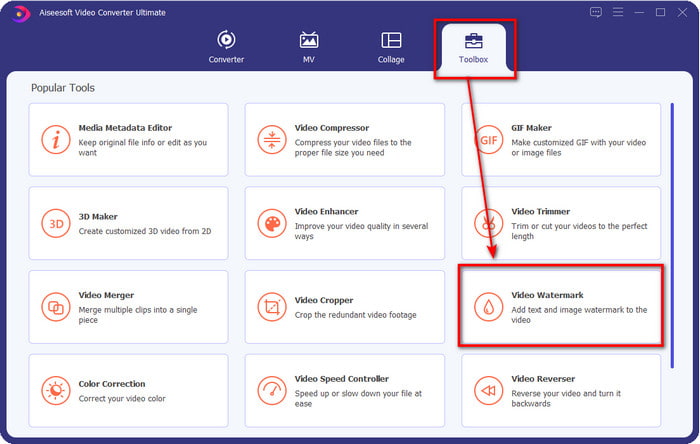
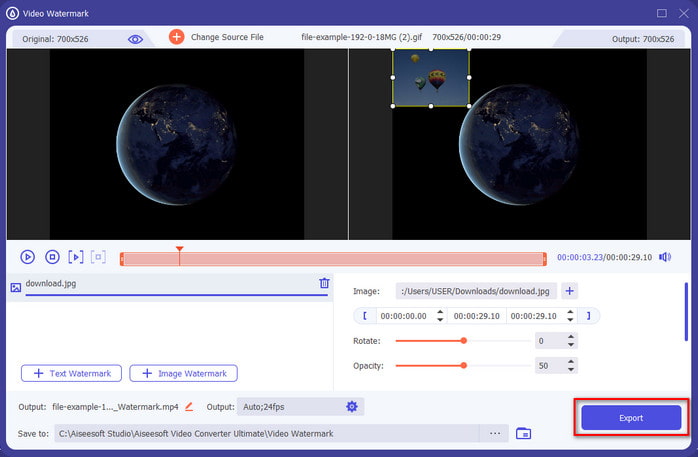
Langkah 2. Setelah alat ini berjalan pada sistem, klik Toolbox; di bawahnya, cari Video Watermark dan buka fungsi tersebut.
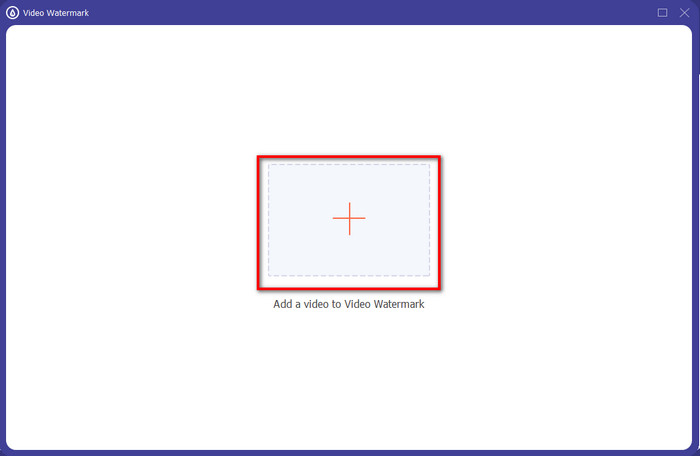
Langkah 3. Setelah anda menanda butang +, satu folder fail akan muncul pada paparan anda; cari fail video tersebut dan tekan Open jika itu fail videonya.
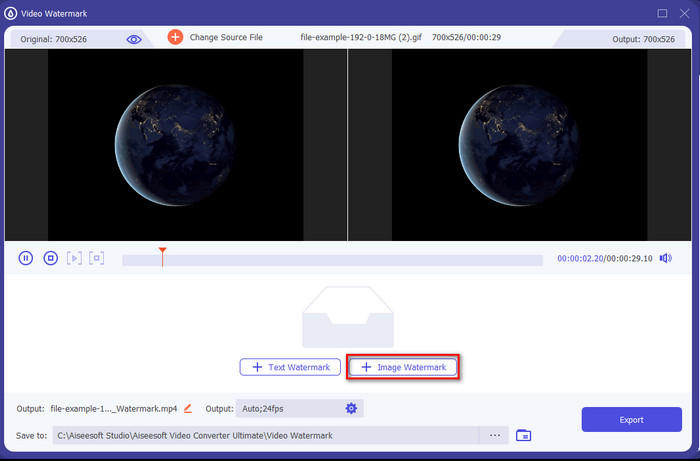
Langkah 4. Satu tetingkap baharu akan dipaparkan, klik Image Watermark, kemudian satu folder akan muncul lagi, tetapi kali ini anda akan masukkan imej yang ingin ditambah ke dalam video anda dan tekan Open.
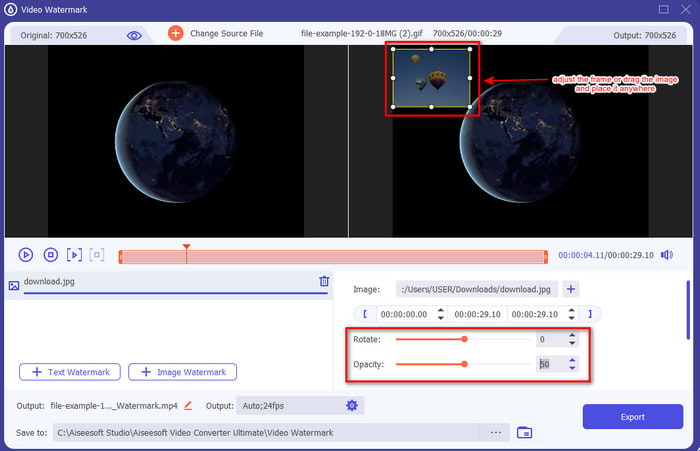
Langkah 5. Laraskan saiz imej yang anda masukkan ke dalam video dan kedudukannya dengan menyeret bingkai foto tersebut. Anda boleh meletakkannya di mana-mana sahaja yang anda mahu dengan menahan dan menyeret imej itu. Selain itu, anda juga boleh melaraskan tahap kejelasan gambar dengan melaras Opacity. Anda juga boleh memusingkan imej dengan menyeret peluncur bagi fungsi Rotate.
Langkah 6. Jika anda telah selesai menyunting gambar itu, kini tibalah masanya untuk klik Export.
Berkaitan:
Cara Menambah Sarikata pada Video
Bahagian 2. Cara Mengindih Imej ke Video di Internet secara Percuma
Pemotong Video Dalam Talian – Tambah Imej pada Video
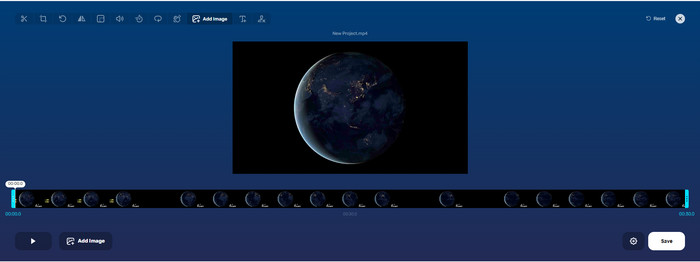
Jika anda mahu menindih imej secara dalam talian, anda boleh gunakan Online Video Cutter – Add Image to a Video. Alat web ini menyediakan cara yang ringkas tetapi berkesan untuk menambah foto pada mana-mana video. Walaupun alat ini bagus digunakan, ia masih sedikit leceh untuk memuat naik video kerana kelajuannya bergantung pada sambungan internet anda. Selain itu, anda tidak boleh menambah dua imej di sini kerana fungsi itu tidak disokong. Namun, jika anda ingin menggunakan alat ini, anda boleh ikut langkah-langkah di bawah.
Langkah 1. Buka pelayar anda dan cari alat web ini di ruangan carian, kemudian bukanya.
Langkah 2. Klik Open File untuk memuat naik video, kemudian klik Add Image untuk memuat naik imej yang anda ingin masukkan.
Langkah 3. Seret imej untuk menukar kedudukannya, klik Save untuk mengekod dan menyimpannya pada komputer anda.
Kelebihan
- Percuma untuk digunakan, dan anda tidak perlu memuat turunnya.
- Ia menyokong ciri penyuntingan asas untuk pengguna.
- Ia tidak mempunyai tera air pada output akhir.
Keburukan
- Ia tidak boleh menambah sehingga 2 atau lebih imej pada video.
- Memuat naik imej dan video memerlukan masa untuk dimuatkan.
Flixier
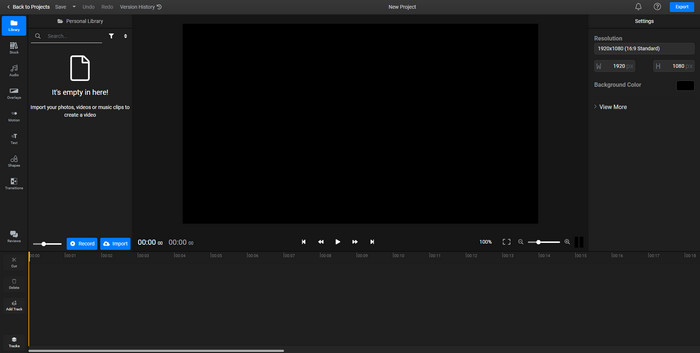
Anda boleh menggunakan Flixier untuk menambah imej pada video secara dalam talian secara percuma. Anda juga boleh menyunting templat video anda dengan alat dalam talian ini, termasuk menambah gambar. Alat ini menyediakan ciri penyuntingan terbina dalam yang hebat yang boleh anda gunakan untuk menjadikan video anda kelihatan lebih baik. Walaupun alat web ini menawarkan ciri unik ini, apabila anda mengeksport video tersebut, akan ada tera air pada hasil akhir kerana ia versi percuma. Namun, anda boleh membeli versi premium untuk mengalih keluar tera air ini.
Langkah 1. Buka enjin carian anda, cari nama alat ini, dan klik Choose File.
Langkah 2. Klik Import untuk memuat naik video dan imej, seret video dan imej ke Garis Masa (Timeline), pastikan imej berada di lapisan atas video. Ubah kedudukan gambar dengan menyeretnya di dalam kawasan video.
Langkah 3. Klik Export, kemudian Export and Download untuk menyimpannya pada storan desktop anda.
Kelebihan
- Tanpa kos dan boleh diakses di web.
- Ia menyediakan lebih banyak ciri penyuntingan daripada alat dalam talian yang pertama.
- Ia menyokong menambah berbilang imej pada video anda.
Keburukan
- Output Akhir memang mempunyai tera air pada penghujung kerana ia percuma.
- Ia perlu membeli versi VIP untuk mengalih keluar tera air pada output video.
Bahagian 3. Soalan Lazim tentang Menambah Imej pada Video
Adakah penambahan imej pada video menjejaskan kualiti?
Kualiti video tidak akan menjejaskan imej yang anda tambahkan. Untuk memudahkan, menambah imej tidak mempunyai kualiti video yang ketara, walaupun anda menambah banyak foto. Walau bagaimanapun, jika anda mengeksport video pada editor yang anda gunakan dan menetapkannya pada kualiti rendah, jangkakan output video di bawah.
Mengapakah imej yang saya tambahkan pada video menjadi kabur?
Sebab utama ia menjadi adalah bahawa imej sudah kabur dari awal. Untuk mengelakkan masalah ini, anda mesti menyemak gambar terlebih dahulu dan memastikan ia tidak kabur sebelum menggunakannya pada video anda.
Bolehkah saya menambah peralihan pada imej pada video?
Dengan sesetengah editor, anda boleh menambahkan peralihan pada imej anda. Walaupun terdapat banyak peralihan animasi yang berbeza, potong, pudar, lap dan larut adalah yang paling biasa tersedia. Walaupun ini adalah yang paling biasa, ia masih sesuai untuk menambah peralihan pada imej untuk menjadikan video lebih profesional dan menarik.
Kesimpulannya
Selepas anda membaca blog ini, mempelajari cara menambah foto dalam video menjadi lebih mudah difahami jika anda membaca keseluruhan artikel ini yang membincangkan pelbagai alat dalam talian dan luar talian. Walaupun kami membentangkan set alat yang berbeza, kami tetap mengesyorkan pengguna menggunakan alat utama untuk melaksanakan tugas ini. Video Converter Ultimate menyediakan antara muka yang mudah difahami untuk membantu pengguna menyelesaikan kerja dengan cekap. Masih tidak pasti sama ada ia sesuai untuk anda? Satu-satunya cara untuk membuktikannya ialah dengan memuat turun alat tersebut dan mencubanya sendiri.
-
 5 Penukar OGV kepada WMV yang Berfaedah untuk Menukar Fail OGV Anda
 Terdapat 5 penukar OGV kepada WMV berbeza yang boleh anda gunakan untuk menukar fail OGV. Artikel ini memberikan fakta kukuh tentang penukar 5 ogv yang tersedia.
-
 Panduan untuk 2 Perisian Penukar AMV ke WMV Terbaik [2022]
 Adakah anda ingin menukar AMV kepada WMV? Jika ya, anda mesti membaca artikel ini untuk mengetahui apa itu AMV dan cara menukar fail kepada format WMV.
-
 Alat Paling Berguna untuk Menukar SWF kepada WMV (Dalam Talian dan Luar Talian)
 Adakah anda sukar untuk mencari pemain untuk fail SWF anda? Anda tidak perlu risau kerana anda hanya boleh menukarnya kepada format WMV untuk pengalaman penggunaan video yang lebih baik. Baca artikel ini untuk mengetahui lebih lanjut tentang proses penukaran ini.
