


 Video Converter Ultimate
 Skjermopptaker
 Videoreparasjon
Bli kjent med de 5 beste videoredigeringsprogrammet for PC og sammenlign
Mange mennesker i dag elsker å ta videoer for å bevare minneverdige øyeblikk, og de fleste bruker dem for å tjene penger. Som vloggere og influensere – de filmer alltid seg selv og det de gjør for fansen sin, og for å bli mer populære enn andre influensere eller vloggere. Så hvis du er en kommende vlogger eller influenser som liker å filme deg selv, må du skaffe deg den beste Windows 10 videoredigereren for å forbedre og skape imponerende videoer, få flere likes, visninger, abonnenter og også tjene penger på lang sikt. Før vi starter, vil vi gjerne gratulere deg, for du har allerede tatt det første steget mot å bli en vellykket vlogger eller influenser. Men å velge riktig verktøy du skal bruke, er en av de avgjørende delene du vil møte. Derfor har vi samlet ulike videoredigerere som fortsatt er svært effektive, slik at du kan velge blant dem nedenfor.

Del 1. Topp 5 Windows Video Editors Online og Offline
Topp 1. Video Converter Ultimate
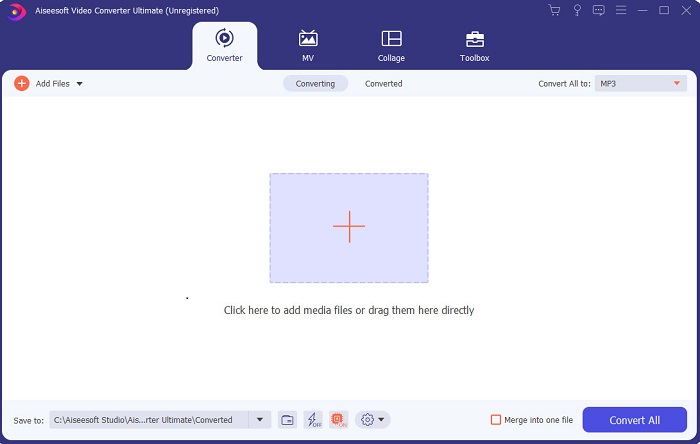
Hvis du vil ha overtaket og lage de beste videoene slik idolene dine gjør, bør du bruke FVC Video Converter Ultimate. Denne konverteren og Windows-videoredigereren har allerede hjulpet mange brukere med å bli populære over hele verden – og kanskje er du den neste. De fleste kjente influensere, vloggere og videoredigerere bruker dette som sin redigerer, forsterker, «booster» og mer. Hvis du vil ha et profesjonelt resultat som idolene dine og tjene ordentlige penger på det, må du laste ned denne programvaren umiddelbart for å bli den nye internetsensasjonen – og den beste versjonen av deg selv. Vi har også satt opp fordeler og ulemper, slik at du kan forstå dette verktøyet bedre.
Gratis nedlastingFor Windows 7 eller nyereSikker nedlasting
Gratis nedlastingFor MacOS 10.7 eller nyereSikker nedlasting
Fordeler
- For nybegynnere er dette verktøyet det riktige valget for dem. Siden den gir enkle instruksjoner du kan følge og lettere å forstå. I utgangspunktet er det på punkt.
- For profesjonelle, ulikt alle andre videoredigerer for PC dette verktøyet har mange futuristiske funksjoner. For eksempel, hvis du vil øke lydkvaliteten og forbedre videoen, kan du bruke dette verktøyet. Dessuten, hvis lyden din ikke er synkronisert med video, har den en lydsynkroniseringsfunksjon for å fikse det.
- Totalt sett er dette den fenomenale konverteren og editoren du kan stole på. Spesielt hvis du vil gjøre en overraskende inngang til vloggernes og influencernes verden.
- Redigeringsprogrammet er nedlastbart, og det er ingen redigeringsverktøy som har de samme funksjonene som dette.
Ulemper
- Dette verktøyet er ikke gratis, men det er lavt i pris. Det er med andre ord billig og gir høy kvalitet.
Topp 2. Windows Movie Maker
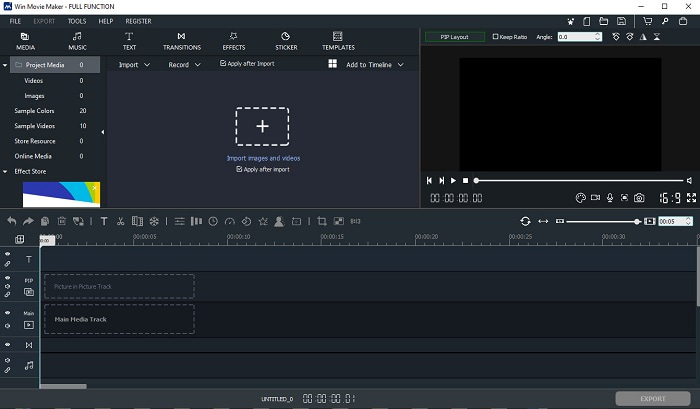
Denne videoredigereren for Windows 7, 8, 10 og XP er blant de beste til å lage og redigere videoer. Windows Movie Maker er allerede lastet ned av mange brukere for å redigere sine egne videoer, siden den tilbyr avanserte redigeringsfunksjoner. Men verktøyet kan være for overveldende for dem som er nye i videoproduksjon og redigering. Hvis du derimot er proff, eller har erfaring med redigering, bør du prøve dette verktøyet. Det har en premium-versjon som ligner mye på gratisversjonen, men eksportert video har ikke vannmerke.
Fordeler
- For nybegynnere er ikke dette verktøyet ideelt, men det er flott å gjøre komplisert redigering.
- For profesjonelle er funksjonene som presenteres her gjennomførbare hvis du har erfaring.
- Det gir overgang, effekter og klistremerker etc.
Ulemper
- Verktøyet er litt urovekkende på grunn av verktøyfunksjonene du kan gjøre her. Dessuten er den overveldende, og den har ingen instruksjoner om hvordan den skal betjenes.
- Hvis du bruker gratisversjonen av dette verktøyet, forvent å ha et vannmerke ved selve videoen etter å ha eksportert den.
Topp 3. OpenShot
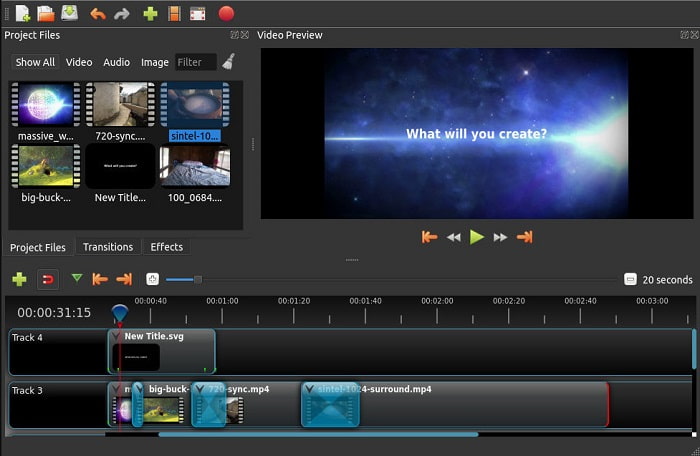
Et annet gratis videoredigeringsprogram uten vannmerke er Openshot. Det har enklere og mer forståelige funksjoner enn Windows Movie Maker. Når du har installert verktøyet, får du en enkel omvisning i funksjonene. Selv om det forklares, gjelder det bare de grunnleggende funksjonene. Dette verktøyet tilbyr faktisk bare helt grunnleggende redigeringsfunksjoner, noe som betyr at du ikke får så mye rom til å være kreativ. I tillegg kan grensesnittet virke litt kjedelig på grunn av den monokrome fargebruken.
Fordeler
- For nybegynnere er dette en enklere versjon av Windows Movie Maker. Du kan legge til effekter, overganger og mer.
- For profesjonelle er det greit for dem å bruke det, men det er ikke det beste.
- Programvaren er ok hvis den kommer med enkel redigering.
Ulemper
- Kan ikke endre det kjedelige grensesnittet til det, og det er mindre interaktivt.
- Noen større og mindre feil er fortsatt tilstede her selv etter oppdateringen.
Topp 4. Lightworks
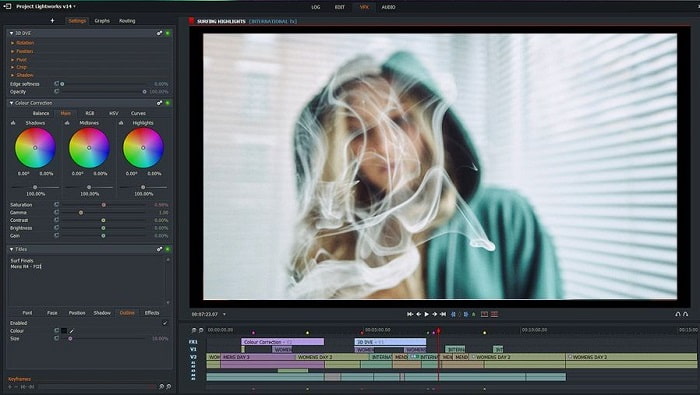
Lightworks er en gratis videoredigerer for Windows, men har også en premium-versjon. Da vi forsøkte å laste ned verktøyet, fikk vi imidlertid beskjed om at .exe-filen kunne skade PC-en vår, så vi lot være å laste det ned og gjorde heller grundig research om det. Hvis du installerer verktøyet på harddisken, må du først registrere deg før du kan bruke det. Redigeringsfunksjonene dette verktøyet tilbyr, er mye å sette seg inn i for nybegynnere, og selv for proffer kan det være litt krevende. Men du trenger ikke bekymre deg, for du kan lære det ved å prøve deg frem.
Fordeler
- For nybegynnere er verktøyet for komplisert og det kan bli for mye å håndtere. Spesielt hvis du vil prøve og bare gjøre enkel redigering.
- For profesjonelle kan du bruke sanntidsredigeringsfunksjonene dette verktøyet gir. Selv om noen av funksjonene er nye og de fleste av dem er betalbare.
- Den generelle ytelsen til verktøyet er klassifisert som klasse-A i redigering og lage videoer.
Ulemper
- Hvis du vil ha en 1080px-utgang, må du kjøpe verktøyet. Og selv før du i det hele tatt kan bruke den, må du registrere deg.
- Programvaren har en skadelig .exe-fil, så last den ned på egen risiko.
Topp 5. ClipChamp
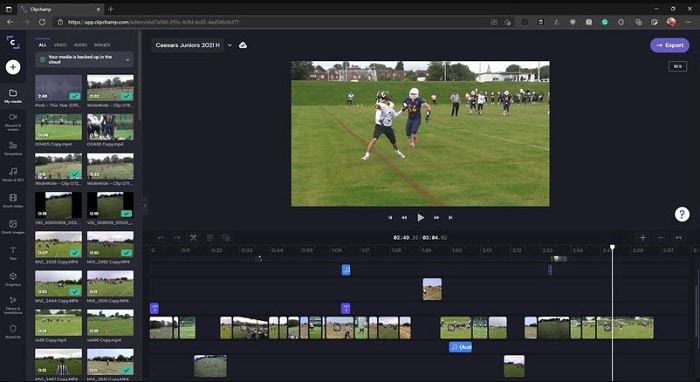
Dette nettbaserte verktøyet har flere funksjoner hvis du oppgraderer abonnementet. Det er også et av de lettest tilgjengelige verktøyene du kan bruke til å redigere videoer uten å laste ned egen programvare. Clipchamp er et flott verktøy å bruke, men du må registrere deg før du får tilgang. Denne nettbaserte Windows 10 videoredigereren har lignende funksjoner som Lightworks, men alt er nettbasert. Likevel bør du regne med at det går tregt å importere videofiler som skal redigeres. Fordelen er at du slipper å laste ned et program for at det skal fungere.
Fordeler
- For nybegynnere er dette verktøyet et must å prøve, men prosessen med å redigere og sette inn video her er litt tregere.
- For profesjonelle er det greit å bruke og redigere enkle videoer med begrensede ressurser.
- Samlet sett er verktøyet enklere å forstå enn Windows Movie Maker.
Ulemper
- Internett-avhengig, noe som betyr at hvis du har et tregt internett, kan du forvente en ustabil prosess.
- Trenger du et registreringsskjema før du i det hele tatt kan bruke nettverktøyet.
Del 2. Sammenligningsskjema for de 5 videoredigererne for Windows
| Funksjoner | Video Converter Ultimate | Windows Movie Maker | OpenShot | Lysverk | ClipChamp |
| Videoredigering som trimming, klipping, sammenslåing og så videre. |  | | | | |
| Video Enhancer | |  | | | |
| Vannmerke | | | | | |
| Program støttet | Desktop-basert verktøy | Desktop-basert verktøy | Desktop-basert verktøy | Nettbasert verktøy | Nettbasert verktøy |
| Prisklasse | I 1 måned: $25.00 I et år: $31.20 | $39.95 Engangsbetaling | Gratis, men du kan donere | QScan Pro QScan Pro – Aktiveringer av månedlige abonnementer $59.99 | Creator- $9/månedlig Business- $19/ månedlig |
| For livstidslisens: $55.20 | QScan Max QScan Max – Månedlige abonnementsaktiveringer $119.99 | Business Platinum – $39/ månedlig |
Del 3. Vanlige spørsmål om Windows Video Editor
Hva er den beste Mac Video Editor jeg kan bruke?
Selv om verktøyene som presenteres her, alle er Windows-redigerere bortsett fra Video Converter Ultimate, kan du klikke på denne lenken for å finne ut hvilke andre Mac-videoredigerere som finnes, og velge fra listen.
Hvorfor kan ikke videoene mine spilles av på Android?
Det finnes mange grunner til at videoer ikke kan spilles av på Android-en din. For å finne ut hva årsakene er, bør du lese og raskt løse problemet ved hjelp av How to Repair Videos Not Playing on Android Phones.
Hvordan komprimere de lange videoene mine og dele dem på YouTube?
For øyeblikket kan du laste opp maksimalt 256 i filstørrelse, så den beste løsningen er å komprimere videoen. Hvis du vil dele videoene dine på YouTube, kan du lære hvordan du reduserer filstørrelsen og laster opp på YouTube.
Konklusjon
Før du blir en av vloggerne eller influenserne du alltid har sett opp til, må du kunne gjøre din egen redigering. I dag har du sjansen til å bruke det fenomenale redigeringsprogrammet som tilbyr Hollywood-lignende redigeringsfunksjoner og kvalitet. På den måten vil du imponere seerne, følgerne dine og til og med deg selv. Så, la deg skinne som en diamant, og la lyset bane vei for suksess ved hjelp av FVC Video Converter Ultimate.
-
 Den beste MP4-redigereren for Windows og Mac i 2025
 Enten du bruker datamaskinen til MP4-videoredigering eller bare jobber på telefonen, vil du kunne finne noen flotte alternativer her, inkludert den beste MP4-redigereren for Windows og Mac.
-
 Hvordan legge til lyd og musikk til video gratis på datamaskinen / telefonen
 Denne artikkelen viser 4 enkle måter å legge til lyd til video gratis. Uansett hvilket lydspor du vil legge til i videoen din, kan du få tilfredsstillende resultater her.
-
 Hvordan klippe og slå sammen sanger på nettet - 4 beste måter du bør vite
 Når du vil klippe og slå sammen sanger på nettet for å lage et stykke musikk, kan du lære mer om de 4 beste nettverktøyene for å klippe ut sangene og kombinere filer fra artikkelen.
