


 Video Converter Ultimate
 Skjermopptaker
 Videoreparasjon
Konverter MPEG til AVI med 5 tilgjengelige MPEG til AVI Video Converter
MPEG er et av de beste formatene du kanskje allerede har vært borti, siden det brukes til lagring av video- og lydfiler. Dessuten er det ikke bare en container, men bruker også MPEG‑1- og MPEG‑2-komprimering. MPEG‑1 og MPEG‑2 er imidlertid gamle formater som tidligere ble lagret på Blu-ray-plater. Nå skal vi derfor forklare hvordan du kan forbedre det ved å konvertere formatet til AVI. I listen nedenfor presenterer vi forskjellige verktøy du kan bruke til å konvertere MPEG til AVI og mer detaljer om MPEG og AVI.
Del 1. Kort forklaring om MPEG- og AVI-filformater
MPEG og AVI er et av de førsteklasses formatene du kan bruke til å lagre en mediefil. Selv om de er flotte, er det fortsatt noen grunner til at du trenger å bruke MPEG til AVI videokonverter. Men foreløpig vil vi forklare mange detaljer om de to formatene og ha en idé om MPEG og AVI.
Som sagt tidligere er MPEG ikke bare en beholder, men den har også en innebygd kompressor. I utgangspunktet er det et filformat med to formål. Dette formatet er også det mest brukte formatet på Blu-ray på grunn av kvaliteten og komprimeringen det gir. Dessuten er MPEG-formatet klassifisert i 6, men vi vil diskutere de to som ofte brukes, og det er MPEG-1 og MPEG-2. Videre er MPEG-1 den første generasjonen MPEG-er. Dette formatet lagrer standardbasert oppløsning, men sammenlignet med oppløsningen til det andre formatet er MPEG-1 mye mindre. Mens MPEG-2 tilbyr mye bedre kvalitet enn MPEG-1, fungerer den best på Blu-ray og DVDer. Dessuten er dette formatet mest brukt av TV-stasjonen for å overføre og spille av en video.
Men AVI er svært forskjellig fra MPEG fordi det er ukomprimert. Kvaliteten dette formatet gir er også høy fordi det ikke komprimerer filen det inneholder. Selv om formatet blir svært stort i filstørrelse, får det likevel bred støtte på alle plattformer sammenlignet med MPEG-filer.
Del 2. 2 av den beste konverteren som brukes til å konvertere MPEG til AVI-format frakoblet
1. FVC Video Converter Ultimate
Hvis du er på utkikk etter en allsidig MPEG til AVI-omformer og -nedlaster, må FVC Video Converter Ultimate være verktøyet for deg. Dette verktøyet får en høy plassering i denne artikkelen på grunn av funksjonene og enkelheten det tilbyr. Selv om det er lett å bruke, kan du oppnå det fenomenale resultatet du alltid har ønsket. I motsetning til mange andre konvertere legger denne programvaren også lista veldig høyt. Så hvis du vil oppnå 100% suksess før, under og etter konverteringen, er dette verktøyet et must. La oss nå gå videre til trinnvis veiledning i hvordan du bruker FVC Video Converter Ultimate.
Trinn 1. For å laste ned verktøyet til datamaskinen klikker du på knappen nedenfor. Installer det når nedlastingen er ferdig, gjør et raskt oppsett og klikk på Start Now.
Gratis nedlastingFor Windows 7 eller nyereSikker nedlasting
Gratis nedlastingFor MacOS 10.7 eller nyereSikker nedlasting
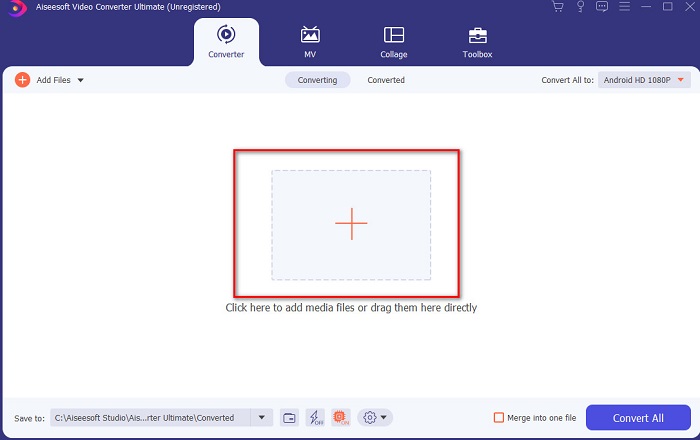
Trinn 2. Grensesnittet til verktøyet skal se slik ut, klikk deretter på +-tegnet i midten. En mappe vises på skjermen, velg MPEG-videofilen du vil konvertere, og klikk Open.
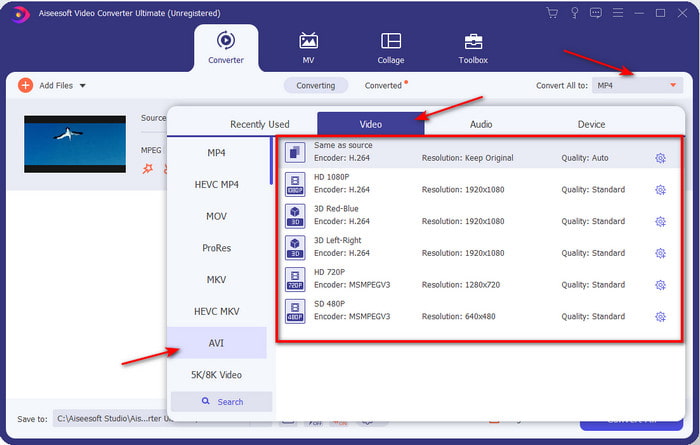
Trinn 3. Når filen allerede er lagt til i grensesnittet, klikker du på Convert All to: og finner AVI-formatet.
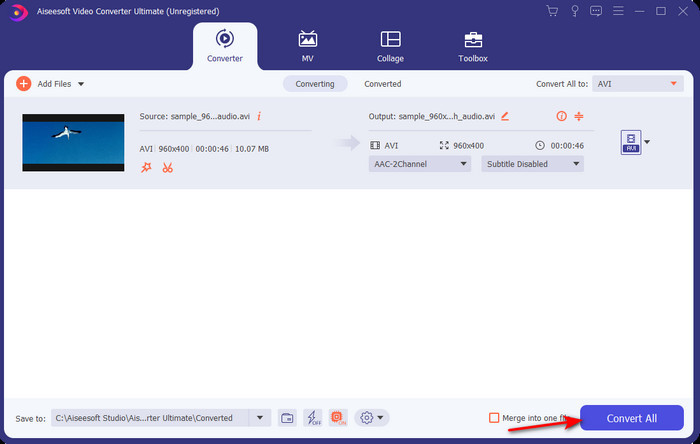
Trinn 4. For å starte konverteringen av MPEG‑4-filmer til AVI-format trykker du på Convert All.
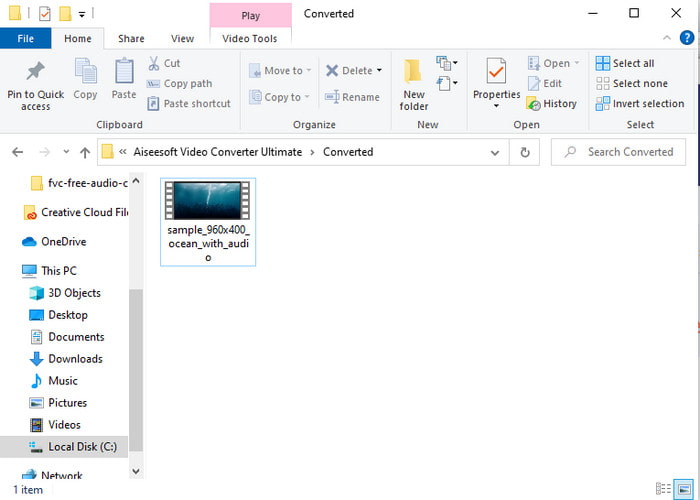
Trinn 5. Nedlastingen av filen vil bare ta noen få minutter, og når den er ferdig, åpnes en mappe med den konverterte filen. Klikk nå på filen for å se den nykonverterte MPEG-filen.
2. FFmpeg
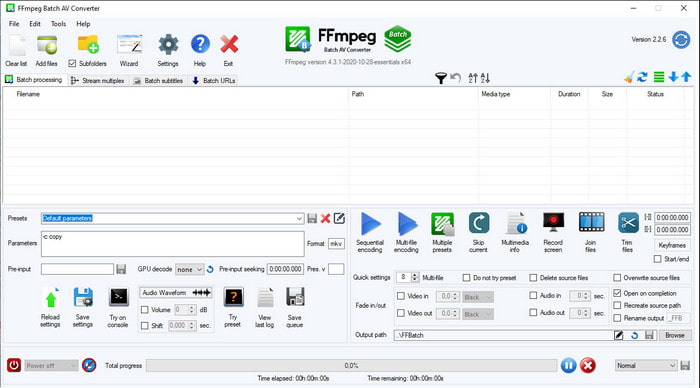
Et annet program på denne listen er FFmpeg. Hvis du er på utkikk etter åpen kildekode-programvare, er dette et av alternativene du kan finne på nettet. Grensesnittet til dette verktøyet er imidlertid vanskelig å forstå, spesielt for både nybegynnere og viderekomne. Selve konverteringsprosessen er generelt svært god og gir høy kvalitet, på linje med andre konvertere. Hvis du ønsker å konvertere med FFmpeg fra MPEG til AVI, følger du disse trinnene, som vi har gjort enkle å forstå.
Trinn 1. Last ned FFmpeg til datamaskinen og opprett en ny mappe, og pakk deretter ut filen i denne mappen.
Trinn 2. Søk etter CDM i Windows og åpne det.
Trinn 3. Finn filen via kommandolinjen, skriv deretter inn denne kommandoen ffmpeg -i input.mpeg -vn -ar 44100 -ac 2 -b:a 192k output.avi og trykk Enter på tastaturet for å starte prosessen.
Del 3. 3 av den beste konverteren som brukes til å konvertere MPEG til AVI-format online
3. FVC Free Video Converter
Hvis du er på utkikk etter den beste gratis MPEG til AVI-konvertereren på nett, er FVC Free Video Converter nettomformeren som vil falle i smak. Dette skyldes hvor enkelt grensesnittet til dette nettverktøyet er. Det beste med dette nettbaserte verktøyet er også at du enkelt kan få tilgang til det i favorittnettleseren din. Dessuten har konvertering med dette verktøyet ingen begrensninger, noe som betyr at du kan konvertere hvilket som helst format når som helst. Du kan imidlertid ikke gjøre batchkonvertering her, i motsetning til i FVC Video Converter Ultimate. Hvis du nå vil prøve å bruke dette nettverktøyet, følger du trinnene nedenfor.
Trinn 1. For å gå til hovedsiden til FVC-konverteren må du først klikke på denne lenken.
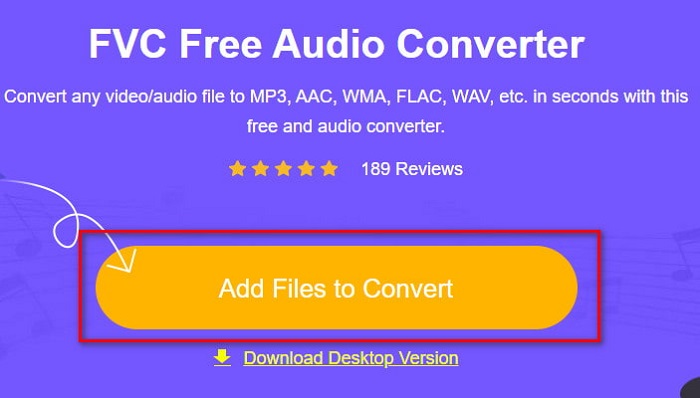
Trinn 2. Klikk Add Files to Convert, så vil nettverktøyet starte og en mappe vises. Finn filen og klikk Open.
Trinn 3. Når nettverktøyet er startet, velger du formatet som vises i denne delen.
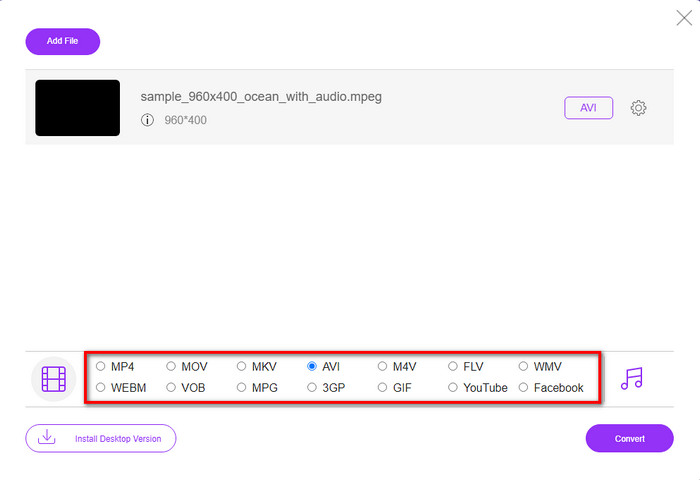
Trinn 4. Når du har valgt formatet, er det på tide å konvertere ved å klikke på knappen Convert.
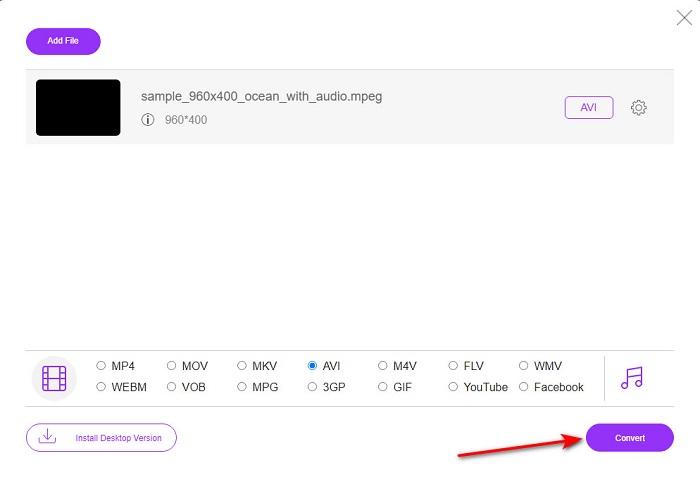
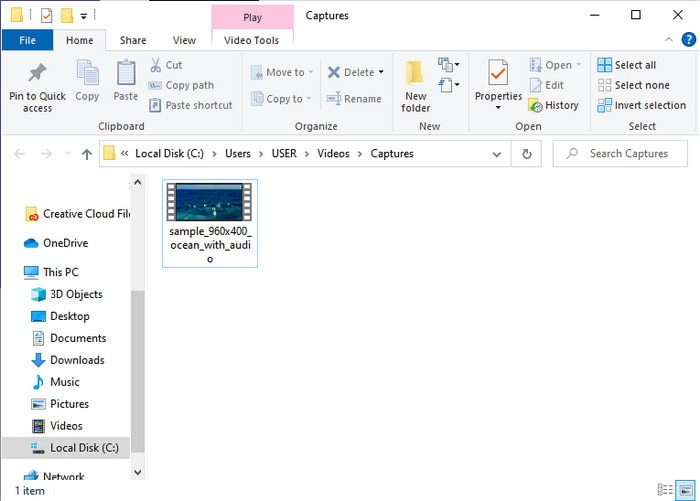
Trinn 5. Vent et lite øyeblikk til prosessen begynner. Når prosessen er ferdig, åpnes en mappe med den konverterte filen du laget tidligere.
4. Freeconvert.com
Akkurat som nettverktøyet som er nevnt ovenfor, er dette et annet nettbasert verktøy du kan bruke, Freeconvert.com. Dette nettverktøyet har allerede blitt populært blant brukere på nettet. Mange brukere roser også dette verktøyet for hvor enkelt det er å bruke og på grunn av de andre funksjonene. Hvis du velger dette nettverktøyet, er det imidlertid en stor ulempe: formatene verktøyet støtter er begrensede. I tillegg er konverteringsprosessen her litt tregere enn forventet. Hvis du nå vil vite hvordan du bruker denne nettomformeren, følger du disse trinnene.
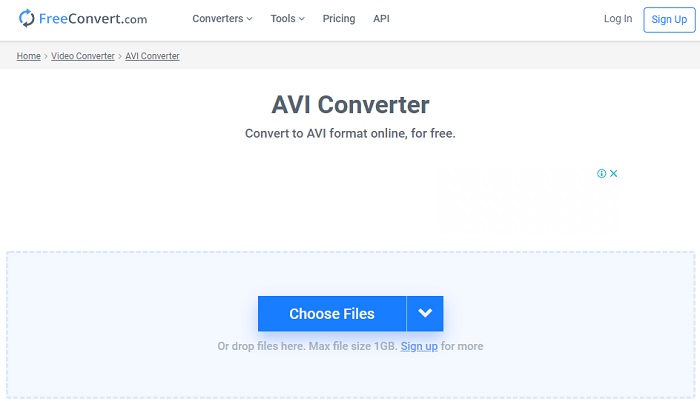
Trinn 1. Søk etter nettstedet freeconvert.com på nettet. Klikk deretter på AVI under Video Converters.
Trinn 2. Trykk på Choose File og finn MPEG-filen i mappen som vises. Når du har valgt filen, klikker du på Convert To AVI.
Trinn 3. Vent til opplastingen er ferdig, og klikk deretter Download AVI for å lagre filen.
Del 4. Vanlige spørsmål om MPEG til AVI-konvertering
Taper konvertering av MPEG kvaliteten?
Vel, det avhenger av hvilket format du vil gjøre det om til. Så hvis du snur MPEG til GIF, forvent en drastisk endring fordi den støtter en mindre fargekombinasjon enn det andre formatet. Men hvis du bruker et annet format enn GIF, så forvent ikke noe tap.
Er MPEG tapsfri eller tapsfri?
MPEG støtter komprimering med tap, så hvis du bruker dette formatet, forvent en mindre filstørrelse selv om du har lang video og lyd.
Er MPEG et godt format?
Før var det et av de beste formatene du kan bruke til å lagre data på DVD-ene dine. Men i denne epoken er ikke MPEG det beste valget for å lagre data. Men hvis du vil lagre det på DVDer, CDer eller Blu-ray og overføre dem mye raskere, må dette være et valg.
Konklusjon
For å oppsummere, all online og offline programvare som presenteres her er flotte å brukes til å konvertere formatet. Imidlertid er det ett verktøy som beviser at du enkelt kan oppnå en fenomenal konvertering med FVC Video Converter Ultimate. Faktisk kan vi forklare det innen 3 ord, og det er enkelt å bruke, effektivt og sikkert også. Så hvis du vil oppnå storhet, last ned dette verktøyet akkurat nå og prøv det.
-
 Hvordan konvertere MPEG til MP4-filer gratis på Windows, Mac, Online
 Les og få 3 gratis måter å konvertere MPEG til MP4-filer på datamaskinen din. Du kan bruke online og stasjonære videokonverterere til å slå MPEG til MP4-format uten problemer.
-
 [2021] Beste verktøy og enkle måter å konvertere MPEG til MP3
 Denne artikkelen snakker hovedsakelig om hvordan du kan konvertere MPEG-videoene dine til MP3 ved å bruke de mest pålitelige verktøyene på listen.
-
 Opplæring i å konvertere MP4 til AVI-filer med 7 gratis videokonverterere
 Vil du få alle gratis måter å konvertere AVI til MP4-video? Du bør ikke gå glipp av denne artikkelen. Her er 7 måter å konvertere AVI-filer til MP4 gratis på Windows, Mac, iPhone, Android og online.
